> For the complete documentation index, see [llms.txt](https://docs.wicle.io/llms.txt). Markdown versions of documentation pages are available by appending `.md` to page URLs; this page is available as [Markdown](https://docs.wicle.io/group-analytics/group_analytics/feature-changes.md).

# グループ分析を有効にしたときの各画面の変化

グループ分析の有効・無効による各画面の集計単位、検索条件、表示や操作の違いを説明します。

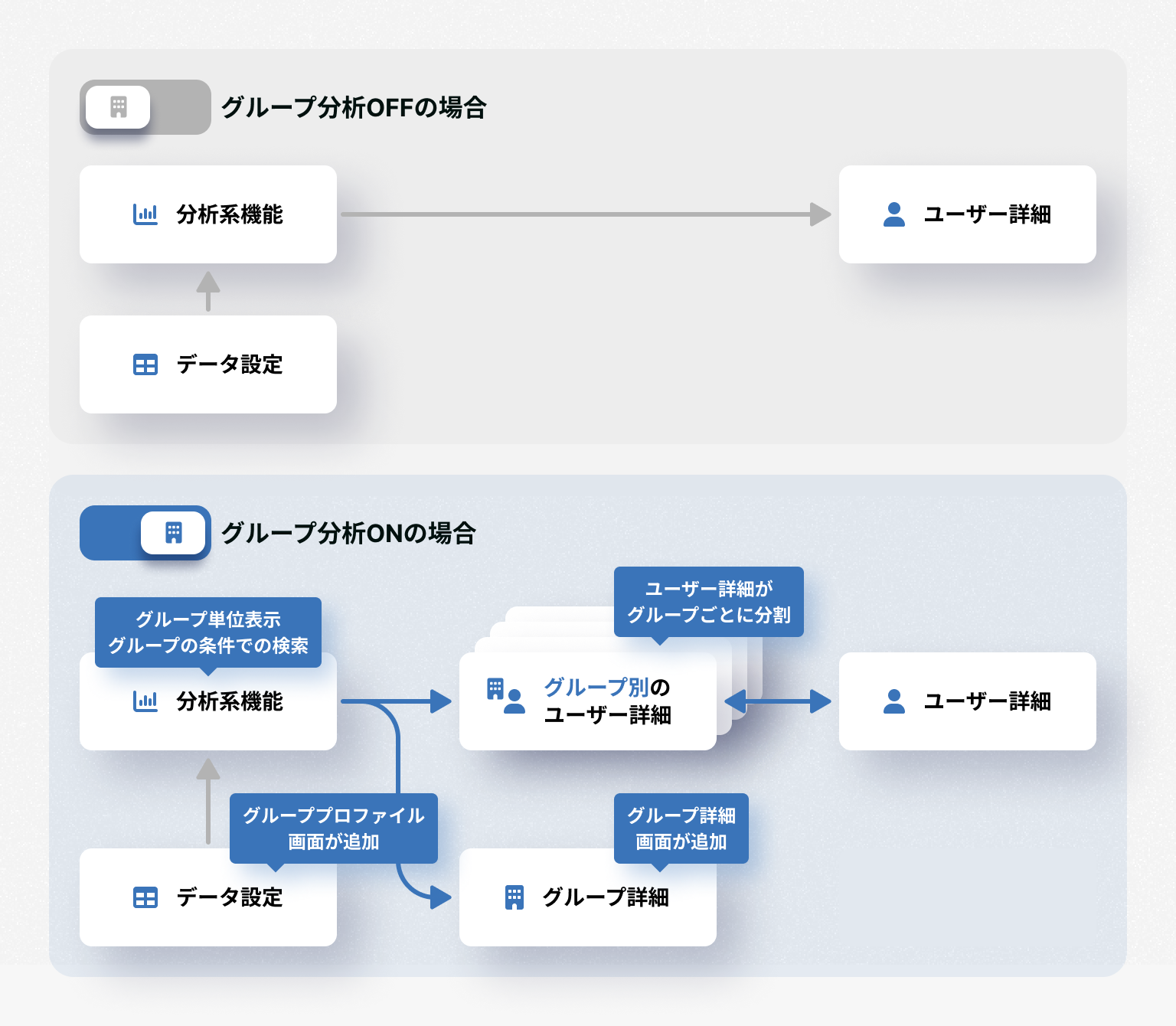
グループ分析をONにすると、各分析画面のデータの見え方や、使える条件が変わります。画面ごとに集計単位と、追加される条件を確認できます。すべての画面が一律にグループ単位へ変わるわけではありません。

<figure><img src="https://1516189518-files.gitbook.io/~/files/v0/b/gitbook-x-prod.appspot.com/o/spaces%2FhDtk9aBzYOvC8RRWtKCd%2Fuploads%2FPXVwgmEl5qzWxoCVBcwr%2Fimage.png?alt=media&amp;token=764a46ee-3d1b-4942-9914-94d2217a7793" alt=""><figcaption><p>グループ分析ON時の変化</p></figcaption></figure>

グループ分析ON時に変化する観点は、主に以下の3つです。

* **見えるデータ** — 対応する画面の集計単位がグループ単位になる
* **分析に使える条件** — グループプロファイルやグループディメンションが条件に使えるようになる
* **画面の構造** — グループ詳細画面が追加され、ユーザー詳細が所属グループごとに分かれる

## ダッシュボード <a href="#dashboard" id="dashboard"></a>

ダッシュボードのUU・PV・CVなどは、グループ分析をONにしてもグループ数へ切り替わりません。各指標の集計単位は[ダッシュボード](https://docs.wicle.io/analytics/dashboard.md)で確認してください。

ダッシュボードでセグメントを指定する場合は、ユーザーの条件で定義したセグメントを使用します。グループプロファイル・グループディメンション・グループのライフサイクルやキー行動を含む条件には対応していません。企業ごとの条件で調べる場合は、ユーザー検索やイベント検索を使ってください。

## ユーザー検索 <a href="#user-search" id="user-search"></a>

### 使える条件 <a href="#user-search-conditions" id="user-search-conditions"></a>

OFF時に使える条件:

* ライフサイクル
* キー行動
* ユーザープロファイル
* ユーザーディメンション

ON時は上記に加えて、以下が利用可能になります。

* グループプロファイル
* グループディメンション
* 所属グループ別のユーザーディメンション
* グループのライフサイクル・キー行動

### 検索結果 <a href="#user-search-result" id="user-search-result"></a>

左メニューの `ユーザー検索` を開きます。グループの属性・集計値と、所属ユーザーの条件を組み合わせて検索できます。

| 項目    | OFF時       | ON時                     |
| ----- | ---------- | ----------------------- |
| 表示単位  | マッチしたユーザー数 | マッチしたグループ数              |
| 結果の表示 | ユーザー単位     | グループ単位。条件に一致したユーザーも確認可能 |

## イベント検索 <a href="#event-search" id="event-search"></a>

### 使える条件 <a href="#event-search-conditions" id="event-search-conditions"></a>

OFF時に使える条件:

* 自動イベント
* コードレスイベント
* カスタムイベント
* 保存した条件
* 期間内イベント数
* ライフサイクル
* キー行動
* ユーザープロファイル
* ユーザーディメンション

ON時は上記に加えて、以下が利用可能になります。

* グループプロファイル
* グループディメンション
* 所属グループ別のユーザーディメンション
* グループのライフサイクル・キー行動

### 検索結果 <a href="#event-search-result" id="event-search-result"></a>

| 項目    | OFF時                      | ON時        |
| ----- | ------------------------- | ---------- |
| 表示単位  | マッチしたイベント数                | マッチしたグループ数 |
| 集計の単位 | `ユーザー毎に表示` でユーザー単位へ切り替え可能 | グループ単位     |

チャートでは選択期間のグループ数、一覧ではチャートで選択した日のグループを確認します。詳しい条件設定は[イベントを検索する](https://docs.wicle.io/analytics/event/search-event.md)をご覧ください。

## ユーザー詳細 <a href="#user-detail" id="user-detail"></a>

| OFF時                                                          | ON時                                                                                                               |
| ------------------------------------------------------------- | ----------------------------------------------------------------------------------------------------------------- |
| <ul><li>ユーザープロファイル</li><li>ユーザーディメンション</li><li>イベント</li></ul> | <ul><li>所属グループ名</li><li>グループの切り替え</li><li>ユーザープロファイル</li><li>所属グループのユーザーディメンション</li><li>所属グループに紐づいたイベント</li></ul> |

ON時は、ユーザー詳細画面が所属グループごとに分かれて表示されます。複数グループに所属するユーザーの場合、画面上でグループを切り替えて閲覧できます。

## グループ詳細 <a href="#group-detail" id="group-detail"></a>

ON時に追加される画面です。OFF時には表示されません。

ユーザー検索では結果一覧のグループをクリックします。イベント検索ではグループを選択して、詳細を開きます。URLは `/groupDetail?groupId=<GROUP_ID>` の形式です。

画面は3カラムで構成され、以下の情報を確認できます。

| エリア    | 表示される情報                                                            |
| ------ | ------------------------------------------------------------------ |
| 左サイドバー | グループプロファイル（写真・名前・ID）、グループディメンション、エンゲージメント推移（ライフサイクル/キー行動）、ページランキング |
| 中央     | ライフサイクルの内訳、キー行動の内訳                                                 |
| 右      | セッション推移チャート、所属ユーザーリスト（フィルタ・ソート機能付き）                                |

{% hint style="info" %}
左サイドバーに表示する属性は `グループプロファイル表示設定` で選択できます。表示設定はブラウザに保存されます。グループディメンションの `すべて表示` から、その他の指標も確認できます。
{% endhint %}

## ライフサイクル・キー行動 <a href="#lifecycle-keybehavior" id="lifecycle-keybehavior"></a>
### 使える条件 <a href="#lckb-conditions" id="lckb-conditions"></a>

判定条件として設定できる項目はON/OFFで変わりません。グループプロファイルやグループディメンションは判定条件には使えません。

### 集計結果 <a href="#lckb-result" id="lckb-result"></a>

| 項目     | OFF時   | ON時                                |
| ------ | ------ | ---------------------------------- |
| 表示単位   | ユーザー単位 | グループ単位                             |
| フェーズ判定 | ユーザーごと | グループのフェーズは所属ユーザーのフェーズ判定結果を用いて判定される |

判定ロジックの詳細は [グループ分析の詳細仕様](https://docs.wicle.io/group-analytics/group_analytics/advanced-spec.md) の「ライフサイクル・キー行動の判定」を参照してください。

## ユーザープロファイル / グループプロファイル <a href="#profile" id="profile"></a>

プロファイルの設定画面は、分析の表示モードとは別に利用できます。`データ設定` から、`ユーザープロファイル` または `グループプロファイル` の `フィールド設定` を開きます。

`グループプロファイル` は、グループ分析を利用できる契約の場合に表示されます。スイッチがOFFでも、フィールド設定やデータインポートを利用できます。

グループプロファイルの設定方法は [グループ分析の実装ガイド](https://docs.wicle.io/group-analytics/group_analytics/implementation.md) を参照してください。

## そのほかの機能 <a href="#others" id="others"></a>

分析アシスタントには、企業やワークスペースなどのグループ単位で分析を依頼できます。

ファネル分析はグループ単位の表示に対応していません。ユーザー単位で利用する場合は、グループ分析をOFFにしてから開いてください。
