# Wicleへようこそ

圧倒的なユーザー理解で、ユーザーの心をつかむプロダクト開発をはじめましょう。

<figure><img src="https://1516189518-files.gitbook.io/~/files/v0/b/gitbook-x-prod.appspot.com/o/spaces%2FhDtk9aBzYOvC8RRWtKCd%2Fuploads%2Fv9djJppWmYXnr6ES3IbW%2Fimage%20(8).png?alt=media&amp;token=0371333f-ae98-4ac7-8c51-f73306278129" alt=""><figcaption></figcaption></figure>

## Wicleとは？

Wicleは、素早く手軽に導入でき、ユーザーの状態をシンプルかつ高速に把握し、持続的なマーケティング・プロダクト改善活動を支援する、日本発でグローバル展開を目指すAIアナリティクスツールです。

タグを設置するだけで、ユーザー行動を自動で計測でき、数クリックで離脱ポイントを明確化。

AIとダッシュボードでコンバージョン課題を即可視化します。

さらに、AI要約だけでは捉えきれない「コンバージョンまでのプロセス」「操作のつまづき」を、ユーザー行動の再現によって理解・改善につなげます。

また、プレイドが2015年より提供しているCXプラットフォーム「KARTE（カルテ）」のコアであるデータ基盤を共通利用しており、大量のユーザーデータの高速な解析や可視化を実現しています。

## Wicleでできること

1. **重要指標の可視化**： タグを設置するだけで、「アクセス数、流入チャネル、コンバージョン、来訪頻度、ページごとのUU数」など、主要な指標をダッシュボードで自動的に可視化します。 コンバージョンに至るまでのユーザー行動を設定することで、重要な行動経路における離脱状況も簡易的に把握できます。
2. **AIが重要指標の変化を検知し、要因を解析：**&#x5B9F;数ベースの重要指標を可視化したダッシュボードから、最新AIモデルがウェブサイトの変化を検知し、要因を解析します。 さまざまな数値変化を集約し、見るべきポイントをピックアップすることで、課題特定にかかる時間や報告資料の作成工数を削減し、施策の実行に充てられる時間を創出します。
3. **コンバージョンまでのプロセスを可視化**:：「コンバージョンした／していない」「滞在時間は長いがコンバージョンしていない」など、さまざまな条件に応じて、一人ひとりのユーザー行動を詳細に把握できます。 コンバージョンまでのステップを数クリックで設定することで、離脱ポイントを明確にし、改善インサイトを得ることができます。
4. **ユーザー条件に応じて、ページごとの離脱ポイントや興味を可視化**： ページ単位でクリックやスクロール状況を可視化しユーザーの行動を視覚的に捉え、注目されたエリアや離脱ポイントがひと目で把握できます。期間やユーザー条件を絞ることで、広告流入ごとのユーザー行動の離脱ポイントや興味を可視化することも可能です。
5. **"リアルな行動"をもとにした文脈把握や評価：** 特定のページをじっくり見たユーザーや、特定のボタンをクリックしたユーザーを瞬時に抽出し、イベントログとセッションリプレイ（動画）を用いて、一人ひとりの行動を圧倒的な解像度で再現します。
6. **ユーザー群の深掘り、課題の要因探索が簡単に：** 深掘りしたいユーザー群をクエリなしで抽出し、特徴を把握。群同士の比較を通じて、よく使われている機能や、ユーザー属性、行動の差を把握することができます。
7. **ファンやチャーンリスクのあるユーザーを発見：** ユーザーの新規/定着/ファン/休眠などの定着度を自動で可視化。ユーザーの定着状況の全体像を知ることで、注力すべき課題の早期見極めを可能にします。
8. **⁠「どの企業の」「どの担当者が」「どこでつまずいているのか」を知る：** 企業やワークスペースなどの概念をグループとして定義し、各種分析機能で グループ単位による分析が可能になります。これにより、ユーザー単位ではなく企業全体の利用状況に基づいたプロダクト改善と効果的なカスタマーサクセスを実現します。
9. **多彩な自動計測：** タグ1つで分析のための基本的なユーザー行動の自動計測と、セッションリプレイの設定が完結します。
10. **強固なプライバシー保護：** フォームに入力される個人情報のマスキングを簡単に設定可能。マスキング対象も全部〜任意の領域と柔軟に設定できます。


# ホーム画面

ログイン後の起点画面。施策アイデアの自動提案、配信中のA/Bテスト、主要ダッシュボードのサマリーを一覧できます。

## ホーム画面とは <a href="#about" id="about"></a>

ホーム画面は、よく見られるページ向けの施策アイデア、配信中のA/Bテスト、主要ダッシュボードの指標を1画面で確認できます。

左ナビゲーションの `ホーム` からいつでも開けます。

## 画面の構成 <a href="#layout" id="layout"></a>

ホーム画面は、上から次の3つのセクションで構成されます。

| セクション       | 内容                             |
| ----------- | ------------------------------ |
| 新しい施策アイデア   | PVの多いページ向けに、AIが施策案を自動で用意します    |
| 配信中の施策      | 配信中・採用済みのA/Bテストをサマリー表示します      |
| ダッシュボードサマリー | 流入・CV・ページの主要指標と先週のAIレポートを表示します |

## 新しい施策アイデア <a href="#ideas" id="ideas"></a>

`新しい施策アイデア` では、計測データをもとに施策案を**自動で**生成します。A/Bテスト画面の `AI に提案させる` から手動で生成する機能とは別の導線です。詳しくは [AIで施策案を生成する](/action/experiment/ideation) をご覧ください。

### 自動生成のタイミング <a href="#ideas-schedule" id="ideas-schedule"></a>

| 項目    | 内容                             |
| ----- | ------------------------------ |
| 初回    | 計測タグ設置から **24時間後**             |
| 2回目以降 | **毎週**、直近14日のPV上位 **3ページ** を対象 |

見出し横の `?` ヘルプから、上記のルールを確認できます。

### 対象ページの固定 <a href="#ideas-pinned" id="ideas-pinned"></a>

セクション右上の `対象ページ` から、自動提案の対象URLを最大3件まで固定できます。

| 項目    | 説明                                                    |
| ----- | ----------------------------------------------------- |
| 空欄    | 直近14日のPV上位で自動的に埋まります                                  |
| URL指定 | 計測済みページから選択できます                                       |
| デバイス  | 指定したページごとに `PC` / `モバイル` を選べます                        |
| 反映    | 保存した内容は **次回の自動実行** から使われます。週次の待ち時間を待たずに再生成が走る場合があります |

### 提案カードの見方 <a href="#ideas-cards" id="ideas-cards"></a>

各ページごとに、施策案がカード形式で表示されます。

* ページURL・PV・デバイス種別（PC / モバイル）が行見出しに表示されます
* カードには、施策タイトル・ペルソナの課題（吹き出し）・改善案の概要が表示されます
* 施策イメージのプレビュー、または参考事例（ナレッジ管理の事例記事）が表示される場合があります
* カードをクリックすると、該当する施策アイデアの詳細が開きます

## 配信中の施策 <a href="#active-experiments" id="active-experiments"></a>

`配信中の施策` では、ステータスが `配信中` または `採用済み` のA/Bテストを最大 **5件** 表示します。更新日時の新しい順です。

| 列     | 内容                  |
| ----- | ------------------- |
| プレビュー | 施策のサムネイル            |
| 施策名   | 一覧と同じ名称             |
| ステータス | `配信中` / `採用済み` など   |
| 配信UU  | 施策が表示されたユーザー数       |
| CVR   | 主目標コンバージョンのコンバージョン率 |

行をクリックすると、該当施策の編集画面が開きます。右上の `施策一覧へ` からA/Bテスト一覧画面へ移動できます。

配信中の施策がない場合は、「配信中の施策はありません」と表示されます。上のセクションに提案カードがある場合は、「上のアイデアから施策を作れます。」と案内されます。

## ダッシュボードサマリー <a href="#dashboard-summary" id="dashboard-summary"></a>

`ダッシュボードサマリー` では、**直近14日**（当日を含む）の主要指標と、先週のAIレポート要約を確認できます。期間はセクション見出し横に `M/D ~ M/D` 形式で表示されます。

### 流入ダッシュボード <a href="#summary-acquisition" id="summary-acquisition"></a>

| 指標        | 内容               |
| --------- | ---------------- |
| トータルUU    | 期間内のユニークユーザー数    |
| 新規アクティブUU | 期間内の新規アクティブユーザー数 |

右側に `先週のAIレポート` のコンパクト表示があります。トレンドをクリックすると、該当ダッシュボードを開けます。

### CVダッシュボード <a href="#summary-conversion" id="summary-conversion"></a>

| 指標    | 内容               |
| ----- | ---------------- |
| 全体CVR | 期間内のコンバージョン率     |
| CV UU | コンバージョンに至ったユーザー数 |

コンバージョンイベントが未設定の場合、KPIの代わりに「コンバージョンイベントを設定しましょう」と表示され、`CVダッシュボードを開く` から設定画面へ進めます。

### ページダッシュボード <a href="#summary-page" id="summary-page"></a>

| 指標  | 内容          |
| --- | ----------- |
| 総PV | 期間内のページビュー数 |
| CTR | クリック率       |

### 先週のAIレポート <a href="#summary-ai-report" id="summary-ai-report"></a>

各ダッシュボード行の右側には、週次のAIレポート要約がコンパクトに表示されます。

* 概要文と主要トレンドのタイトルが表示されます
* `条件を合わせてダッシュボードを開く` で、レポートの条件を引き継いで該当ダッシュボードを開けます
* `全AIレポートを見る` から、専用のAIレポート画面へ移動できます

{% hint style="info" %}
各ダッシュボードの詳細は [ダッシュボード](/analytics/dashboard)、AIレポート機能全体は [AIレポート](/ai/ai-summary) をご覧ください。
{% endhint %}


# 学習ガイド

計測タグの設置からA/Bテスト配信・結果確認まで、段階的に進められるオンボーディングガイドです。

学習ガイドは、Wicleの利用開始から最初のA/Bテスト配信・結果確認までを段階的に進められるガイドページです。計測タグの設置状況やWicle AIの有効化、A/Bテストの配信状況にあわせて進捗が進み、画面上部のタイムラインで現在位置を確認できます。

左ナビゲーションの `学習ガイド` から開きます。ガイドを完了すると、ナビの学習ガイドカードは非表示になります。完了後も、学習ガイド画面のヘルプ（`?`）や [学習ガイド](/getting-started/start-guide) から内容を見直せます。

## 学習ガイドの4ステップ <a href="#overview" id="overview"></a>

学習ガイドは次の4ステップで構成されています。完了したステップはタイムライン上で済みの表示に切り替わり、未到達のステップは選択できません。

| ステップ       | タイムライン表示             | 解禁条件                       | ゴール                           |
| ---------- | -------------------- | -------------------------- | ----------------------------- |
| 初期設定       | 初期設定 → 初期設定済         | なし（サインアップ直後）               | タグ設置が完了し、サイトの計測が始まっている状態      |
| 計測開始の確認    | 計測開始の確認 → 計測＆AI確認済   | タグ設置完了                     | データ計測を確認し、Wicle AIが有効になっている状態 |
| A/Bテスト配信   | A/Bテスト配信 → A/Bテスト済   | Wicle AIの有効化               | A/Bテストを1件配信する、またはこのステップを完了する  |
| 結果／もっと深く使う | 結果／もっと深く使う → 学習ガイド完了 | A/Bテストを1件配信、または配信ステップを手動完了 | 結果の見方を把握し、学習ガイドを完了する          |

タグ設置が検知されると、初期設定から次のステップへ自動で進みます。Wicle AIを有効化したあとは `次のステップへ進む` を押して進めます。A/Bテストを1件配信すると、配信ステップから結果ステップへ自動で進みます。

## ステップ1: 初期設定 <a href="#step-initial" id="step-initial"></a>

**Wicleへようこそ** — コードを書かずにA/Bテストまで。まずは計測タグを設置して、最短で効果を体感します。

### 計測タグを設置する（必須） <a href="#tag-setup" id="tag-setup"></a>

サイトやプロダクトに計測タグを設置してユーザー行動を計測します。環境を選ぶと、その環境向けのタグと手順が表示されます。

HTMLの場合は、表示されたタグをコピーして `<head>` タグ内に貼り付けます。React / Vue / Next.js / Nuxt では、フレームワーク向けのコード例が表示されます。

<figure><img src="https://1516189518-files.gitbook.io/~/files/v0/b/gitbook-x-prod.appspot.com/o/spaces%2FhDtk9aBzYOvC8RRWtKCd%2Fuploads%2FhlkIv6fFRXGchonVCm4Y%2Fimage.png?alt=media&amp;token=b7384957-4a15-43a2-9407-fe433a956650" alt=""><figcaption></figcaption></figure>

{% hint style="info" %}
AIコーディングエージェント（Claude Code、Cursorなど）をお使いの場合は、`AIエージェント用プロンプトをコピー` からタグ設置用のプロンプトをコピーし、エージェントに設置を任せることもできます。
{% endhint %}

タグを設置すると、Wicleが自動でデータの到達を確認します（約10秒間隔でポーリング）。\
`データを確認中` と表示されている間は検知待ちです。データが確認できると `完了` と表示され、次のステップへ進みます。

{% hint style="warning" %}
タグ設置後、データの検出まで数分かかる場合があります。`データを確認中` が続く場合は、タグが正しく設置されているか、対象ページにアクセスが発生しているかをご確認ください。
{% endhint %}

#### Google Tag Manager（GTM）連携 <a href="#gtm" id="gtm"></a>

Google Tag Managerをお使いの場合は、手動設置に加えて **GTM連携** でWicleから直接タグを設定できます。

1. **Googleアカウントの認証** — WicleがGoogleアカウントに接続し、GTMコンテナを編集する権限を付与します
2. **GTMアカウントとコンテナの選択** — 選択後、Wicleが分析に必要なタグ情報をコンテナに追加します
3. **ワークスペースへの反映** — 設定はワークスペースに下書きとして登録されます。GTM管理画面で `公開` して設置を完了してください

{% hint style="warning" %}
GTM連携にはオーナー権限が必要です。GTMアカウント作成直後は選択肢への反映に時間がかかる場合があります。
{% endhint %}

手動設定の詳細は [計測タグ](/initial-setting/tag) をご覧ください。

### ビジネスサマリーを生成する（推奨） <a href="#business-summary" id="business-summary"></a>

URLを入力すると、Wicleが事業内容を分析します。施策提案の精度に直結するため、生成をおすすめします。生成後は `完了` バッジが付きます。

<figure><img src="https://1516189518-files.gitbook.io/~/files/v0/b/gitbook-x-prod.appspot.com/o/spaces%2FhDtk9aBzYOvC8RRWtKCd%2Fuploads%2F4ekk1cY0bBD5RzFpt96n%2Fimage.png?alt=media&amp;token=15ab840b-7ffe-4f18-8837-5f4e4678be51" alt=""><figcaption></figcaption></figure>

詳しくは [ビジネスサマリー](/initial-setting/business-summary) をご覧ください。

### チームメンバーを招待する（任意） <a href="#member-invite" id="member-invite"></a>

招待リンクを共有できます。メンバーはダッシュボードの閲覧やA/Bテストの作成が可能です。リンクのコピー・有効期限の確認・再生成ができます。

### その他のリンク <a href="#help-links" id="help-links"></a>

タグ設置が難しい場合の参考リンクも用意されています。

* デモプロジェクトで何ができるか見たい（SaaS Demoを別タブで開く）
* Wicleの仕様を詳しく知りたい
* KARTEとの併用時の注意事項
* 利用開始には社内稟議が必要
* セキュリティやプライバシーポリシーについて詳しく確認したい
* チャットで質問したい

## ステップ2: 計測開始の確認 <a href="#step-measurement" id="step-measurement"></a>

**計測が始まっているか確認しましょう** — タグ設置が完了しました。データが届いていることと、Wicle AIの有効化を確認します。

### イベントデータが届いています（確認） <a href="#event-data" id="event-data"></a>

発生したイベントが数秒以内にリアルタイムで表示されます。`イベント一覧` はデフォルトで開き、折りたたみもできます。`自動取得中` バッジが付き、ページビュー・クリックなどが届いていることを確認できます。

<figure><img src="https://1516189518-files.gitbook.io/~/files/v0/b/gitbook-x-prod.appspot.com/o/spaces%2FhDtk9aBzYOvC8RRWtKCd%2Fuploads%2FNEIwy0ukjrVkwVcqeuHL%2Fimage.png?alt=media&amp;token=96c4484e-c600-4bfc-bc00-35efbbacd05e" alt=""><figcaption></figcaption></figure>

### Wicle AIを有効にする（必須） <a href="#wicle-ai" id="wicle-ai"></a>

収集データをAIが自動分析します。行動要約・変化の自動要約・改善ポイントの自動検出に加え、**施策提案・クリエイティブ作成にも必要**です。`Wicle AIを有効にする` を実行すると、ステータスが `有効` に切り替わります。

AI機能の取り扱いについては [AI機能の提供ポリシー](/ai/policy) をご覧ください。<br>

### Wicleでできることの紹介 <a href="#capability-intro" id="capability-intro"></a>

タグ設置を土台に、**施策ループ**（ビジネスサマリー → アイディエーション → A/Bテスト → 効果検証）と **分析ループ**（ダッシュボード・ファネル・ヒートマップ → 深掘り分析 → 改善アクション）で改善を広げる流れを図で紹介します。

<figure><img src="https://1516189518-files.gitbook.io/~/files/v0/b/gitbook-x-prod.appspot.com/o/spaces%2FhDtk9aBzYOvC8RRWtKCd%2Fuploads%2FJ5XszMPSJLvcUoqhEtB8%2F%E3%82%B9%E3%82%AF%E3%83%AA%E3%83%BC%E3%83%B3%E3%82%B7%E3%83%A7%E3%83%83%E3%83%88%202026-08-17%2011.49.06.png?alt=media&amp;token=a26dfdac-33f8-4e07-bc49-47f1d5501cee" alt=""><figcaption></figcaption></figure>

### デモプロジェクトを試す <a href="#demo" id="demo"></a>

データが集まる前でも、デモプロジェクトで分析画面の見え方を体験できます。

| プロジェクト    | 内容                   |
| --------- | -------------------- |
| SaaS Demo | SaaSサイトのデータ例で分析画面を確認 |
| EC Demo   | ECサイトのデータ例で分析画面を確認   |

Wicle AIを有効化したあとは、画面下部の `次のステップへ進む` でA/Bテスト配信ステップへ進みます。

## ステップ3: A/Bテスト配信 <a href="#step-experiment" id="step-experiment"></a>

**最初のA/Bテストを配信しましょう** — Wicle AIが有効になりました。まずは1件、配信してみます。

### STEP 01: AIによる施策提案を見る <a href="#ideation-preview" id="ideation-preview"></a>

コピー・訴求文言の変更、CTA配置・デザインの変更、ポップアップ／バナーなど、どのような施策が提案されるかのイメージが表示されます。`アイディエーションを開く` から、改善対象URLを指定して施策案を生成できます。

詳しくは [AIで施策案を生成する](/action/experiment/ideation) をご覧ください。

### STEP 02: 施策の内容を確認・調整する <a href="#experiment-patterns" id="experiment-patterns"></a>

気になる施策が見つかったら、次の2つの進め方があります。

<figure><img src="https://1516189518-files.gitbook.io/~/files/v0/b/gitbook-x-prod.appspot.com/o/spaces%2FhDtk9aBzYOvC8RRWtKCd%2Fuploads%2FfrXZre7sDGvGDXVdCYjW%2F%E3%82%B9%E3%82%AF%E3%83%AA%E3%83%BC%E3%83%B3%E3%82%B7%E3%83%A7%E3%83%83%E3%83%88%202026-08-17%2011.52.36.png?alt=media&amp;token=872be08e-732f-49ef-ae25-ae45b3e12d6b" alt=""><figcaption></figcaption></figure>

**パターンA: AIの提案から作る（おすすめ）**

提案をベースに、色や文言を微調整して配信します。提案カードから `この施策を作る` で編集画面を開き、チャットで調整してA/Bテストとして配信します。

**パターンB: 自分でゼロから作る**

提案を使わず、テンプレートカタログやチャットから作成します。`チャットから作成` / `テンプレートから作成` のタブで進めます。

詳しくは [施策を作成する](/action/experiment/create) をご覧ください。

### STEP 03: CVを設定する <a href="#cv-setup" id="cv-setup"></a>

効果測定の集計対象にするため、コードレスイベント・カスタムイベントに **中間コンバージョン** / **最終コンバージョン** のフラグを立てます。

<figure><img src="https://1516189518-files.gitbook.io/~/files/v0/b/gitbook-x-prod.appspot.com/o/spaces%2FhDtk9aBzYOvC8RRWtKCd%2Fuploads%2FQS963QQafhh0D44bR6cq%2F%E3%82%B9%E3%82%AF%E3%83%AA%E3%83%BC%E3%83%B3%E3%82%B7%E3%83%A7%E3%83%83%E3%83%88%202026-08-17%2011.53.38.png?alt=media&amp;token=0c122199-5c12-4de0-adc3-8115cf02823e" alt=""><figcaption></figcaption></figure>

| 種類        | 説明                          |
| --------- | --------------------------- |
| コードレスイベント | 自動計測済みのイベントを条件で絞り込み、実装不要で定義 |
| カスタムイベント  | 特定タイミングや独自データを計測。コード実装が必要   |

`コードレスイベントを設定する` / `カスタムイベントを設定する` から各設定画面を開けます。A/Bテストの配信設定でもコンバージョンを指定できます。

* [コードレスイベント](/data-extension/codeless-event)
* [カスタムイベント](/data-extension/custom-event)

### STEP 04: A/Bテストとして配信する <a href="#experiment-deliver" id="experiment-deliver"></a>

配信前チェックでスケジュールやURL条件を設定し、配信を開始します。トリートメントは複数作成できます。`A/Bテスト画面に遷移する` から一覧・作成画面へ進みます。

<figure><img src="https://1516189518-files.gitbook.io/~/files/v0/b/gitbook-x-prod.appspot.com/o/spaces%2FhDtk9aBzYOvC8RRWtKCd%2Fuploads%2FVULWBhXafrSmXKdwJFxp%2F%E3%82%B9%E3%82%AF%E3%83%AA%E3%83%BC%E3%83%B3%E3%82%B7%E3%83%A7%E3%83%83%E3%83%88%202026-08-17%2011.54.25.png?alt=media&amp;token=d03e3469-630d-4ff5-b245-bd14fec4073d" alt=""><figcaption></figcaption></figure>

詳しくは [A/Bテスト](/action/experiment)、[配信設定](/action/experiment/settings)、[配信と効果測定](/action/experiment/delivery) をご覧ください。

### このステップを完了にする <a href="#phase2-complete" id="phase2-complete"></a>

A/Bテストを1件配信すると、このステップは自動で完了し、次のステップへ進みます。配信ステータスが `配信中` / `一時停止` / `終了` / `採用済み` / `アーカイブ` のいずれかになった施策が1件あれば配信済みとみなされます。

まだ配信しない場合は、`このステップを完了にする` で手動完了し、次のステップへ進めます。

## ステップ4: 結果／もっと深く使う <a href="#step-results" id="step-results"></a>

**結果を見て、次の改善へ進めましょう** — 結果の見方を確認し、分析や通知などWicleをもっと活用する入口を押さえます。

### STEP 01: 結果の見方 <a href="#result-view" id="result-view"></a>

施策の編集画面で `配信状況` タブを開き、コントロールとトリートメントの差（配信UU・CVR・リフト率・統計判定など）を確認します。`A/Bテスト結果を見る` から画面を開けます。

<figure><img src="https://1516189518-files.gitbook.io/~/files/v0/b/gitbook-x-prod.appspot.com/o/spaces%2FhDtk9aBzYOvC8RRWtKCd%2Fuploads%2Ff5lyVgUAa8WYfXpXQeAV%2F%E3%82%B9%E3%82%AF%E3%83%AA%E3%83%BC%E3%83%B3%E3%82%B7%E3%83%A7%E3%83%83%E3%83%88%202026-08-17%2011.54.56.png?alt=media&amp;token=21578128-358d-46df-b840-2ee1838312a0" alt=""><figcaption></figcaption></figure>

詳しくは [配信と効果測定](/action/experiment/delivery) の効果測定をご覧ください。

### セッションリプレイでユーザーの体験を確認（補助） <a href="#session-replay" id="session-replay"></a>

配信対象になったユーザーの行動を、マウス操作を含む動画で追体験できます。施策がどのような体験になったかを確認する際に使います。

<figure><img src="https://1516189518-files.gitbook.io/~/files/v0/b/gitbook-x-prod.appspot.com/o/spaces%2FhDtk9aBzYOvC8RRWtKCd%2Fuploads%2Fbimf8uWzpLNhybntkRVy%2F%E3%82%B9%E3%82%AF%E3%83%AA%E3%83%BC%E3%83%B3%E3%82%B7%E3%83%A7%E3%83%83%E3%83%88%202026-08-17%2011.55.03.png?alt=media&amp;token=33888b46-1530-4910-97f1-19703c27aaea" alt=""><figcaption></figcaption></figure>

詳しくは [セッションリプレイの概要](/analytics/session-replay/overview) をご覧ください。

### STEP 02: 他の施策をためす <a href="#more-experiments" id="more-experiments"></a>

次の施策を試す場合は、再度 `アイディエーションを開く` からAIに提案してもらい、同じ流れでもう1件配信できます。

<figure><img src="https://1516189518-files.gitbook.io/~/files/v0/b/gitbook-x-prod.appspot.com/o/spaces%2FhDtk9aBzYOvC8RRWtKCd%2Fuploads%2FfOyT56QV2EwTYv99UEq8%2F%E3%82%B9%E3%82%AF%E3%83%AA%E3%83%BC%E3%83%B3%E3%82%B7%E3%83%A7%E3%83%83%E3%83%88%202026-08-17%2011.55.11.png?alt=media&amp;token=27b5f043-bb0e-4bec-b54b-844128d753f3" alt=""><figcaption></figcaption></figure>

### 他の課題を探す（探索） <a href="#explore" id="explore"></a>

次に試す施策のタネを見つける3つの入口があります。

| 入口      | 用途の例                        |
| ------- | --------------------------- |
| ダッシュボード | 流入・UU・直帰率など全体の傾向を把握         |
| ヒートマップ  | クリック・スクロール・注視領域からページ上の課題を発見 |
| ファネル    | ステップ間の離脱を把握し、改善ポイントを特定      |

### 通知を設定する（設定） <a href="#notification" id="notification"></a>

重要な変化をSlackやEmailへ自動でお知らせします。`通知を設定する` から通知設定画面を開けます。

<figure><img src="https://1516189518-files.gitbook.io/~/files/v0/b/gitbook-x-prod.appspot.com/o/spaces%2FhDtk9aBzYOvC8RRWtKCd%2Fuploads%2FVZALc83zryTzFGrSxbe5%2F%E3%82%B9%E3%82%AF%E3%83%AA%E3%83%BC%E3%83%B3%E3%82%B7%E3%83%A7%E3%83%83%E3%83%88%202026-08-17%2011.56.12.png?alt=media&amp;token=2b55142e-40bc-42cc-b45a-f8b7d294ad54" alt=""><figcaption></figcaption></figure>

### 学習ガイドを完了する <a href="#guide-complete" id="guide-complete"></a>

結果の見方と次の活用入口を確認できたら、`学習ガイドを完了する` を押します。完了画面では次のアクションとして、A/Bテストの継続・次の施策の検討・ダッシュボードへの遷移が案内されます。`ガイドの内容を見直す` でステップ4の内容に戻れます。

## 活用のご相談 <a href="#consult" id="consult"></a>

初期設定と計測開始の確認ステップでは、ページ下部に無料相談の案内が表示されます。`日程を今すぐ調整する` から、担当者とのヒアリングを予約できます。

* 現状の課題やボトルネックの整理
* Wicleを最大限に活用する方法の検討
* 運用体制や分析の進め方の具体化
* 課題に応じたソリューションのご提案

相談は無料です。活用方法や運用のお悩みでもお気軽にご利用ください。


# アカウント作成

## 自分で始める場合

### 1. アカウントを作成

サービスサイトのサインアップをクリック、または <https://app.wicle.io/sign-up> にアクセスします。

Googleでサインイン、またはメールアドレスとパスワードを入力し次へ進みます。

### 2. 認証コードを確認

`notifications@wicle.io`から、「XXXXXX is your verification code」 という件名のメールが届きます。

メールに記載されている認証コードをコピーして入力画面にペースト、次へ進みます。

{% hint style="warning" %}
メールが届かない場合は迷惑メールフォルダもご確認ください。迷惑メールフォルダに入っている場合はメール上部の「問題ない」をクリック後、認証コードをご利用ください。
{% endhint %}

<div><figure><img src="https://1516189518-files.gitbook.io/~/files/v0/b/gitbook-x-prod.appspot.com/o/spaces%2FhDtk9aBzYOvC8RRWtKCd%2Fuploads%2FwTlViXv8aI9ZEAqaG4si%2Fimage.png?alt=media&amp;token=434de5dc-d636-47e9-84ba-776c51c51be4" alt=""><figcaption></figcaption></figure> <figure><img src="https://1516189518-files.gitbook.io/~/files/v0/b/gitbook-x-prod.appspot.com/o/spaces%2FhDtk9aBzYOvC8RRWtKCd%2Fuploads%2FuDJXp4lKdTnQ53wVbGlS%2Fimage.png?alt=media&amp;token=59fe3a37-d485-492a-88ff-fbc2dd32af65" alt=""><figcaption></figcaption></figure></div>

### 3. アカウント情報を入力

必要情報を入力し、次へ進みます。<br>

<div align="center"><figure><img src="https://1516189518-files.gitbook.io/~/files/v0/b/gitbook-x-prod.appspot.com/o/spaces%2FhDtk9aBzYOvC8RRWtKCd%2Fuploads%2FIW8fw0JYR8KWIDAad1Gp%2Fimage.png?alt=media&amp;token=73795752-54d0-46bd-8d8e-b0938634e866" alt=""><figcaption></figcaption></figure></div>

### 4. 組織とプロジェクトを作成

組織名、プロジェクト名、タイムゾーンを入力し、次へ進みます。

{% hint style="warning" %}
タイムゾーンはプロジェクト作成後に変更できません。データの集計や検索は選択されたタイムゾーンに準拠して行われます。
{% endhint %}

<figure><img src="https://1516189518-files.gitbook.io/~/files/v0/b/gitbook-x-prod.appspot.com/o/spaces%2FhDtk9aBzYOvC8RRWtKCd%2Fuploads%2FR4HGLer1HySQIDcFIRwr%2Fimage.png?alt=media&amp;token=a4f1efc0-f770-48bf-95a3-b0891eb8cafa" alt=""><figcaption></figcaption></figure>

### テストプロジェクトについて <a href="#test_project" id="test_project"></a>

チェックすると、計測されるデータの検証などに使えるテスト用のプロジェクトが同時に作成されます。

貴社テスト環境等でタグの動作確認を事前に行いたい場合はこのテストプロジェクトの計測タグを使用することができます。

テストプロジェクトのデータは本番プロジェクトから完全に独立しているため、検証環境に計測タグを設置したまま、継続的にテストに利用できます。

計測上限はイベントが 50,000/月 、セッションリプレイが 5,000/月 となります。\
機能上限は本番用プロジェクトと同様の上限となります。

※このプロジェクトは請求対象にはなりません。また、プロジェクト作成数の上限にもカウントされません。

### 5. 初期処理

初期処理は通常数分間で終了します。

<figure><img src="https://1516189518-files.gitbook.io/~/files/v0/b/gitbook-x-prod.appspot.com/o/spaces%2FhDtk9aBzYOvC8RRWtKCd%2Fuploads%2FgrYSnaQIS8Ap2t34AYn4%2Fimage.png?alt=media&amp;token=29b780d6-8581-4c7f-9484-4780df8cd49f" alt=""><figcaption></figcaption></figure>

初期処理が終了し、管理画面が表示されたら完了です。

## 招待された場合

### 1. 招待メールを確認

`notifications@wicle.io` から招待メールが届くため、「Accept invitation」をクリックし、次に進みます。

{% hint style="warning" %}
招待メールが届かない場合は迷惑メールフォルダもご確認ください。迷惑メールフォルダに入っている場合はメール上部の「問題ない」をクリック後、招待リンクを開いてください。
{% endhint %}

### 2. アカウント情報を入力

必要情報を入力し、次へ進みます。

管理画面が表示されたら完了です。

## 招待リンクから参加する場合 <a href="#shared-invitation" id="shared-invitation"></a>

組織のメンバーから共有された招待リンク（`https://app.wicle.io/join/...`）から参加することもできます。

1. 共有された招待リンクにアクセスします
2. Wicleアカウントがない場合はサインアップ画面に遷移します。アカウント作成後、招待画面に戻ります
3. 組織名と権限を確認し、`参加する`をクリックします

{% hint style="info" %}
招待リンクから参加した場合、メンバー権限として組織に追加されます。オーナー権限が必要な場合は、組織のオーナーにメンバー設定画面から招待してもらってください。
{% endhint %}

## 複数の組織に招待されている場合 <a href="#joinable-organizations" id="joinable-organizations"></a>

複数の組織に招待されている場合、アカウント作成後に招待済み組織の一覧が表示されます。参加したい組織を選んで`参加`をクリックしてください。


# 計測タグ

{% hint style="info" %}
初めてタグを設置する場合は、管理画面の初期設定画面からステップに沿って進めることができます。初期設定画面では、タグコードの確認・コピーに加え、設置後の計測状況をリアルタイムで確認できます。
{% endhint %}

## 計測タグの設置

「計測タグ」画面にあるタグをコピーし、計測したいサイトに設置します。

設置する場所は`</head>`タグの直前を推奨しています。難しい場合は`<body>`タグのなるべく上の方に設置してください。

{% tabs %}
{% tab title="HTML" %}

```html
<html>
  <head>
    <title>サンプルページ</title>
    <!-- Start KARTE Tag -->
    <script>!function(n){if(!window[n]){var o=window[n]=function(){var n=[].slice.call(arguments);return o.x?o.x.apply(0,n):o.q.push(n)};o.q=[],o.i=Date.now(),o.allow=function(){o.o="allow"},o.deny=function(){o.o="deny"}}}("krt")</script>
    <script async src="https://cdn-edge.karte.io/xxxxxxxxxxxxxxxxxxxxxxx/edge.js"></script>
    <!-- End KARTE Tag -->
  </head>
  <body>
    この部分はページの本文です
  </body>
</html>
```

{% endtab %}

{% tab title="React" %}

```html
<!-- index.html -->
<!doctype html>
<html lang="en">
  <head>
    ...
    <!-- Start KARTE Tag -->
    <script>!function(n){if(!window[n]){var o=window[n]=function(){var n=[].slice.call(arguments);return o.x?o.x.apply(0,n):o.q.push(n)};o.q=[],o.i=Date.now(),o.allow=function(){o.o="allow"},o.deny=function(){o.o="deny"}}}("krt")</script>
    <script async src="https://cdn-edge.karte.io/xxxxxxxxxxxxxxxxxxxxxxx/edge.js"></script>
    <!-- End KARTE Tag -->
    <title>React App</title>
  </head>
  <body>
    <div id="root"></div>
    <script type="module" src="/src/main.tsx"></script>
  </body>
</html>

```

{% endtab %}

{% tab title="Vue" %}

```html
// index.html
<!doctype html>
<html lang="en">
  <head>
    ...
    <!-- Start KARTE Tag -->
    <script>!function(n){if(!window[n]){var o=window[n]=function(){var n=[].slice.call(arguments);return o.x?o.x.apply(0,n):o.q.push(n)};o.q=[],o.i=Date.now(),o.allow=function(){o.o="allow"},o.deny=function(){o.o="deny"}}}("krt")</script>
    <script async src="https://cdn-edge.karte.io/xxxxxxxxxxxxxxxxxxxxxxx/edge.js"></script>
    <!-- End KARTE Tag -->
    <title>Vue App</title>
  </head>
  <body>
    <div id="app"></div>
    <script type="module" src="/src/main.ts"></script>
  </body>
</html>

```

{% endtab %}

{% tab title="Next.js" %}

```javascript
// app/layout.tsx
import Script from "next/script";

export default function RootLayout({
  children,
}: Readonly<{
  children: React.ReactNode;
}>) {
  return (
    <html lang="en">
      <body>
        <Script id="wicle-init">
          {!function(n){if(!window[n]){var o=window[n]=function(){var n=[].slice.call(arguments);return o.x?o.x.apply(0,n):o.q.push(n)};o.q=[],o.i=Date.now(),o.allow=function(){o.o="allow"},o.deny=function(){o.o="deny"}}}("krt")}
        </Script>
        <Script
          async
          src="https://cdn-edge.karte.io/xxxxxxxxxxxxxxxxxxxxxxx/edge.js"
        />
        {children}
      </body>
    </html>
  );
}

```

{% endtab %}

{% tab title="Nuxt" %}

```javascript
// app/plugins/wicle.client.ts
export default defineNuxtPlugin(() => {
  useHead({
    script: [
      {
        innerHTML: `!function(n){if(!window[n]){var o=window[n]=function(){var n=[].slice.call(arguments);return o.x?o.x.apply(0,n):o.q.push(n)};o.q=[],o.i=Date.now(),o.allow=function(){o.o="allow"},o.deny=function(){o.o="deny"}}}("krt")`,
      },
      {
        src: 'https://cdn-edge.karte.io/xxxxxxxxxxxxxxxxxxxxxxx/edge.js',
        async: true,
      },
    ],
  })
})
```

{% endtab %}

{% tab title="GTM" %}

1. **連携タグ設定画面を開く**

   設定画面からGoogle Tag Manager連携を行います。
2. **Googleアカウントの認証を行う**\
   WicleがあなたのGoogleアカウントに接続し、Google Tag Managerコンテナを編集するためのアクセス許可を与えます。連携を許可したいGoogleアカウントを選択してください。

   <figure><img src="https://1516189518-files.gitbook.io/~/files/v0/b/gitbook-x-prod.appspot.com/o/spaces%2FhDtk9aBzYOvC8RRWtKCd%2Fuploads%2FL67eJxj1knuntGT2DhMV%2F%E3%82%B9%E3%82%AF%E3%83%AA%E3%83%BC%E3%83%B3%E3%82%B7%E3%83%A7%E3%83%83%E3%83%88%202025-11-25%2011.20.28.png?alt=media&amp;token=48cf44c9-a428-4d07-b385-78cea6d6325b" alt=""><figcaption></figcaption></figure>
3. **GTMアカウントとコンテナの選択**\
   GTMのアカウントとコンテナを選択してください。\
   `GTMアカウントを選択し、Wicleタグを設定`ボタンを押すと、WicleはGTM APIを通じて分析に必要なタグの情報をコンテナに追加します。

   ※GTMのアカウント作成直後の場合は反映に時間がかかる場合がございます。<br>

   <figure><img src="https://1516189518-files.gitbook.io/~/files/v0/b/gitbook-x-prod.appspot.com/o/spaces%2FhDtk9aBzYOvC8RRWtKCd%2Fuploads%2FnYxdBueaczAA2J3yFCEu%2F%E3%82%B9%E3%82%AF%E3%83%AA%E3%83%BC%E3%83%B3%E3%82%B7%E3%83%A7%E3%83%83%E3%83%88%202025-11-25%2011.13.41.png?alt=media&amp;token=784e0d8b-1880-404e-bdff-ab907bc42501" alt=""><figcaption></figcaption></figure>
4. **ワークスペースへの反映**\
   設定はワークスペースに「下書き」として登録されます。`GTM管理画面で公開`ボタンでGTMに遷移し、問題なければ「公開」ボタンを押してタグの設置を完了してください。<br>

   <figure><img src="https://1516189518-files.gitbook.io/~/files/v0/b/gitbook-x-prod.appspot.com/o/spaces%2FhDtk9aBzYOvC8RRWtKCd%2Fuploads%2FCs1WXYgchoblliYYmnu2%2F%E3%82%B9%E3%82%AF%E3%83%AA%E3%83%BC%E3%83%B3%E3%82%B7%E3%83%A7%E3%83%83%E3%83%88%202025-11-25%2011.30.15.png?alt=media&amp;token=368da374-4bd7-460f-a803-a495af05e325" alt=""><figcaption></figcaption></figure>

{% endtab %}

{% tab title="GTM（手動）" %}

1. 手動Google Tag Managerの管理画面から新規タグ設定を追加する

   <figure><img src="https://1516189518-files.gitbook.io/~/files/v0/b/gitbook-x-prod.appspot.com/o/spaces%2FhDtk9aBzYOvC8RRWtKCd%2Fuploads%2FCBbvO9DQwUqLiUbuptfg%2Fimage.png?alt=media&amp;token=079d5da4-3aaf-4c4f-9292-56b24e629a0d" alt=""><figcaption></figcaption></figure>
2. タグ種別としてカスタムHTMLを選択

   <figure><img src="https://1516189518-files.gitbook.io/~/files/v0/b/gitbook-x-prod.appspot.com/o/spaces%2FhDtk9aBzYOvC8RRWtKCd%2Fuploads%2FPHoTCOOxCQlJjN6SMbGl%2Fimage.png?alt=media&amp;token=37d4eab7-23bf-46cd-9eee-b0cb1c64eaac" alt=""><figcaption></figcaption></figure>
3. Wicle管理画面でコピーしたタグを貼り付ける

   <figure><img src="https://1516189518-files.gitbook.io/~/files/v0/b/gitbook-x-prod.appspot.com/o/spaces%2FhDtk9aBzYOvC8RRWtKCd%2Fuploads%2FNEMYyDJ07jRrEkotsv5t%2Fgtm3.png?alt=media&amp;token=b6c617e6-93b6-4886-b03c-5b9b264f03c1" alt=""><figcaption></figcaption></figure>
4. トリガーには「All Pages」を指定して、保存ボタンをクリックする

   <figure><img src="https://1516189518-files.gitbook.io/~/files/v0/b/gitbook-x-prod.appspot.com/o/spaces%2FhDtk9aBzYOvC8RRWtKCd%2Fuploads%2F0UTapabgwAmBZTxY5maY%2Fgtm4.png?alt=media&amp;token=9470f823-d932-480b-bf94-756bb4abf043" alt=""><figcaption></figcaption></figure>
5. サブミットボタンから本番環境への適用を行う

   <figure><img src="https://1516189518-files.gitbook.io/~/files/v0/b/gitbook-x-prod.appspot.com/o/spaces%2FhDtk9aBzYOvC8RRWtKCd%2Fuploads%2FkNpLhYmKwKr62B4c3ztS%2Fimage.png?alt=media&amp;token=30378e95-5253-43ee-8359-d65919cc052b" alt=""><figcaption></figcaption></figure>

{% endtab %}

{% tab title="Wordpress" %}

1. Wordpressの管理画面を開き、「プラグイン」 → 「プラグインを追加」を選択
2. タグを埋め込む機能を持った任意のプラグインを追加する
   1. 例として、今回は「Insert Headers And Footers」を利用する

      <figure><img src="https://1516189518-files.gitbook.io/~/files/v0/b/gitbook-x-prod.appspot.com/o/spaces%2FhDtk9aBzYOvC8RRWtKCd%2Fuploads%2FgTaT0vEWMyNyQzqcfynx%2Fimage.png?alt=media&amp;token=bbb936b3-312e-4620-aa1e-d777c357a12a" alt=""><figcaption></figcaption></figure>
3. インストールし、有効化する

   <figure><img src="https://1516189518-files.gitbook.io/~/files/v0/b/gitbook-x-prod.appspot.com/o/spaces%2FhDtk9aBzYOvC8RRWtKCd%2Fuploads%2FWDO0eUu340XPSBAzAuVw%2Fwp2.png?alt=media&amp;token=e9f67cae-ab5c-4d1e-a3f7-3be20b0a8a90" alt=""><figcaption></figcaption></figure>
4. プラグインの設定画面でタグを貼り付ける

   <figure><img src="https://1516189518-files.gitbook.io/~/files/v0/b/gitbook-x-prod.appspot.com/o/spaces%2FhDtk9aBzYOvC8RRWtKCd%2Fuploads%2FJjTcAh3GU6X0EIDVUgxP%2Fwp3.png?alt=media&amp;token=891c6ec5-c97b-48d3-92ee-c239651172f8" alt=""><figcaption></figcaption></figure>
5. 保存ボタンをクリック
   {% endtab %}
   {% endtabs %}

## イベント送信設定

イベントの各種設定を行います。

* 自動計測するイベント
  * デフォルトで計測されている「ページビュー」、「クリック」、「滞在時間」に加えて「スクロール」、「注視領域」「フォーム送信」、「エラー」をオプトインで[自動計測イベント](https://docs.wicle.io/data-setting/spec/auto-event)として追加することができます。
  * 追加したイベントは課金対象イベントとしてカウントされます。
  * 無効化しても計測が停止するだけで、それまでに取得した既存データは保持されます。
* イベントごとの計測対象URL・除外URL
  * 各イベント種別（クリック・スクロール・フォーム送信・エラー・注視領域）ごとに、計測対象とするURLや除外するURLを指定できます。
  * 詳しくは[イベントごとの計測対象URL設定](#event-url-conditions)をご覧ください。
* クリック計測　追加対象セレクタ
  * クリックイベントで自動計測の対象外となっている要素について、CSSセレクターを指定することで、該当するDOM要素を計測対象に追加できます。
  * 設定画面では入力したCSSセレクタが計測対象になるかをチェックする機能も提供しています。
* スクロール計測　閾値タイプ
  * スクロール計測の閾値タイプを選択することでイベントを送信する間隔を調整できます。

## 設置後の確認方法 <a href="#verification" id="verification"></a>

Chrome拡張を使用し、タグが正常に設置されイベント送信が行われているかをすぐに確認することが可能です。詳細は[タグ埋め込み後のイベント確認方法](/data-setting/event-tracking/debug-event) をご覧ください。

設置が完了したら[スタートガイド](https://app.wicle.io/gettingStarted)の計測タグの設置からデータが発生していることを確認してください。

{% hint style="warning" %}
実際のイベント計測からデータが反映されるまで数十分程度かかる場合があるため、設置確認ができない場合は時間をおいてお試しください
{% endhint %}

確認ができたら`直近7日間でアクセスしたユーザー`、`クリックされたa要素`から計測されたユーザーがいるか確認しましょう。

<figure><img src="https://1516189518-files.gitbook.io/~/files/v0/b/gitbook-x-prod.appspot.com/o/spaces%2FhDtk9aBzYOvC8RRWtKCd%2Fuploads%2F4Fth7NBffmNItBVpodhk%2F%E3%82%B9%E3%82%AF%E3%83%AA%E3%83%BC%E3%83%B3%E3%82%B7%E3%83%A7%E3%83%83%E3%83%88%202024-07-30%2013.02.52.png?alt=media&amp;token=0c58b019-ff52-45ab-9490-802d938d5ebb" alt=""><figcaption></figcaption></figure>

<details>

<summary>データの更新間隔について</summary>

送信されたイベントデータは、通常 **20〜30分程度** で集計され管理画面に反映されます。すぐには反映されませんのでご注意ください。

</details>

<details>

<summary>数字が反映されない場合</summary>

イベントが正常に送信されているか、 「[タグ埋め込み後のイベント確認方法](/data-setting/event-tracking/debug-event)」をもとに確認してみましょう。解決しない場合はチャットでお問い合わせください。

</details>

## 計測するデータの拡張

以下の方法で計測するデータを拡張できます。詳細はそれぞれのページをご覧ください。

<table><thead><tr><th width="244">方法</th><th>概要</th></tr></thead><tbody><tr><td><a data-mention href="/data-extension/user-profile">ユーザープロファイル</a></td><td>ユーザー単位で任意のユーザー属性データを紐づけられます</td></tr><tr><td><a data-mention href="/data-extension/custom-event">カスタムイベント</a></td><td>自動計測では取得できない任意のデータを任意のタイミングで送信できます</td></tr></tbody></table>

## 計測タグの重複設置について <a href="#tag-conflict" id="tag-conflict"></a>

Wicleの別プロジェクトのタグや弊社プロダクトの「KARTE」のタグが既に設置されている場合、タグが競合し計測に問題が生じる場合があります。

原則として、**1つのサイトには1つの計測タグの設置**を推奨しております。\
特殊な事情等により複数タグの設置を行いたい場合は、サポートまでお問い合わせください。

{% hint style="info" %}
GA4など他社の解析ツールのタグと同時に設置しても問題ありません（重複設置の注意は、Wicleの別プロジェクトやKARTEのタグとの競合を指します）。
{% endhint %}

[タグ設定画面](https://app.wicle.io/settings/mesurement-tag) のタグ設置確認からタグ設置先ページのURLを入力しチェックすることで、既にタグが設置されているか確認することができます。

<figure><img src="https://1516189518-files.gitbook.io/~/files/v0/b/gitbook-x-prod.appspot.com/o/spaces%2FhDtk9aBzYOvC8RRWtKCd%2Fuploads%2FSb1bo89QKchucdRFjVHY%2Fimage.png?alt=media&amp;token=f8c887c1-3fca-4050-853c-7f68b91ad723" alt=""><figcaption></figcaption></figure>

## 計測対象ドメインの制限 <a href="#domain-validation" id="domain-validation"></a>

計測タグが設置されたドメインのうち、指定したドメインでのみ計測を行うように制限できます。サイト構成上、計測タグの個別制御が難しい場合や、意図しないドメインからのイベント計測によりデータの正確性が損なわれることを防ぎたい場合に利用してください。

### 設定方法 <a href="#domain-validation-setup" id="domain-validation-setup"></a>

[タグ設定画面](https://app.wicle.io/settings/mesurement-tag) の `計測対象ドメイン設定` から行います。

1. `計測対象ドメインの制限を有効化` のチェックを入れます
2. `ドメインを追加` ボタンから対象ドメインのパターンと一致方式を指定します
3. `保存` をクリックして設定を反映します

### 一致方式 <a href="#domain-validation-match-type" id="domain-validation-match-type"></a>

| 一致方式 | 入力例             | 計測されるドメインの例                               |
| ---- | --------------- | ----------------------------------------- |
| 完全一致 | `example.com`   | `example.com` のみ                          |
| 前方一致 | `shop.example.` | `shop.example.com` / `shop.example.jp` など |
| 後方一致 | `.example.com`  | `www.example.com` / `blog.example.com` など |

{% hint style="info" %}
登録できるドメインは最大10件、各パターンは100文字以内です。
{% endhint %}

{% hint style="warning" %}

* 設定の変更は組織のowner権限を持つメンバーのみ可能です。
* 制限を無効化して保存すると、登録済みのドメインリストはクリアされ、すべてのドメインで計測されるようになります。
  {% endhint %}

## イベントごとの計測対象URL設定 <a href="#event-url-conditions" id="event-url-conditions"></a>

各自動計測イベント（クリック・スクロール・フォーム送信・エラー・注視領域）について、計測対象とするURLパターンや除外するURLパターンを指定できます。

特定のページでのみイベントを計測したい場合や、管理画面など特定のURLでの計測を除外したい場合に利用してください。

### 設定方法 <a href="#event-url-conditions-setup" id="event-url-conditions-setup"></a>

[計測タグ設定画面](https://app.wicle.io/settings/mesurement-tag) の `イベント送信設定` から行います。

1. 対象のイベント種別を有効化します
2. `計測対象URL` または `除外URL` の `URLを追加` ボタンから、URLパターンと一致方式を指定します
3. `保存` をクリックして設定を反映します

### 計測対象URLと除外URL <a href="#event-url-conditions-target-excluded" id="event-url-conditions-target-excluded"></a>

* **計測対象URL**: ここで指定したURLのみ計測します。空の場合は全ページを対象とします。
* **除外URL**: ここで指定したURLは計測しません。**対象URL設定より優先されます**。

### 一致方式 <a href="#event-url-conditions-match-type" id="event-url-conditions-match-type"></a>

| 一致方式 | 説明              | 入力例              | 計測されるURLの例                    |
| ---- | --------------- | ---------------- | ----------------------------- |
| 完全一致 | ホスト名+パスが完全に一致   | `wicle.io/a/b/c` | `https://wicle.io/a/b/c` のみ   |
| 前方一致 | ホスト名+パスが指定値で始まる | `app.wicle.io/`  | `https://app.wicle.io/` 配下すべて |
| 後方一致 | ホスト名+パスが指定値で終わる | `.html`          | 末尾が `.html` のページすべて           |
| 部分一致 | ホスト名+パスに指定値を含む  | `/products`      | パスに `/products` を含むページすべて     |

{% hint style="info" %}
評価対象は「ホスト名 + パス」のみです。プロトコル（`https://`）、クエリ文字列（`?`以降）、ハッシュ（`#`以降）は判定対象外となります。

例: `https://app.wicle.io/dashboard?tab=overview#section1` → 評価対象は `app.wicle.io/dashboard`
{% endhint %}

### URLチェック機能 <a href="#event-url-conditions-check" id="event-url-conditions-check"></a>

設定画面の `URLで計測対象になるかチェック` 欄にURLを入力すると、現在の設定で各イベントが計測されるかをリアルタイムで確認できます。

{% hint style="info" %}
登録できるURLパターンは各イベントの「対象URL」「除外URL」それぞれ最大10件、各パターンは200文字以内です。
{% endhint %}

{% hint style="warning" %}

* 設定の変更は組織のowner権限を持つメンバーのみ可能です。
* イベントを無効化していても、URL条件にエラーがあると保存できません。展開して修正してください。
  {% endhint %}

## Content Security Policyについて <a href="#content-security-policy" id="content-security-policy"></a>

セキュリティ対策でサイトにContent Security Policy(CSP)が設定されている場合、サイトに設置した計測タグが正常に動作しないことがあります。

その場合、以下を参考にCSP設定を変更してください。

* `script-src` に `unsafe-eval` と `*.karte.io` `*.wicle.io` を追加
* `connect-src` に `*.karte.io` `*.wicle.io` を追加
* `style-src` に `unsafe-inline` と `*.karte.io` `*.wicle.io` を追加
* `img-src` に `*.karte.io` `*.wicle.io` を追加

※Webサイト側の既存のCSP設定によって、実際の変更内容は異なります。


# ビジネスサマリー

サービスURLを入力するだけでAIがビジネスコンテキストを自動生成する機能

## ビジネスサマリーとは <a href="#overview" id="overview"></a>

ビジネスサマリーは、サービスのURLを入力するだけでAIがプロダクトのビジネスコンテキストを自動生成する機能です。

ペルソナ・グロースモデル・競合・ソリューションマップなどを一括で可視化し、プロダクトチーム全体で共通の理解を形成できます。

{% hint style="warning" %}
入力するURLは、必ず自社のプロダクト・サービスのURLを使用してください。別のURLを入力すると、既存のビジネスサマリーが上書きされます。
{% endhint %}

## Wicle全体への影響 <a href="#impact" id="impact"></a>

ビジネスサマリーを登録しておくと、Wicle AIがプロダクトの目的・ターゲットユーザー・ビジネスモデルを理解した上で分析を行います。これにより以下の機能の精度が向上します。

* **AIレポート**: プロダクトのミッションやターゲットユーザーの文脈を踏まえた数値変化の要約・解説が得られます
* **イシュー**: ビジネスモデル（B2B/B2C等）や業界に合ったかたちで課題が検出されます
* **アクション提案**: 課題に対する推奨アクションが自社のビジネスモデルに即した内容になります

{% hint style="info" %}
ビジネスサマリーが未登録の場合、AIはプロダクト固有のコンテキストなしに分析を行います。精度を高めるために、初期設定時に登録しておくことをおすすめします。
{% endhint %}

## 画面の見方 <a href="#screen-overview" id="screen-overview"></a>

分析結果は以下の5つのセクションで構成されています。上部のタブで切り替えて閲覧できます。

### プロダクト概要 <a href="#product-overview" id="product-overview"></a>

URLから自動抽出したプロダクトの基本情報です。企業名・ミッション・ビジネスモデル・プロダクトフェーズ・業界カテゴリが表示されます。

### ペルソナ <a href="#persona" id="persona"></a>

AIが推定した3つのターゲットペルソナをカード形式で表示します。各ペルソナのミッション・課題・悩みが整理されており、顧客理解の出発点として活用できます。

### グロースモデル <a href="#growth-model" id="growth-model"></a>

プロダクトの成長循環構造（グロースループ）と体験構造図を可視化します。ユーザーの体験フローをステップごとに把握できます。

### 競合 <a href="#competitors" id="competitors"></a>

主要な競合プロダクトとの比較分析です。自社の差別化ポイントや市場でのポジショニングを確認できます。

### ソリューション/マップ <a href="#solution-map" id="solution-map"></a>

主要機能と課題解決の対応関係を一覧表示します。各ペルソナへのインパクトも含めて確認できます。

## AIチャットを使う <a href="#chat" id="chat"></a>

画面右側のチャットパネルから、分析結果についてAIに質問できます。

* 特定のセクション（ペルソナ、競合など）についてAIに深掘りする
* ペルソナの立場でフィードバックを得る
* 投資家視点で事業評価・助言を受ける

## データを削除する <a href="#delete" id="delete"></a>

分析データを削除する場合は、管理者アカウントで`削除`ボタンをクリックしてください。削除前に確認ダイアログが表示されます。


# Wicleタグの仕様

## Wicleの各種タグについて <a href="#block-08830a31e5f2487599d2d6d66a50e53c" id="block-08830a31e5f2487599d2d6d66a50e53c"></a>

Wicleはユーザーのイベントデータ、ユーザーデータなどを(HTMLの)scriptタグによって取得しています。

Wicleのタグはサイトのページ情報が読み込みされた後に読み込まれるためサイト自体の表示やパフォーマンスに影響を与えません。

### **イベントデータの取得**

イベントデータ（閲覧、クリック、スクロール率、滞在時間等）は、ブラウザから自動的に生成される情報をリアルタイムに取得しております。 この仕組みについては、一般的なアクセス解析システムとほぼ同等の仕組みです。

### **ユーザーデータの取得**

ユーザーデータは、サイト側から明示的にWicleへと送信する必要があります。 ユーザー情報が更新される可能性があるページの遷移先（例：会員登録完了ページ、マイページなど）にタグを設置し、送信する情報を明示的に指定することで、ユーザーの属性情報を送信します。

### **カスタムイベントデータの取得**

カスタムイベントデータとは、購買情報など閲覧情報と属性情報で送信していない任意の情報を送る方法です。属性情報と同様に、サイト側から明示的にWicleへと送信する必要があります。

### **セッションリプレイデータの取得**

セッションリプレイデータとは、セッションリプレイ機能をONにすると取得されるデータです。録画用スクリプト（JavaScript）がエンドユーザーのブラウザ上で実行され、HTMLドキュメント、HTMLの変更、マウスのイベントなどの情報を取得します。取得されたデータは保存用のサーバーに送信され、再生する際にはその情報を元に、管理画面上の再生画面で同じHTMLを生成し再現します。

## タグの種類 <a href="#block-7d4664083cbb45f3a6266dd7d4a5765c" id="block-7d4664083cbb45f3a6266dd7d4a5765c"></a>

Wicleは [計測タグ](/initial-setting/tag) を設置することで利用が開始できます。 更にいろいろなデータと紐付けをしていくために複数の種類のタグをご用意しております。 それぞれのタグは以下の様な役割を持っています。

計測タグ以外のタグはすべて **計測タグの読み込み後に読み込まれるように設置いただくことでデータが計測されます**。

<table><thead><tr><th>名称</th><th width="71">条件</th><th>役割</th><th>タグ設置場所</th></tr></thead><tbody><tr><td><a data-mention href="/initial-setting/tag">計測タグ</a></td><td>必須</td><td>サイト閲覧情報の<a href="/data-setting/event-tracking/auto-event">自動計測</a>とWicleへのデータ送信</td><td>計測をする全ページ</td></tr><tr><td><a data-mention href="/data-extension/user-profile">ユーザープロファイル</a></td><td>任意</td><td>会員情報の紐付け （ログイン機能があるサイトのみ）</td><td>ログインページ、会員登録ページなど</td></tr><tr><td><a data-mention href="/data-extension/custom-event">カスタムイベント</a></td><td>任意</td><td>サイト上での任意のイベントを計測</td><td>任意のイベントが発生するページ</td></tr></tbody></table>


# データの種類と特徴

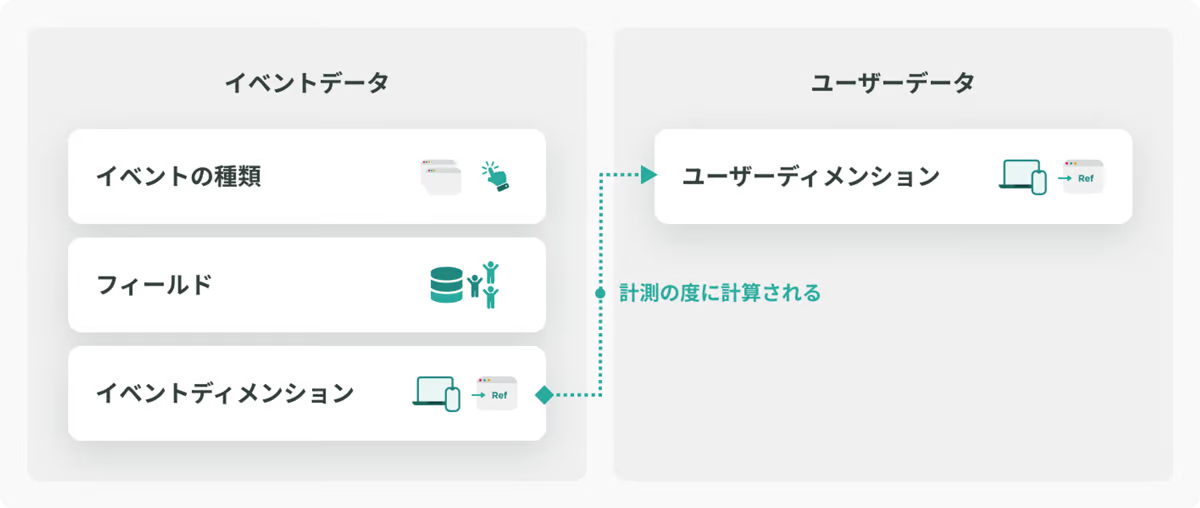
## イベントデータとユーザーデータ <a href="#block-3292e6f5fa914c5ba12c4d0ef0557039" id="block-3292e6f5fa914c5ba12c4d0ef0557039"></a>

計測されるデータにはイベントデータとユーザーデータの2種類があります。それぞれの特徴は以下の通りです

### イベントデータ <a href="#block-59677bbf4b9544799fb254c76530215c" id="block-59677bbf4b9544799fb254c76530215c"></a>

ユーザーがページを閲覧したりリンクやボタンなどの要素をクリックすると計測されます

* **イベントの種類**：閲覧(view)やクリック(click)
* **フィールド**：イベントデータとして計測する属性。イベントの種類ごとにフィールドが決まっています。属性としてイベントデータの中身がわかることで、どんな行動だったかを詳しく知ることができます
  * 閲覧の例：リファラ、アクセスしたページのURL、アクセスしたページのパスなど
  * クリックの例：クリックしたボタンの文字、ボタンのリンク先URLなど
* **イベントディメンション**：イベントごとに共通で計測している属性
  * 来訪回数、リファラ、デバイス

### ユーザーデータ

イベント発生の度に再計算されます

* **ユーザーディメンション**：イベントディメンションをもとに、計測の度に計算されていく属性
  * 来訪回数、閲覧の発生数、クリックの発生数、リファラ、デバイス

<figure><img src="https://1516189518-files.gitbook.io/~/files/v0/b/gitbook-x-prod.appspot.com/o/spaces%2FhDtk9aBzYOvC8RRWtKCd%2Fuploads%2FybUJCwCANBgUTv1Astv2%2Fimage.png?alt=media&amp;token=994d4194-ae5e-45e0-9339-1d488ba28318" alt=""><figcaption></figcaption></figure>

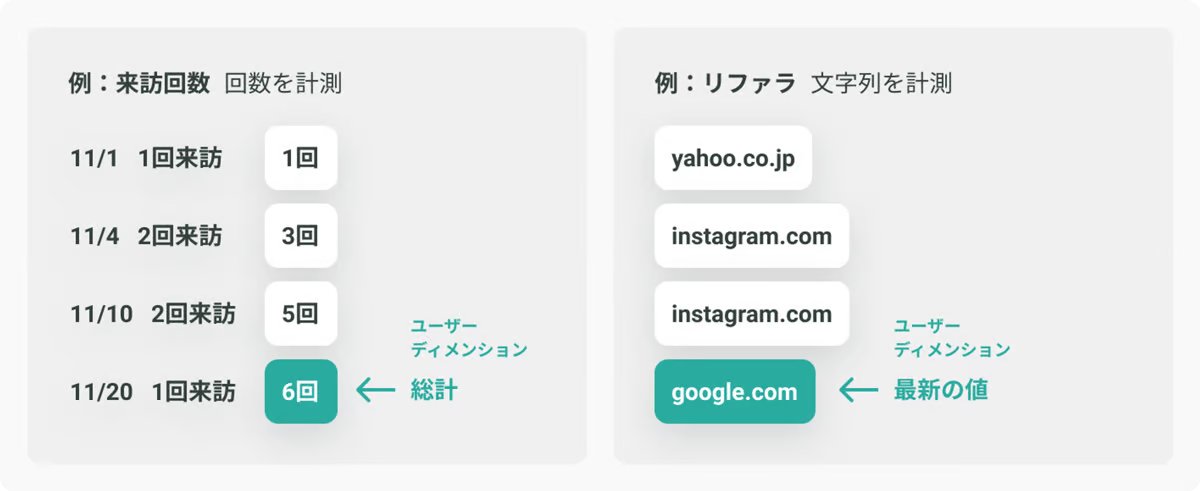
### ディメンション <a href="#block-16d0b91f460540e5a5c31886911c676e" id="block-16d0b91f460540e5a5c31886911c676e"></a>

* イベントディメンション
  * イベント毎に計算しているユーザー単位の情報です
  * 回数を計測するものと、任意の文字列を計測するものがあります
  * 来訪回数などの場合は総計が、リファラなど文字列の場合は最新の値が保存されます
* ユーザーディメンションとの違い
  * ユーザーディメンションには、ユーザー毎に最新の値が保持されます。対して、イベントディメンションにはイベント発生当時の計算結果がそれぞれ保持されています。

<figure><img src="https://1516189518-files.gitbook.io/~/files/v0/b/gitbook-x-prod.appspot.com/o/spaces%2FhDtk9aBzYOvC8RRWtKCd%2Fuploads%2FnhPVB2YJIGHbGbtAvY4V%2Fimage.png?alt=media&amp;token=ad976eea-53e2-4e74-b284-ad48291909f9" alt=""><figcaption></figcaption></figure>

## セッション <a href="#block-77fa55cb373d4f068e41e8d99adf0bf4" id="block-77fa55cb373d4f068e41e8d99adf0bf4"></a>

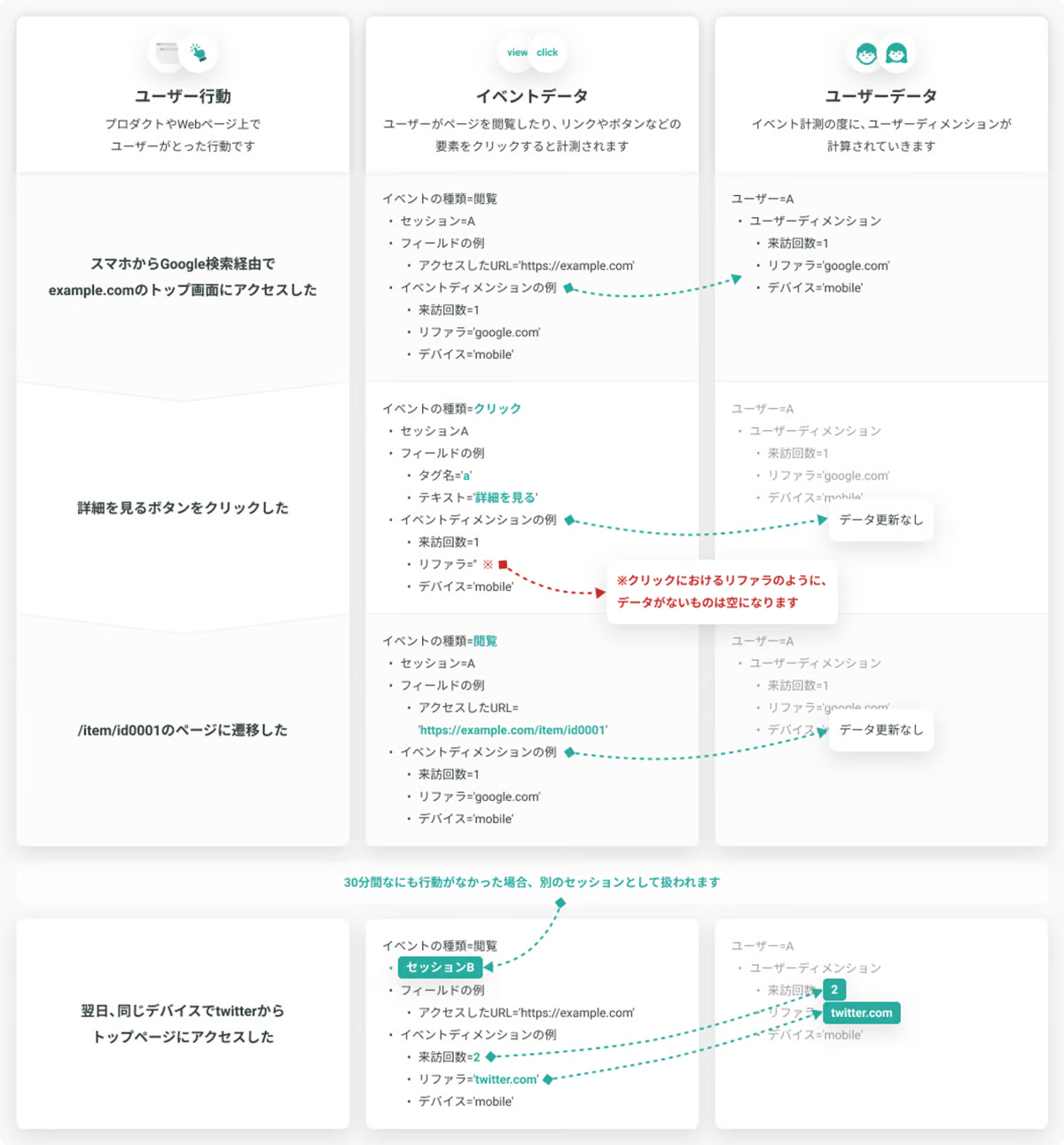
イベントの上位概念で、ユーザーの来訪毎一意のセッションIDが付与されます

ユーザーの最後のイベント発生から30分以上経過すると、セッションIDが新しくなります（新しい来訪とカウントされます）

## ユーザー行動と各種データの関係 <a href="#block-4a41e92c7b64481199210e06bef57acf" id="block-4a41e92c7b64481199210e06bef57acf"></a>

ユーザーがプロダクトやWebページを利用した行動によって、イベントデータとユーザーデータがどのように計測されていくかを時系列で表すと以下のようになります。

<figure><img src="https://1516189518-files.gitbook.io/~/files/v0/b/gitbook-x-prod.appspot.com/o/spaces%2FhDtk9aBzYOvC8RRWtKCd%2Fuploads%2Fm4gRIfQs4LrU40kV56z5%2Fimage.png?alt=media&amp;token=3e32612d-0651-43c7-a4e4-c2c68cf11599" alt=""><figcaption></figcaption></figure>


# イベント計測


# 自動計測されるイベント

イベント

## 自動計測されるイベントについて

Wicleの計測タグを設置することで、以下のような行動が自動計測されます。

* デフォルトの自動計測イベント
  * [ページビュー](#view)
  * [クリック](#kurikkuclick)
  * 非課金イベント
    * [活動時間](#spend_time)
    * [A/Bテスト施策のイベント](/action/experiment/events)
* オプトインできる自動計測イベント
  * [スクロール率](#block-6c476dcf236440999c23e8babd06e38b)
  * [注視領域](#viewport_attention)
  * [フォーム送信](#block-78485b4ef1e74924817e439374c78671)
  * [エラー](#ererror)

## デフォルトの自動計測イベント <a href="#default_events" id="default_events"></a>

タグの設置と共に自動的に計測開始されるイベントです。

### ページビュー（view） <a href="#view" id="view"></a>

ページビューが発生し、タグが読み込まれたタイミングで自動でviewイベントとして計測されます。

代表的な項目は以下です

* ページのURL
* ページタイトル
* リファラ
* デバイス、OS情報
* ユーザーエージェント

{% hint style="info" %}
SPAサイトでも、タグが仮想ページ遷移を自動検知してviewイベントを送信します。別途の設定は不要です。
{% endhint %}

### クリック（click） <a href="#click" id="click"></a>

以下の要素をクリックしたタイミングで自動でclickイベントとして計測されます。

対象要素に子要素がある場合、親要素に合致する要素があればその要素のクリックと判断してデータ送信をします。

* A要素
* BUTTON要素
* INPUT要素の内、type属性が以下のもの
  * button
  * checkbox
  * image
  * radio
  * range
  * reset
  * submit

### 計測サポート外のケース

* [ShadowDom](https://developer.mozilla.org/en-US/docs/Web/API/Web_components/Using_shadow_DOM)内の要素
* [iframe](https://developer.mozilla.org/en-US/docs/Web/HTML/Element/iframe)内の要素

{% hint style="info" %}
**クリックイベントの拡張**

対象要素に特定の属性を付与することで、任意のデータをクリックイベントに付与できます。詳しくは以下をご覧ください。

[クリックイベントの拡張](/data-setting/event-tracking/click-event-extension)
{% endhint %}

## 非課金イベント <a href="#not_billed_event" id="not_billed_event"></a>

自動計測されますが、より詳細な統計値を正確に計算するためのイベントとして特殊な計測ロジックを使用しています。

これらのイベントは、**計測イベント数の実績としてカウントされない**非課金のイベントです。

### 活動時間（spend\_time\_in\_pv / spend\_time\_in\_session） <a href="#spend_time" id="spend_time"></a>

Wicle内で扱う滞在時間は「**活動時間**」と呼び、単純な経過時間ではなくエンドユーザーが何らかの操作を行なっていると思われる時間になります。\
エンドユーザーの操作として検知するのは、**マウス移動・スクリーンタッチ・スクロール・クリック・キー入力**です。

spend\_time\_in\_pvイベントでは1ページビュー内での、spend\_time\_in\_sessionイベントでは1セッション内での累計滞在時間を計算し、下記の割合を超えた時点でページビューまたはセッションにつき一度のみイベントを送信します。

```
# spend_time_in_pv
10秒, 30秒, 60秒, 120秒, 180秒, 240秒, 300秒, 360秒, 420秒, 480秒, 540秒, 600秒

# spend_time_in_session
3秒, 10秒, 30秒, 60秒, 120秒, 180秒, 240秒, 300秒, 360秒, 420秒, 480秒, 540秒, 600秒
```

このイベントデータを持ってユーザー単位やページ単位の活動時間を算出しています。

### A/Bテスト施策のイベント <a href="#experiment_events" id="experiment_events"></a>

A/Bテストの施策配信時には、表示・操作・エラーを表す専用イベントが自動送信されます。これらも非課金です。

詳しくは [計測されるイベント](/action/experiment/events) をご覧ください。

## オプトインできる自動計測イベント <a href="#optin_events" id="optin_events"></a>

タグの設置と共に計測可能になり、タグ設定画面から計測を有効化することで計測開始されるイベントです。

## スクロール率（scroll\_depth） <a href="#scroll-depth" id="scroll-depth"></a>

ページのスクロール率(※)を計算し、下記の割合を超えたタイミング毎に**ページビューにつき一度のみイベントを送信**します。

| タイプ       | しきい値                                              | 用途           |
| --------- | ------------------------------------------------- | ------------ |
| 標準（デフォルト） | 25%, 50%, 75%, 100%                               | 一般的なスクロール計測  |
| 詳細        | 10%, 20%, 30%, 40%, 50%, 60%, 70%, 80%, 90%, 100% | より細かいスクロール分析 |
| 簡易        | 50%, 100%                                         | イベント数を抑えた計測  |

※スクロール率は`document.documentElement.scrollHeight` を基準に計算します。この値が0の時はイベントの送信は行われません。

[プロジェクト設定の計測タグ画面](https://app.wicle.io/settings/mesurement-tag)からしきい値のタイプを変更できます。

## 注視領域（viewport\_attention） <a href="#viewport-attention" id="viewport-attention"></a>

ブラウザ上で表示されたページのエリアを細かく分割し、各エリアを見ている秒数を計測します。（ヒートマップで主に使用します）

画面上にエリアが見えてない場合以外にも、別タブを見ているなどブラウザ仕様で閲覧状態では無いと断定できる時間は注視時間としてカウントしません。

## フォーム送信（submit） <a href="#form-submit" id="form-submit"></a>

ブラウザ上で[submitイベント](https://developer.mozilla.org/ja/docs/Web/API/HTMLFormElement/submit_event)が発生すると自動で計測されます。

## エラー（error） <a href="#error-event" id="error-event"></a>

### ブラウザ上でのエラー <a href="#browser-error" id="browser-error"></a>

ブラウザ上で発生した各種JSエラーの内容をイベントとして計測します。\
意図しない大量イベントの送信を防ぐため、同一のエラーは**ページビューにつき一度のみイベントを送信**させる様に制御されています。

計測対象は下記の様になっています。

| 計測対象                                                                                                       | level | type               | message                  | stack                  |
| ---------------------------------------------------------------------------------------------------------- | ----- | ------------------ | ------------------------ | ---------------------- |
| [console.warn](https://developer.mozilla.org/en-US/docs/Web/API/console/warn)                              | warn  | console.warn       | 関数に渡された全ての引数を連結したもの      | -                      |
| [console.error](https://developer.mozilla.org/en-US/docs/Web/API/console/error)                            | error | console.error      | 関数に渡された全ての引数を連結したもの      | -                      |
| [errorイベント](https://developer.mozilla.org/en-US/docs/Web/API/Element/error_event)                          | error | error              | イベントのmessageプロパティ        | イベントのerror.stackプロパティ  |
| [unhandledrejectionイベント](https://developer.mozilla.org/en-US/docs/Web/API/Window/unhandledrejection_event) | error | unhandledrejection | イベントのreason.messageプロパティ | イベントのreason.stackプロパティ |

計測対象毎にerrorイベントのプロパティのlevelおよびtypeが自動決定され、それぞれで収集できるエラーメッセージ・スタックトレース情報を送信します。

### サーバー上でのエラー <a href="#server-error" id="server-error"></a>

WebAPIによるイベント送信を実装することで、サーバー上でのエラーもerrorイベントとして収集することが可能です。

{% hint style="info" %}
WebAPIをご利用頂くには弊社側での設定とアクセストークンの受け渡し等が必要になります。現時点ではご連絡を頂き個別ご案内させて頂くフローになっておりますので、ご利用されたい場合はチャットやメールでご連絡ください。
{% endhint %}


# タグ埋め込み後のイベント確認方法

{% content-ref url="/pages/AJHPar6SBlU558eGfUjc" %}
[送信されるイベントの確認機能](/chrome-extension/event-viewer)
{% endcontent-ref %}

タグ埋め込み後に、専用のChrome拡張機能を使うことで正常にイベントが送信されているかを確認することができます。


# クリックイベントの拡張

## メタデータの追加 <a href="#add-metadata" id="add-metadata"></a>

計測対象要素に `data-wicle-click-additional` 属性を付与することで、任意のデータをクリックイベントに付与することができます。

```html
<a data-wicle-click-additional="string data">link</a>
```

属性を付与すると、クリックの追加情報(additional)フィールドに文字列データとして格納され、検索できるようになります。

<figure><img src="https://1516189518-files.gitbook.io/~/files/v0/b/gitbook-x-prod.appspot.com/o/spaces%2FhDtk9aBzYOvC8RRWtKCd%2Fuploads%2FkO3WNJgF6t5Wgmwroo88%2Fimage.png?alt=media&amp;token=d1d99d36-68ff-4aa3-96c5-824fd749ef7d" alt=""><figcaption></figcaption></figure>

## イベント発生対象の追加・除外 <a href="#target-setting" id="target-setting"></a>

### CSSセレクターで設定する

{% content-ref url="/pages/nZFQ8gfLFXkRfH1CWYDZ" %}
[自動計測されるイベント](/data-setting/event-tracking/auto-event)
{% endcontent-ref %}

上記のクリック計測対象に合致しない要素を、CSSセレクターを指定し該当するDOMに対するクリックを計測対象として追加したり、逆に計測対象となっている要素を除外することができます。

[プロジェクト設定の計測タグ画面](https://app.wicle.io/settings/mesurement-tag)から設定することができます。

### data属性で設定する

任意のdata属性を指定し、該当するDOMに対するクリックを計測対象として追加・除外できます。

| 設定         | 説明                               |
| ---------- | -------------------------------- |
| 追加対象data属性 | 指定したdata属性を持つ要素のクリックを計測対象に追加します  |
| 除外対象data属性 | 指定したdata属性を持つ要素のクリックを計測対象から除外します |

すでに何らかのトラッキングツールでdata属性を付与している場合に活用できます。

[プロジェクト設定の計測タグ画面](https://app.wicle.io/settings/mesurement-tag)から設定できます。

### HTMLを修正し設定する

CSSセレクターでの指定が厳密にはできないケースや、修正で計測が行われなくなるケースなどが考えられる場合、対象とするHTMLタグに `data-wicle-auto-click` 属性を付与することでその要素のクリックイベントを送信対象とすることができます。

```html
<div data-wicle-auto-click></div>
```

## 確認方法

[送信されるイベントの確認機能](/chrome-extension/event-viewer) で、実装後の確認を行うことができます。


# データの取り扱い

計測されるデータの保持期間や更新頻度、タイムゾーンについて解説します。


# データの保持期間

各種データの保持期間は契約プランに基づき決定されます。

| データ種別     | Freeプラン | Growthプラン |
| --------- | ------- | --------- |
| イベントデータ   | 1年      | 2年        |
| セッションリプレイ | 1ヶ月     | 2ヶ月       |

詳細は[料金プランページ](https://wicle.io/plan) をご覧ください。

保持期間を過ぎたイベント・セッションデータは、自動的に削除されます。

ただし、来訪回数などの累積ディメンションは、計測開始時点からの値が保持期間を超えても保持されます。（例: 保持期間が1年でも、3年前に1度来訪したユーザーが今日再度来訪した場合、来訪回数は2とカウントされます）


# データの更新間隔

送信されたイベントデータは、通常20〜30分程度で集計され管理画面に反映されます（内部の処理状況により前後します）。

ライフサイクルやキー行動のデータは 40-60分毎 に集計処理し最新の値に更新されます。


# タイムゾーン

プロジェクト作成時に指定されたタイムゾーンに準拠し、計測データの集計を行います。デフォルトは `Asia/Tokyo`（日本標準時）です。

タイムゾーンはプロジェクト作成後に変更できません。集計や検索は、選択されたタイムゾーンに準拠して行われます。


# ユーザープロファイル

## ユーザープロファイルでできること <a href="#what-you-can-do" id="what-you-can-do"></a>

ユーザープロファイル機能を活用することで、以下のようなことが実現できます。

* ユーザー単位で任意のデータを紐付けできる
* 紐付けたデータを管理画面上で閲覧・検索できる
* デバイスを跨いで同一ユーザーを特定できる

## カスタムフィールドの設定方法 <a href="#custom-field-settings" id="custom-field-settings"></a>

<figure><img src="https://1516189518-files.gitbook.io/~/files/v0/b/gitbook-x-prod.appspot.com/o/spaces%2FhDtk9aBzYOvC8RRWtKCd%2Fuploads%2F508RsMHUlD98CJOafZp3%2Fimage.png?alt=media&amp;token=0476beb1-5516-4480-a3c1-d47ce91a8139" alt=""><figcaption></figcaption></figure>

データ設定 > フィールド設定(ユーザープロファイル) からカスタムフィールドの設定を行うことができます。\
この画面で、予め送信したいフィールドの名称とデータ型を設定することでデータの送信と閲覧が有効になります。設定したフィールドに応じて、データを送信するためのJavascriptコードサンプルが生成されます。

カスタムフィールドで設定可能なデータ型は以下の3種類です。

| データ型    | 説明                |
| ------- | ----------------- |
| String  | 文字列               |
| Number  | 数値                |
| Boolean | 真偽値（true / false） |

カスタムフィールドのキー名には以下の制約があります。

* 1〜40文字
* 使用可能文字: 半角英数字とアンダースコア（`[a-zA-Z0-9_]`）
* 先頭文字: 英字またはアンダースコア
* デフォルトフィールドおよびグループプロファイルのキー名との重複不可

{% hint style="info" %}
カスタムフィールドの作成数はプランにより上限があります。

* Freeプラン: 3個
* Growthプラン: 10個
* Customプラン: 20個
  {% endhint %}

{% hint style="info" %}
設定したカスタムフィールドは、A/Bテストのディメンション条件でも利用できます。施策の配信条件で参照中のフィールドは削除できません。詳しくは [配信設定](/action/experiment/settings) をご覧ください。
{% endhint %}

デフォルトで使用できるフィールドは以下の通りです。

<table><thead><tr><th width="154">key名</th><th>セットする内容</th></tr></thead><tbody><tr><td>user_id</td><td><p>ユーザーのID。SignUp/SignIn後に特定できる一意の値をセットする様にしてください。</p><p>誤った値が入ると異なるユーザーのデータ同士がマージされる等の問題が発生する為ご注意ください。</p></td></tr><tr><td>name</td><td>ユーザーの表示名（Wicle内各画面の表示名としても使用されます）</td></tr><tr><td>email</td><td>ユーザーのメールアドレス</td></tr><tr><td>photo</td><td>ユーザーのプロフィール画像のURL（Wicle内各画面のアイコンとしても使用されます）</td></tr><tr><td>isInternalUser</td><td>社内ユーザーを識別するフラグ。<br>社内ユーザーならtrue、そうで無ければfalseをセットします。</td></tr></tbody></table>

## 実装方法 <a href="#implementation" id="implementation"></a>

設定画面上のサンプルコードを参考に、`window.krt` の呼び出しをサイト上へ組み込んで頂きます。

```javascript
window.krt('send', 'identify', {
  user_id: '<USER_ID>',
  name: '<NAME>',
  email: '<EMAIL>',
  photo: '<IMAGE_URL>',
  isInternalUser: true or false
});
```

* user\_idを指定すると、同一ID間でイベントデータがマージされます。これにより、デバイスが異なる場合等でも同一ユーザーとして表示されるようになります。
* 第二引数であるオブジェクトのフィールドは全てオプショナルです。データを更新しないキーは、キー自体の記述を除くことで意図しないデータ更新を防ぐことができます。
* user\_idには必ず一意な値を設定してください。設定できない場合（ログインしていないユーザーなど）、データの送信自体を行わないようにしてください。これにより意図しないユーザーのマージを防ぐことができます。

{% hint style="info" %}
`identify`はカスタムイベント送信と同様のIFですが、イベント数としてカウントされません。(請求対象外です)

また、同一端末上で再度送信がリクエストされた時、過去送信されたデータと同一であればデータ送信が抑制される場合があります。
{% endhint %}

### タグ読み込み前のエラーを防ぐ <a href="#wait-for-krt" id="wait-for-krt"></a>

計測タグは外部スクリプトとして読み込まれるため、`window.krt` が定義されるまでには多少の時間がかかります。そのため、以下のようなケースでは、`window.krt` が定義される前に送信処理が実行され、`window.krt is not a function` のようなJavaScriptエラーが発生する場合があります。

* 計測タグを `</body>` の直前などページの下部に設置しており、それより前のスクリプトで送信している
* Googleタグマネージャー（GTM）経由で計測タグを配信しており、読み込みが遅延する
* SPA（シングルページアプリケーション）で、タグの読み込み完了より先に送信処理が実行される

このようなケースでは、`window.krt` が利用可能になるまで待機してから送信処理を実行してください。以下は、`window.krt` が定義され次第コールバックを実行するヘルパー関数の例です。

```javascript
// window.krt（計測タグ）が読み込まれてから処理を実行する
function whenKrtReady(callback) {
  if (typeof window.krt === 'function') return callback();
  var timer = setInterval(function () {
    if (typeof window.krt === 'function') {
      clearInterval(timer);
      callback();
    }
  }, 200);
}

// 使用例: 計測タグの読み込み後にidentifyを送信する
whenKrtReady(function () {
  window.krt('send', 'identify', { user_id: '<USER_ID>', name: '<NAME>' });
});
```

{% hint style="info" %}
計測タグを `</head>` タグの直前など、できるだけ早い位置に設置することで、このエラーが発生しにくくなります。
{% endhint %}

### 実装後の確認方法 <a href="#verification" id="verification"></a>

[Wicle Chrome拡張機能](https://chromewebstore.google.com/detail/wicle/bffmcidaikenijljoemhaghdciokoeei)の最新バージョンをインストールすることで、ユーザープロファイルが正しく送信されているか確認することができます。(拡張の詳しい使用方法は [タグ埋め込み後のイベント確認方法](/data-setting/event-tracking/debug-event) をご覧ください)

以下の様に送信データが表示され、user\_id等正しくセットされているかを確認できます。

<figure><img src="https://1516189518-files.gitbook.io/~/files/v0/b/gitbook-x-prod.appspot.com/o/spaces%2FhDtk9aBzYOvC8RRWtKCd%2Fuploads%2F2VYOxkpsPIVsXWsAP3aF%2Fimage.png?alt=media&amp;token=1f8d8b14-f32f-46bf-9360-aa5833650a6b" alt=""><figcaption></figcaption></figure>

Identify(User profile)の送信履歴自体が表示されない場合はタグの実装方法に問題がある可能性があり、Payloadの値が期待値と違う場合は引数の設定方法に問題がある可能性があります。

### 注意事項 <a href="#precautions" id="precautions"></a>

* user\_idはString型で256文字以下である必要があります。
* user\_idを指定せずにユーザープロファイル（identify）を送信した場合、サーバーからエラーが返されます。

正しい送信が確認できない場合は、チャットでお気軽にお問い合わせください。

## データインポート <a href="#data-import" id="data-import"></a>

データ設定 > データインポート(ユーザープロファイル) からCSVファイルをアップロードしユーザープロファイルデータの一括更新を行うことができます。

### CSVファイル形式 <a href="#csv-format" id="csv-format"></a>

* ヘッダー行が必須です
* `user_id` 列は必須で、それ以外は更新したいフィールドの「キー」の文字列を記述してください

サンプル

```
user_id,int_field,string_field,boolean_field
user1,123,ABC,true
user2,456,DEF,false
```

### 注意事項

* ヘッダー行に`user_id` が無い場合や、フィールド設定に存在しないキー名が記述されている、データ型がフィールド設定と一致しない場合(数値型フィールドに文字列をセットするなど)はアップロード処理自体がエラーとなります
* 存在しない`user_id` のレコードは正常に処理されますが、そのレコードのデータ更新処理は行われません
* Boolean型フィールドには `true` または `false` の文字列を指定してください（大文字小文字は区別しません）
* データインポートにより更新したフィールドをidentifyタグでもデータ送信を行なっている場合、最後に実行されたものが採用されます
  * そのため、データインポートで更新するフィールドはidentifyタグではデータ送信をしないフィールドとする、もしくは両方で更新が行われても不整合とならない形での運用が必要となります


# カスタムイベント

## カスタムイベントでできること <a href="#what-you-can-do" id="what-you-can-do"></a>

カスタムイベントでは、 [自動計測されるイベント](/data-setting/event-tracking/auto-event)とは逆に、任意のタイミングで任意のデータをイベントとして送信することが可能になります。

## 設定・実装方法 <a href="#setup-and-implementation" id="setup-and-implementation"></a>

<figure><img src="https://1516189518-files.gitbook.io/~/files/v0/b/gitbook-x-prod.appspot.com/o/spaces%2FhDtk9aBzYOvC8RRWtKCd%2Fuploads%2FEdF5lzaI3xBsz5QAYLFX%2Fimage.png?alt=media&amp;token=19c3ab54-f8f6-485e-9043-234da96c50ba" alt=""><figcaption></figcaption></figure>

イベントの定義情報を設定画面から入力し保存することで、送信されたイベントデータが管理画面上での閲覧・検索が可能になります。データの送信自体は設定を行っていなくても可能です。ただし、設定を行う前に送信されたデータは遡って表示されず、設定を行った以降のデータのみが集計・検索の対象となります。

{% hint style="info" %}
カスタムイベントの作成数はプランにより上限があります。詳しくは[料金ページ](https://wicle.io/plan)をご確認ください。

* Freeプラン: 10個
* Growthプラン: 30個
* Customプラン: カスタム
  {% endhint %}

### クライアントサイドでの実装方法 <a href="#block-7928913db673463faea6dab1f8695aa2" id="block-7928913db673463faea6dab1f8695aa2"></a>

カスタムイベント設定画面でイベントやフィールドを定義すると、実行コードのサンプルが表示されます。

このコードを元に必要なタイミングで送信したい値をセットし実行される様に実装を行ってください。

[送信されるイベントの確認機能](/chrome-extension/event-viewer) で、実装後の確認を行うこともできます。

<figure><img src="https://1516189518-files.gitbook.io/~/files/v0/b/gitbook-x-prod.appspot.com/o/spaces%2FhDtk9aBzYOvC8RRWtKCd%2Fuploads%2FuUqvN3uXLR8WSAGEP7Zy%2Fimage.png?alt=media&amp;token=98b3459f-eb53-49de-8888-13793663f215" alt=""><figcaption><p>画像内のコードはサンプルです。実際はご自身の管理画面内で表示されたものをご利用ください</p></figcaption></figure>

### タグ読み込み前のエラーを防ぐ <a href="#wait-for-krt" id="wait-for-krt"></a>

計測タグは外部スクリプトとして読み込まれるため、`window.krt` が定義されるまでには多少の時間がかかります。そのため、以下のようなケースでは、`window.krt` が定義される前にイベント送信処理が実行され、`window.krt is not a function` のようなJavaScriptエラーが発生する場合があります。

* 計測タグを `</body>` の直前などページの下部に設置しており、それより前のスクリプトで送信している
* Googleタグマネージャー（GTM）経由で計測タグを配信しており、読み込みが遅延する
* SPA（シングルページアプリケーション）で、タグの読み込み完了より先に送信処理が実行される

このようなケースでは、`window.krt` が利用可能になるまで待機してから送信処理を実行してください。以下は、`window.krt` が定義され次第コールバックを実行するヘルパー関数の例です。

```javascript
// window.krt（計測タグ）が読み込まれてから処理を実行する
function whenKrtReady(callback) {
  if (typeof window.krt === 'function') return callback();
  var timer = setInterval(function () {
    if (typeof window.krt === 'function') {
      clearInterval(timer);
      callback();
    }
  }, 200);
}

// 使用例: 計測タグの読み込み後にカスタムイベントを送信する
whenKrtReady(function () {
  window.krt('send', 'signup');
});
```

{% hint style="info" %}
計測タグを `</head>` タグの直前など、できるだけ早い位置に設置することで、このエラーが発生しにくくなります。
{% endhint %}

### サーバーサイドでの実装方法 <a href="#server-side-implementation" id="server-side-implementation"></a>

{% hint style="info" %}
WebAPIをご利用頂くには弊社側での設定とアクセストークンの受け渡し等が必要になります。現時点ではご連絡を頂き個別ご案内させて頂くフローになっておりますので、ご利用されたい場合はチャットやメールでご連絡ください。
{% endhint %}

## コンバージョンの設定 <a href="#conversion-setting" id="conversion-setting"></a>

カスタムイベントの作成・編集画面で、中間コンバージョンまたは最終コンバージョンとして設定できます。コンバージョンに設定したイベントは[CVダッシュボード](https://docs.wicle.io/analytics/dashboard#conversion)/[CV到達経路分析](https://docs.wicle.io/analytics/dashboard/cv-path)で利用されます。

## その他の設定 <a href="#other-settings" id="other-settings"></a>

### フォルダ管理 <a href="#folder-management" id="folder-management"></a>

カスタムイベントをフォルダで整理できます。イベント数が多い場合に活用してください。

## おすすめの設定例 <a href="#recommended-examples" id="recommended-examples"></a>

| 表示名   | イベント名    | 補足                          | フィールド表示名       | フィールドのキー        | フィールドのデータ型 | 補足                                 |
| ----- | -------- | --------------------------- | -------------- | --------------- | ---------- | ---------------------------------- |
| 会員登録  | signup   | 会員登録完了時に送信するイベントです。         |                |                 |            |                                    |
| ログイン  | login    | ログイン状態が変わるタイミングで送信するイベントです。 | ログインステータス      | status          | boolean    | ログイン時にtrueを、ログアウト時にfalseを送信してください。 |
| カート   | cart     | カート操作時に送信するイベントです。          | 価格             | price           | number     |                                    |
|       |          |                             | 商品ID           | item\_id        | string     |                                    |
|       |          |                             | 商品名            | name            | string     |                                    |
|       |          |                             | 商品カテゴリ         | item\_category  | string     |                                    |
| 購入    | buy      | 購入時に送信するイベントです。             | 購入金額           | revenue         | number     |                                    |
|       |          |                             | 商品数            | item\_count     | number     |                                    |
|       |          |                             | ユーザーの累計購入回数    | buy\_total      | number     |                                    |
|       |          |                             | ユーザーの累計購入金額    | buy\_pay\_total | number     |                                    |
|       |          |                             | 注文ID           | transaction\_id | string     |                                    |
| お気に入り | favorite | お気に入り追加時に送信するイベントです。        | お気に入りしたもののID   | item\_id        |            |                                    |
|       |          |                             | お気に入りしたものの名前   | name            |            |                                    |
|       |          |                             | お気に入りしたもののカテゴリ | item\_category  |            |                                    |
| 検索    | search   | 検索時に送信するイベントです。             | 検索キーワード        | keyword         |            | <p><br></p>                        |

## 各画面での利用/確認方法 <a href="#block-bc055e0b0a9345ebb580d02346b1ed76" id="block-bc055e0b0a9345ebb580d02346b1ed76"></a>

<table><thead><tr><th width="180">画面</th><th width="188">利用箇所</th><th></th></tr></thead><tbody><tr><td>ユーザー</td><td>検索条件</td><td>検索フォーム内の<code>ユーザーディメンション（コードレス/カスタムイベント）</code>にて発生回数を条件に設定できます</td></tr><tr><td></td><td>ユーザーリスト</td><td>カスタムイベントごとの発生回数を表示できます</td></tr><tr><td>イベント</td><td>検索条件</td><td>検索フォーム内の<code>カスタムイベント</code>にて特定のイベント・フィールド・値などを条件に設定できます</td></tr><tr><td></td><td>ファセット</td><td>検索結果のファセットにて特定のフィールドの内訳が確認できます</td></tr><tr><td>ライフサイクル</td><td>ライフサイクル条件</td><td>・エントリー条件<br>・活性化済みの条件<br>・ファンの条件</td></tr><tr><td>キー行動</td><td>キー行動の条件</td><td>カスタムイベントを条件として設定できます</td></tr><tr><td>ファネル</td><td>ステップの条件</td><td>検索フォーム内の<code>カスタムイベント</code>にて特定のイベント・フィールド・値などを条件に設定できます</td></tr><tr><td></td><td>ユーザー一覧</td><td>インスペクタの<code>ユーザー</code>タブで、ステップに到達した／しなかったユーザーを確認できます</td></tr><tr><td>n1ユーザー</td><td>イベントタイムライン</td><td>ここのイベントデータにある「イベントデータを表示」から送信されたイベントの詳細を詳細を確認できます</td></tr><tr><td>セグメント</td><td>検索条件</td><td>カスタムイベントの発生回数をセグメントの条件に設定できます</td></tr><tr><td>CVダッシュボード</td><td>コンバージョン</td><td>中間コンバージョン/最終コンバージョンに設定したカスタムイベントをCVとして確認できます</td></tr><tr><td>CV到達経路分析</td><td>コンバージョン</td><td>中間コンバージョン/最終コンバージョンに設定したカスタムイベントをCVとして確認できます</td></tr></tbody></table>


# コードレスイベント

## コードレスイベントでできること <a href="#what-you-can-do" id="what-you-can-do"></a>

コードレスイベントは、[自動計測されるイベント](/data-setting/event-tracking/auto-event) や [カスタムイベント](/data-extension/custom-event)の任意の検索条件にマッチしたデータを別のイベントデータとして生成できる機能です。

自動イベントで送信できているイベントであれば、 [カスタムイベント](/data-extension/custom-event) を実装すること無く同等のデータを生成することができます。

### コードレスイベントを使うメリット <a href="#benefits" id="benefits"></a>

* ユーザーのイベントタイムライン上にコードレスイベントが表示されるため、重要な行動を確認しやすくなります
* 検索条件が内包されているため、検索がイベント指定のみになります
* [キー行動の設定](/visualizing-retention/key-behavior/edit-key-behavior)に必要なターゲットイベントはコードレスイベント、もしくはカスタムイベントが選択できるため、キー行動を実装無しで設定することができます

## 設定方法 <a href="#setup" id="setup"></a>

<figure><img src="https://1516189518-files.gitbook.io/~/files/v0/b/gitbook-x-prod.appspot.com/o/spaces%2FhDtk9aBzYOvC8RRWtKCd%2Fuploads%2FEJXidkrXJs19xmvOHtUX%2Fimage.png?alt=media&amp;token=9fd4038f-a280-498c-ac1f-ee219af69ae5" alt=""><figcaption></figcaption></figure>

コードレスイベント画面から作成画面に遷移し、イベント名や条件など必要項目を入力します。

{% hint style="info" %}
コードレスイベントの作成数はプランにより上限があります。詳しくは[料金ページ](https://wicle.io/plan)をご確認ください。

* Freeプラン: 10個（過去遡及: 0個）
* Growthプラン: 30個（過去遡及: 5個）
* Customプラン: カスタム（過去遡及: カスタム）
  {% endhint %}

<figure><img src="https://1516189518-files.gitbook.io/~/files/v0/b/gitbook-x-prod.appspot.com/o/spaces%2FhDtk9aBzYOvC8RRWtKCd%2Fuploads%2FIsaf0AsGjCRDE9kuOCTC%2Fimage.png?alt=media&amp;token=8222f231-8491-4ab6-b2a2-4a7d6e8eab13" alt=""><figcaption></figcaption></figure>

## コンバージョン設定 <a href="#conversion-setting" id="conversion-setting"></a>

コードレスイベントの作成・編集画面で、中間コンバージョンまたは最終コンバージョンとして設定できます。コンバージョンに設定したイベントはダッシュボードのコンバージョンファネルで利用されます。

## その他の設定 <a href="#other-settings" id="other-settings"></a>

### フォルダ管理 <a href="#folder-management" id="folder-management"></a>

コードレスイベントをフォルダで整理できます。イベント数が多い場合に活用してください。

## 過去データの生成について <a href="#historical-data-generation" id="historical-data-generation"></a>

{% hint style="info" %}
過去データの遡及は、Growth PlanまたはCustom Planにてご利用いただけます
{% endhint %}

コードレスイベント作成時に、「イベントデータを遡及して生成する」をONにすることで、設定時点から過去に遡ってイベントデータとユーザーの統計情報（発生回数）を生成します。\
この場合、保存後データの生成処理がバックグラウンドで行われます。（初期処理中という表示になります）\
生成処理中でも検索やキー行動の設定は可能ですが、検索についてはデータが不十分になる場合があります。キー行動で利用する場合は設定後、処理を待機するため問題ありません。

これにより後からでも重要行動となるイベントを設定することができます。

{% hint style="warning" %}
過去に遡って集計できるのは **90日前以降** が対象となります。それ以前は該当するイベントデータがあっても生成されないためご注意ください。
{% endhint %}


# AI機能の提供ポリシー

WicleのAI機能で利用する生成AIモデルやデータの取り扱い、禁止事項、免責事項など利用にあたっての基本方針です。

当ページでは、弊社がWicleで提供するAI機能（以下「本機能」）のご利用にあたっての基本方針を記載しています。Wicle利用規約の定めに追加して、弊社とお客様との間の権利と責任を定義し、本機能を利用する上での遵守事項を明確にすることを目的としています。なお、お客様に適用される法令等の解釈・適合性等については、お客様の責任において、法律家やその他の専門家にご相談の上でご判断ください。

## 利用している生成AIモデル <a href="#ai-models" id="ai-models"></a>

Wicleでは、以下の生成AIモデルを機能に組み込んでいます。

* Azure Open AIに含まれる生成AIモデル\
  （契約先：Microsoft Ireland Operations Limited（アイルランド））
* Vertex AIに含まれる生成AIモデル\
  （契約先：グーグル・クラウド・ジャパン合同会社（日本））

Azure OpenAIの概要は[こちらのページ](https://learn.microsoft.com/ja-jp/azure/ai-services/openai/overview)を、Vertex AIの概要は[こちらのページ](https://cloud.google.com/vertex-ai/generative-ai/docs/multimodal/overview?hl=ja)をご参照ください。

なお、Azure OpenAI及びVertex AIでは複数の生成AIモデルが提供されていますが、Wicleの各機能では、その用途・精度・コストのバランスを踏まえながら、その時々で最適なモデルを選択しているため、Wicleで利用している生成AIモデルの名称については公表しておりません。

## 生成AIモデルの学習へのデータ不使用 <a href="#data-not-used-for-training" id="data-not-used-for-training"></a>

本機能をご利用いただく場合には、当社は、本機能への入力内容、その出力結果、関連機能の使用情報、フィードバックを収集いたします。当社は、収集したこれらの情報を[プライバシーポリシー](https://wicle.io/privacy-policy)等（サポートサイトを含みます）に従って、プロダクトの提供維持・改善目的で利用します。ただし、当社は、収集したこれらの情報を生成AIモデルの改善に利用することはありません。サービス利用者はこれらに同意の上でAI機能を利用するものとします。

## 安全なご利用のための禁止事項 <a href="#prohibited-actions" id="prohibited-actions"></a>

本機能および全ての利用者の安全性を確保するため、お客様は本機能の利用にあたり、以下の行為を行ってはいけません。以下の行為に関する一切の責任は、お客様が負うものとします。

* **AIプラットフォームのポリシーに違反する行為**
  * 本機能の基盤であるMicrosoft社およびGoogle社の利用ポリシーにおいて禁止されている一切の行為。これには、他者の権利の侵害や不適切なコンテンツの生成などが含まれます。詳細は以下の公式ポリシーをご確認ください。
    * [Microsoft AIサービスのための行動規範](https://learn.microsoft.com/ja-jp/legal/ai-code-of-conduct)
    * [Google 生成AIの使用禁止に関するポリシー](https://policies.google.com/terms/generative-ai/use-policy?hl=ja)
* **特定の機密情報等の入力**
  * 個人情報、お客様の業務上の機密情報、セキュリティに関わる情報など、お客様自身または第三者の権利・安全性を損なう可能性のある、以下に例示するような情報を本機能に入力すること。
    * 特定の機密情報等の主な例は以下のとおりです
      * 個人情報（PII - 個人を特定できる情報）
        * 氏名、住所、電話番号、メールアドレス
        * 生年月日、年齢
        * マイナンバー、運転免許証番号、パスポート番号
        * 健康保険証の記号・番号
        * 顔写真など個人の容姿がわかるデータ
        * 個人の病歴、健康診断の結果
        * クレジットカード番号、銀行口座情報
      * 機密情報
        * 企業の財務情報（未公開の売上、利益、業績予測など）
        * 顧客リスト、取引先情報
        * 製品の設計図、ソースコード、技術的な仕様書
        * 未発表の新製品情報、マーケティング戦略
        * 社内の人事情報（評価、給与など）
        * M\&A（合併・買収）に関する情報
        * 弁護士や会計士との秘匿性の高いやり取り
      * セキュリティに関わる情報

        * ID、パスワード、認証コード
        * 秘密鍵、アクセストークン
        * サーバーやネットワークの構成情報

        その他、お客様のプライバシーポリシーに応じて入力可否をご判断ください。
* **不適切なエンドユーザーの個人情報の取り扱い**
  * 適用されるデータ保護法規（個人情報保護法、GDPR等）に違反して、またはエンドユーザーから必要な同意を得ることなく、エンドユーザーの個人情報を本機能で取り扱うこと。
    * 本機能を利用してお客様がエンドユーザーの個人情報を取り扱う場合、お客様は、ご自身のプライバシーポリシーおよび個人情報保護法やGDPRを含む適用されるデータ保護法規を遵守する責任を負います。これには、当該データ処理に必要な全ての同意を取得し、適法な根拠を確保することが含まれます。

## AI機能におけるデータ処理場所(リージョン)について <a href="#data-processing-location" id="data-processing-location"></a>

本機能は、お客様の保管環境（日本国内等）にあるデータを、処理のために一時的に生成AIモデル提供サービスへ連携する仕組みを採用しています。また、最新AIモデルの利用やサービスの可用性（安定稼働）を確保するため、Microsoft社およびGoogle社のグローバルなデータセンターでデータ処理を行います。あくまで処理のためのデータの連携であり、保管はしておりません。

* AI機能利用時のデータ処理場所

  * 本機能を利用する際、入力されたデータは生成AIモデルを提供する事業者（Microsoft社、Google社）のデータセンターに転送され、AIに必要な処理が実行されます
  * 処理場所は以下の通りです
    * Azure OpenAI：Microsoft社のデータセンター（アイルランド等）
    * Vertex AI：Google社のデータセンター（米国等）

  本機能をご利用いただく場合、上記のデータ処理場所に関する仕様をご理解・ご同意いただいた上でご利用ください。

## 免責事項および責任の範囲 <a href="#disclaimer-and-liability" id="disclaimer-and-liability"></a>

本機能が生成したコンテンツ（以下「生成物」）の性質と、その利用に関する弊社の責任範囲については、以下のとおりです。

* **生成物の確認**
  * 生成AIの性質上、その内容の正確性、完全性および妥当性を弊社が保証することはできません。生成された内容については、**必ずお客様ご自身の責任においてご確認ください**。
* **損害に関する責任**
  * 本機能の利用に起因してお客様または第三者に生じたいかなる損害について、弊社の故意または重過失による場合を除き、弊社は一切の責任を負いません。
* **賠償責任の上限**
  * 万一、弊社の故意または重過失によりお客様に損害が生じた場合、弊社の賠償責任は、当該損害が発生した月に、お客様が弊社に支払った本機能の利用料金の額を上限とします。

## その他・本ポリシーについて <a href="#about-this-policy" id="about-this-policy"></a>

弊社は本ポリシーを随時変更することができます。重要な変更を行う場合、弊社は、Wicleサービス上での掲示またはお客様の登録メールアドレスへの通知等、弊社が適切と判断する方法により、合理的な事前告知期間をもってお客様に通知します。変更の効力発生日後にお客様が本機能の利用を継続した場合、変更後のポリシーに同意したものとみなします。


# チャットエージェント

チャット形式の質問で、データの深掘り分析やプロジェクト設定の診断をサポートするチャットエージェント機能の概要です。

## チャットエージェントでできること <a href="#overview" id="overview"></a>

チャット形式で質問するだけで、データの深掘り分析やプロジェクト設定のサポートを受けることができます。

{% hint style="info" %}
チャットエージェントの利用にはWicle AIの有効化が必要です。詳しくは [AI機能の提供ポリシー](/ai/policy) をご覧ください。
{% endhint %}

## エージェントの種類 <a href="#agent-types" id="agent-types"></a>

### クイック分析 <a href="#quick-analysis" id="quick-analysis"></a>

現在表示している画面の情報をもとに、簡単な分析を行うことができます。

* ダッシュボード画面では、特定の期間におけるデータの要約や、先月との比較分析を確認できます。
* ヒートマップ画面では、表示中のページの分析結果をもとに改善ポイントや注目箇所を提示します。
* 表示しているデータ以外も含めた柔軟な分析を行いたい場合は「詳細分析」をONにすると**分析アシスタント**に切り替わります。

### 分析アシスタント <a href="#analysis-assistant" id="analysis-assistant"></a>

データの深掘り分析やトレンドの詳細解析ができます。

* Wicleで計測しているデータに対して、自由に自然言語で質問できます。
* **ダッシュボード**のクイック分析で「**詳細分析**」を選択すると、分析アシスタントになります。
* **AIレポート**の「**詳しく分析**」から遷移すると、該当トレンドの文脈を引き継いで分析を開始します。
* 分析結果にはグラフやデータテーブルが含まれる場合があります。
* AIが実行したクエリの解説が回答内に表示され、どのデータをもとに結論が導き出されたかを確認できます。
* 分析結果のチャートから、[カスタムダッシュボード](/analytics/dashboard/custom-dashboard)へウィジェットとして追加できます。手順は [ウィジェットを追加・編集する](/analytics/dashboard/custom-dashboard/create-widget) をご覧ください。

### 設定アシスタント <a href="#config" id="config"></a>

プロジェクトの設定に関する質問や、トラッキングの診断ができます。

以下のようなサジェスチョンから質問を始められます。

* 「設定状況を診断して」
* 「CVイベントの設定を手伝って」
* 「タグ設置の確認をしたい」
* 「うちのサイトに合った設定は？」

## 会話の管理 <a href="#conversation" id="conversation"></a>

### スレッド <a href="#threads" id="threads"></a>

会話はスレッドとして保存されます。左のサイドバーから過去のスレッドを選択して会話を再開したり、新しいスレッドを作成できます。不要なスレッドは削除できます。

### 共有とプライベート <a href="#sharing" id="sharing"></a>

会話はプロジェクト内のメンバーに共有されます。他のメンバーに見せたくない会話はプライベートとして作成することもできます。

{% hint style="info" %}
設定アシスタントの会話はプロジェクト内で常に共有されます。
{% endhint %}


# AIレポート

データの変化をAIが自動で要約し、日次・週次・月次で流入やCV、定着などのトレンドを確認できるAIレポート機能の概要です。

## AIレポートでできること <a href="#overview" id="overview"></a>

データの変化をAIが自動的に要約し、トレンドと変化点をお知らせします。日次・週次・月次の3つの期間で、流入・コンバージョン・ページ・定着の各カテゴリについてレポートを確認できます。

{% hint style="warning" %}
AIレポートの利用にはWicle AIの有効化が必要です。詳しくは [AI機能の提供ポリシー](/ai/policy) をご覧ください。
{% endhint %}

## 期間の選択 <a href="#period" id="period"></a>

左のサイドバーから確認したい期間を選択できます。

| 期間 | 説明                   |
| -- | -------------------- |
| 日次 | 日別のトレンド変化を表示         |
| 週次 | 週単位のトレンド変化を表示（デフォルト） |
| 月次 | 月単位のトレンド変化を表示        |

各期間のレポートには、トレンドのセンチメント（ポジティブ/ニュートラル/ネガティブ）が色分けで表示されます。

{% hint style="warning" %}
日次・月次のレポートはGrowthプラン以上、または AI Analyticsオプションの契約が必要です。Freeプランでは利用できません。
{% endhint %}

## レポートの見方 <a href="#content" id="content"></a>

レポートは以下の4つのカテゴリに分かれています。

| カテゴリ | 内容                    |
| ---- | --------------------- |
| 流入   | UU・新規ユーザーに関するトレンド     |
| CV   | CVR・CV数に関するトレンド       |
| ページ  | ページビュー・スクロール率に関するトレンド |
| 定着   | リピート・ファンに関するトレンド      |

各トレンドには以下の情報が含まれます。

* **タイトル**: トレンドの要約
* **センチメント**: ポジティブ/ニュートラル/ネガティブ
* **関連指標**: 指標名・値・前期比（%）

## 詳しく分析する <a href="#deep-analysis" id="deep-analysis"></a>

各トレンドの「詳しく分析」をクリックすると、チャットエージェント（分析アシスタント）に遷移し、該当トレンドについて深掘り分析を行うことができます。

詳しくは [チャットエージェント](/ai/agent) をご覧ください。

## その他の操作 <a href="#actions" id="actions"></a>

* **ダッシュボードで開く**: 関連するダッシュボード（流入/CV/ページ）に遷移して詳細データを確認できます
* **マークダウン形式でコピー**: レポートの内容をマークダウン形式でコピーし、報告書やチャットツール等に貼り付けることができます


# ユーザー行動データの要約

n1分析でユーザーを深く理解するため、ユーザー要約とセッション要約をAIが自動生成する機能の概要です。

## n1分析を強力にサポート <a href="#n1-analysis-support" id="n1-analysis-support"></a>

[ユーザー詳細画面](/analytics/n1-user/overview)におけるn1分析はユーザーを深く理解する上で特に重要ですが、ユーザー数が多い、あるいはユーザーの1セッション当たりのイベント数が多いプロダクトでは、イベントタイムラインやセッションリプレイを確認するという作業に時間がかかります。

AIユーザー分析では、**ユーザー要約**と**セッション要約**の2種類の要約を提供し、より効率的に多くのユーザーの行動を深く理解することができます。

## ユーザー要約 <a href="#user-summary" id="user-summary"></a>

ユーザーの統計情報と直近30日間の行動データを分析し、長期的な視点での行動傾向をまとめます。ユーザー詳細画面の上部に表示されます。

### 表示される内容 <a href="#user-summary-content" id="user-summary-content"></a>

| 項目     | 説明                        |
| ------ | ------------------------- |
| 一言サマリー | ユーザーのエンゲージメント傾向と最も注目すべき特徴 |
| 行動パターン | 複数セッションにまたがる繰り返しの行動（最大5件） |
| 直近の変化  | 前回訪問と比較して見つかった変化（最大3件）    |
| 注目シグナル | 分析者が注目すべき事象（最大3件）         |

デフォルトでは一言サマリーと主要な項目のみが表示されます。`詳細`をクリックすると、すべての分析結果を確認できます。

### 再生成 <a href="#user-summary-regenerate" id="user-summary-regenerate"></a>

要約の生成後に新しいセッションが発生した場合、`再生成`ボタンが表示されます。クリックすると最新のデータに基づいて要約が再生成されます。

要約結果は7日間キャッシュされます。

## 日別要約 <a href="#session-summary" id="session-summary"></a>

ユーザー × 日付ごとに、その日の行動を時系列で要約します。

### 表示される内容 <a href="#session-summary-content" id="session-summary-content"></a>

| 項目       | 説明              |
| -------- | --------------- |
| 要約       | その日の行動の概要       |
| アクションフロー | 時間帯ごとの行動を時系列で表示 |

## 解析対象のイベントデータ <a href="#target-event-data" id="target-event-data"></a>

質の高い要約を生成するには、AIへのインプットとなるイベントデータを適度に調整することが重要です。必要に応じて、AI設定画面で設定を行ってください。

デフォルトでは以下のデータを解析します。

* クリックイベント
* ビューイベント
* カスタムイベント
* コードレスイベント
* キー行動

さらに、以下のイベントを解析対象に追加することができます。

* スクロール率イベント
* サブミットイベント
* エラーイベント

また、カスタムイベントとコードレスイベントについては、任意のものを解析対象から除外することができます。

## 利用上限 <a href="#usage-limit" id="usage-limit"></a>

AIユーザー分析には、1日あたりの分析対象ユーザー数に上限があります。(同一ユーザーのセッション要約は何度行っても1ユーザーとしてカウント)

上限に達した場合、翌日まで新しいユーザーの要約を生成できません。上限の確認・変更は[リミット](/organization-project/project-setting/limitation)をご覧ください。

## 要約結果 <a href="#summary-results" id="summary-results"></a>

要約結果はプロジェクト内で共有されます。不要になった要約は削除できます。


# ダッシュボード

流入・コンバージョン・ページの各指標を自動で可視化するダッシュボード機能

## ダッシュボードとは？ <a href="#overview" id="overview"></a>

「アクセス数」「流入チャネル」「コンバージョン」「ページごとのUU数」など、重要な指標を自動的にダッシュボード上で可視化します。指標設計のコストを下げ、すぐに分析を始められます。

ダッシュボードは3つの分析テーマに分かれています。左サイドバーから各ダッシュボードを切り替えて利用します。サイドバーには[カスタムダッシュボード](/analytics/dashboard/custom-dashboard)や[Google Search Console](/analytics/dashboard/search-console)なども表示されます。対話で指標を配置するカスタムダッシュボードも利用できます。

## 流入ダッシュボード <a href="#acquisition" id="acquisition"></a>

ユーザーの流入状況を分析するダッシュボードです。

### 主要指標 <a href="#acquisition-kpi" id="acquisition-kpi"></a>

| 指標        | 説明                         |
| --------- | -------------------------- |
| トータルUU    | 新規+リピート+直帰の合計ユニークユーザー数     |
| 新規アクティブUU | 初めて計測された、活動時間が10秒以上のユーザー数  |
| 直帰率       | 活動時間が10秒未満のセッションのみのユーザーの割合 |

### グラフ・テーブル <a href="#acquisition-charts" id="acquisition-charts"></a>

* **アクティブユーザー推移**: 新規・リピート・直帰の内訳を積み上げ棒グラフで表示し、総UUの折れ線グラフを重ねた複合チャート。リピートは、来訪日より前に1日でも訪問したことがあるユーザーを指します。
* **トラフィックトレンド**: チャネル別またはUTM別の流入推移を積み上げ棒グラフで表示
* **チャネル分布**: チャネル別のUU・セッション数・直帰率
* **デバイス分布**: デバイス種別ごとのUU分布
* **UTMキャンペーン**: UTM Source/Medium/Campaign別の分布
* **リファラー**: 流入元ドメイン別のUU数
* **ランディングページ**: ランディングページ別のUU・セッション数・直帰率
* **検索パフォーマンス**: Google Search Console連携時に表示。検索表示回数・クリック数・CTR・平均掲載順位と、検索ページ別のパフォーマンスデータ

## CVダッシュボード <a href="#conversion" id="conversion"></a>

コンバージョンの状況を分析するダッシュボードです。

{% hint style="warning" %}
CVダッシュボードを利用するにはコンバージョンの設定が必要です。コンバージョンに設定できるのは[コードレスイベント](https://docs.wicle.io/data-extension/codeless-event)もしくは[カスタムイベント](https://docs.wicle.io/data-extension/custom-event)です。
{% endhint %}

### 主要指標 <a href="#conversion-kpi" id="conversion-kpi"></a>

| 指標    | 説明                 |
| ----- | ------------------ |
| 全体CVR | 全体のコンバージョン率        |
| CV UU | コンバージョンしたユニークユーザー数 |
| 訪問UU  | 訪問した全ユニークユーザー数     |

### CV選択 <a href="#cv-selector" id="cv-selector"></a>

コンバージョンとして計測するイベントを選択できます。以下の選択オプションがあります。

* **全選択**: すべてのコンバージョンイベントを対象にする
* **最終コンバージョンのみ**: 最終コンバージョンに設定されたイベントのみ
* **中間コンバージョンのみ**: 中間コンバージョンに設定されたイベントのみ

`CVしたユーザーを見る`ボタンをクリックすると、選択中のコンバージョンイベントの条件でユーザー検索画面に遷移できます。

### グラフ・テーブル <a href="#conversion-charts" id="conversion-charts"></a>

* **コンバージョントレンド**: 全体CVRとイベント別CVRの推移
* **CVRチャネルトレンド**: チャネル別またはUTM別のCVR推移
* **CV内訳**: イベント別のCV数・CV UU・CVR
* **チャネル別CVR**: チャネル別のUU・CV数・CVR
* **デバイス別CVR**: デバイス別のUU・CV数・CVR
* **UTM別CVR**: UTM組み合わせ別のCVR
* **ページパス別CVR**: ページURL別のCVR

## ページダッシュボード <a href="#page" id="page"></a>

ページごとのエンゲージメントを分析するダッシュボードです。

### 主要指標 <a href="#page-kpi" id="page-kpi"></a>

| 指標       | 説明            |
| -------- | ------------- |
| 総PV      | 対象期間のページビュー総数 |
| CTR      | クリックスルー率      |
| 平均スクロール率 | ページの平均スクロール率  |

### URLフィルタ <a href="#url-filter" id="url-filter"></a>

特定のページURLを指定すると、そのページのPV推移やエンゲージメント指標（CTR・スクロール率）が表示されます。ページ分布テーブルの行をクリックすることでも指定できます。

### グラフ・テーブル <a href="#page-charts" id="page-charts"></a>

* **PV数の多いページ**: PV数順にページを一覧表示。カラムはPV・UU・CTR・スクロール率・直帰率
* **クリックが多いページ**: クリック数順にページを一覧表示
* **スクロール率が高いページ**: スクロール率順にページを一覧表示
* **ページPV推移**: URLフィルタ指定時に表示
* **ページエンゲージメント**: URLフィルタ指定時にCTRとスクロール率の推移を表示
* **検索パフォーマンス**: Google Search Console連携時かつURLフィルタ指定時に表示。そのページの検索表示回数・クリック数・CTR・平均掲載順位と、検索クエリ別のパフォーマンスデータ

## 共通操作 <a href="#common-operations" id="common-operations"></a>

### 対象期間 <a href="#period" id="period"></a>

ダッシュボード右上から対象期間を選択できます。プリセット（直近7日、直近30日、直近60日、今月、先月）またはカスタムで日付範囲を指定します。

対象期間を変更すると、ダッシュボードのすべての指標が再集計されます。

{% hint style="info" %}
カスタム日付範囲は表示粒度が「日次」の場合のみ指定可能で、最大30日間です。
{% endhint %}

### 表示粒度 <a href="#granularity" id="granularity"></a>

推移グラフの粒度を日次・週次・月次で切り替えることができます。

### 新規のみフィルター <a href="#new-user-filter" id="new-user-filter"></a>

ダッシュボード右上の`新規のみ`チェックボックスで、新規ユーザーのデータのみに絞り込めます。フィルタードロップダウンを開かずにすばやく切り替えられます。

### フィルター <a href="#filter" id="filter"></a>

ダッシュボード右上のフィルター設定から、すべての指標を条件で絞り込むことができます。

利用できるフィルターはダッシュボードごとに異なります。

| フィルター        |  流入 |  CV | ページ |
| ------------ | :-: | :-: | :-: |
| チャネル         |  ○  |  ○  |  ○  |
| デバイス         |  ○  |  ○  |  ○  |
| UTM Source   |  ○  |  ○  |  -  |
| UTM Medium   |  ○  |  ○  |  -  |
| UTM Campaign |  ○  |  ○  |  -  |
| リファラー        |  ○  |  ○  |  -  |
| ランディングページ    |  ○  |  ○  |  -  |
| セグメント        |  ○  |  ○  |  ○  |

フィルター条件では「合致する」だけでなく「合致しない」否定条件も設定可能です。

### 比較 <a href="#compare" id="compare"></a>

比較モードを有効にすると、異なる期間やフィルター条件のデータを並べて表示できます。メインパネルと比較パネルでそれぞれ独立した期間・フィルターを設定できます。

### AIの活用 <a href="#ai" id="ai"></a>

各ダッシュボードでは、次のAI機能を利用できます。

* **クイック分析:** ダッシュボード右上の`AIに質問`ボタンをクリックすると、右パネルが開きます。ダッシュボードの状態を引き継いでチャットエージェントに質問できます。詳細分析を有効にすると、分析アシスタントに切り替わり、より詳細な分析が可能です。詳しくは [チャットエージェント](/ai/agent) をご覧ください

週次のAIレポート要約は、各ダッシュボード画面上部ではなく [ホーム画面](/getting-started/home) の `ダッシュボードサマリー` に表示されます。専用画面での詳細確認は [AIレポート](/ai/ai-summary) をご覧ください。課題の検出・管理は [イシュー](/action/issue) 画面で行います。


# CV到達経路分析

チャネル→LP→CV直前ページの遷移をサンキーダイアグラムで可視化し、コンバージョンに至る経路を分析する機能

## CV到達経路分析とは？ <a href="#overview" id="overview"></a>

ユーザーがコンバージョンに至るまでの経路を、サンキーダイアグラムで可視化する機能です。「どのチャネルから流入し、どのページを経由してCVに到達したか」を視覚的に把握できます。

ダッシュボード画面の左サイドバーからアクセスできます。

{% hint style="warning" %}
CV到達経路分析を利用するにはコンバージョンの設定が必要です。コンバージョンに設定できるのは[コードレスイベント](https://docs.wicle.io/data-extension/codeless-event)もしくは[カスタムイベント](https://docs.wicle.io/data-extension/custom-event)です。
{% endhint %}

## 画面の見方 <a href="#screen-layout" id="screen-layout"></a>

画面は上から順に、CV選択、設定バー、サンキーダイアグラム、ドリルダウンテーブルで構成されています。

### CV選択 <a href="#cv-selector" id="cv-selector"></a>

分析対象とするコンバージョンイベントを1つ選択します。ドロップダウンからCVイベントを切り替えることで、CV別の到達経路を分析できます。

デフォルトでは「最終CVのみ」に設定されます。

### 設定バー <a href="#settings-bar" id="settings-bar"></a>

サンキーダイアグラムの表示を制御する3つの設定があります。

| 設定    | 選択肢                          | 説明                                                                                                                               |
| ----- | ---------------------------- | -------------------------------------------------------------------------------------------------------------------------------- |
| モード   | `チャネル` / `UTM`               | サンキーダイアグラムの最左列に表示する分類軸を切り替えます。`チャネル`はorganic・direct等の流入チャネル、`UTM`はUTMパラメータの組み合わせで分類します                                           |
| URL集約 | `なし` / `1階層` / `2階層` / `3階層` | URLのパス階層で集約するレベルを指定します。デフォルトは`2階層`です。例えば`1階層`の場合 `/products/detail/123` は `/products/*` に、`2階層`の場合は `/products/detail/*` に集約されます |
| 直前ページ | `1pg` / `2pg` / `3pg`        | CV直前に経由したページを何ページ分表示するかを指定します。デフォルトは`2pg`です。`1pg`はCV直前の1ページのみ、`3pg`はCV直前の3ページまで表示します                                             |

{% hint style="info" %}
URL集約を活用すると、似たパスのページがまとめて表示されるため、全体の傾向を把握しやすくなります。個別のURLを確認したい場合は`なし`を選択してください。
{% endhint %}

## サンキーダイアグラム <a href="#sankey-diagram" id="sankey-diagram"></a>

CV到達経路をノード（ボックス）とリンク（帯）で表現します。左から右へ、以下の順で遷移が描かれます。

```
チャネル（またはUTM） → ランディングページ → CV直前ページ
```

直前ページの設定を`2pg`や`3pg`にすると、中間のページ層が追加されます。

### 見方のポイント <a href="#reading-sankey" id="reading-sankey"></a>

* **ノードの高さ**: CV UU（コンバージョンしたユニークユーザー数）に比例します。高いノードほど多くのCVユーザーが通過しています
* **リンクの太さ**: 2つのノード間を通過したCV UUに比例します。太いリンクほどCVにつながりやすい主要な経路です
* **ツールチップ**: ノードにカーソルを合わせると、CV UU・CVR・全体に対する比率・流入元の内訳が表示されます

{% hint style="info" %}
CV UUが5UU未満の経路は表示対象外となります。また、表示件数が少ないノードは「その他」に集約されます。経路が表示されない場合は、期間を広げるかURL集約レベルを上げてください。
{% endhint %}

## ドリルダウンテーブル <a href="#drilldown-table" id="drilldown-table"></a>

サンキーダイアグラムのノードをクリックすると、そのノードを通る経路の詳細がテーブルで表示されます。テーブルのヘッダーには、選択したノードのCV UU数が表示されます。

{% hint style="info" %}
同一ユーザーが複数の経路に出現する場合があるため、各行のCV UU合計はヘッダーに表示されるCV UUの値と一致しないことがあります。
{% endhint %}

| カラム       | 説明                                  |
| --------- | ----------------------------------- |
| チャネル      | 流入チャネル（またはUTM）                      |
| LP        | ランディングページ（セッションで最初に訪問したページ）         |
| CV直前3ページ目 | CV直前の3ページ目（直前ページの設定が`3pg`の場合のみ表示）   |
| CV直前2ページ目 | CV直前の2ページ目（直前ページの設定が`2pg`以上の場合のみ表示） |
| CV直前ページ   | CVの直前に訪問したページ                       |
| CV UU     | その経路を通ったコンバージョンユーザー数                |
| CVR       | その経路のコンバージョン率                       |

## フィルター <a href="#filter" id="filter"></a>

画面右上のフィルターから、分析対象を絞り込むことができます。利用できるフィルターはCVダッシュボードと同じです。

詳しくは [ダッシュボード](/analytics/dashboard#filter) をご覧ください。

## 活用のヒント <a href="#tips" id="tips"></a>

* **CVにつながるチャネルとLPの組み合わせを発見する**: サンキーダイアグラムで太いリンクをたどると、CVに最も貢献している流入経路が分かります
* **CV直前ページからUX改善のヒントを得る**: CV直前ページの傾向から、CVを後押ししているページや、逆にCVの障壁になっている可能性のあるページを特定できます
* **URL集約で全体傾向を把握してから詳細を見る**: まずURL集約を`1階層`や`2階層`に設定して全体傾向を確認し、気になるパスがあれば`なし`に切り替えて個別URLを確認する流れが効果的です


# カスタムダッシュボード

対話で指標をウィジェットとして配置し、定点観測できるカスタムダッシュボードの概要です。

## カスタムダッシュボードとは？ <a href="#overview" id="overview"></a>

定点観測したい指標を、対話でウィジェットとして配置できるダッシュボードです。測りたい内容を自然言語で伝えると、チャート案が提案され、ダッシュボードに追加できます。

{% hint style="info" %}
ダッシュボードの作成・管理手順は [ダッシュボードを作成・管理する](/analytics/dashboard/custom-dashboard/create-custom-dashboard)、ウィジェットの追加・編集は [ウィジェットを追加・編集する](/analytics/dashboard/custom-dashboard/create-widget) をご覧ください。
{% endhint %}

## カスタムダッシュボードでできること <a href="#what-you-can-do" id="what-you-can-do"></a>

* ダッシュボードを複数作成し、フォルダで整理する
* 対話でウィジェットを追加・編集する
* 分析アシスタントのチャートをウィジェットとして追加する
* ウィジェットのSQLを直接編集する
* 折れ線・棒・円・ファネル・表など、複数のチャート種別で指標を可視化する
* ウィジェット上からチャート種別をすばやく切り替える
* 画面上部の期間セレクタで、ダッシュボード全体の集計期間を切り替える
* レイアウト編集で、ウィジェットの配置とサイズを変更する

## 画面構成 <a href="#screen-layout" id="screen-layout"></a>

| 領域     | 説明                                            |
| ------ | --------------------------------------------- |
| 左サイドバー | カスタムダッシュボードの一覧とフォルダ。検索や作成もここから行います            |
| ヘッダー   | ダッシュボード名、期間セレクタ、`編集`、`ウィジェットを追加`、`サポートするチャート` |
| メインエリア | ウィジェットを格子状に表示するグリッド                           |
| 右パネル   | 対話でウィジェットを作成・編集するパネル                          |

## サポートするチャート <a href="#chart-types" id="chart-types"></a>

ウィジェットでは、次のチャート種別を利用できます。通常はデータの内容に応じて最適な種別が自動で選ばれます。「棒グラフにして」「表で見たい」などと指示すれば、種別を変更できます。

| 種別                  | 用途の例        |
| ------------------- | ----------- |
| 折れ線（line）           | 時系列の推移      |
| 棒（bar）              | カテゴリごとの数量比較 |
| 積み上げ棒（stacked\_bar） | 内訳と変化       |
| グループ棒（grouped\_bar） | 複数系列の並列比較   |
| 円（pie）              | 構成比         |
| 散布図（scatter）        | 2指標の相関      |
| ヒートマップ（heatmap）     | 2軸の密度・強度    |
| ファネル（funnel）        | ステップの歩留まり   |
| 数値（query\_value）    | 単一のKPI      |
| 表（table）            | ランキング・明細    |

ヘッダーの`サポートするチャート`からも、種別の一覧を確認できます。

## 期間について <a href="#period" id="period"></a>

画面上部の期間セレクタが、ダッシュボード内のウィジェットのデフォルト期間です。プリセット（`今月` / `先月` / `7日` / `14日` / `28日`）またはカスタム期間を指定できます。初期表示は`14日`です。

ウィジェットは、特に指定がなければダッシュボード上部の期間に従います。次の場合に`期間固定`バッジが付き、上部の期間変更の影響を受けなくなります。

* 対話で絶対期間での固定を明示して作成・編集したとき
* [チャットエージェント](/ai/agent)からチャートを追加したとき

期間固定の変更・解除手順は [ウィジェットを追加・編集する](/analytics/dashboard/custom-dashboard/create-widget) をご覧ください。

## 上限について <a href="#limits" id="limits"></a>

プロジェクト内のウィジェット合計数に、プランに応じた上限があります。上限に達すると`ウィジェットを追加`が利用できなくなります。

詳しくは [リミット](/organization-project/project-setting/limitation) および [プランごとの機能・上限一覧](/billing/plan-comparison) をご覧ください。


# ダッシュボードを作成・管理する

カスタムダッシュボードの作成、名前変更、削除、フォルダでの整理方法です。

## ダッシュボードを作成する <a href="#create" id="create"></a>

1. 左サイドバーの`新しいダッシュボード`をクリックします
2. `無題のダッシュボード`が作成され、そのダッシュボード画面に切り替わります
3. 必要に応じて、ダッシュボード名を変更します

ダッシュボードが1件もない場合は、空状態の`ダッシュボードを作成`からも作成できます。

{% hint style="info" %}
作成直後はウィジェットがありません。測りたい指標は対話で追加します。手順は [ウィジェットを追加・編集する](/analytics/dashboard/custom-dashboard/create-widget) をご覧ください。
{% endhint %}

## ダッシュボード名を変更する <a href="#rename" id="rename"></a>

1. 左サイドバーで対象ダッシュボードのコンテキストメニューを開きます
2. 名前の編集を選択します
3. 新しい名前を入力して保存します

## ダッシュボードを削除する <a href="#delete" id="delete"></a>

1. 左サイドバーで対象ダッシュボードのコンテキストメニューを開きます
2. 削除を選択します
3. 確認ダイアログで削除を実行します

{% hint style="danger" %}
ダッシュボードを削除すると、配下のウィジェットも削除されます。この操作は取り消せません。
{% endhint %}

## フォルダで整理する <a href="#folders" id="folders"></a>

### フォルダを作成する <a href="#create-folder" id="create-folder"></a>

1. 左サイドバーのカスタムダッシュボード見出し付近にあるフォルダ作成アイコンをクリックします
2. フォルダ名を入力して作成します

### フォルダ名・配置を変更する <a href="#organize-folder" id="organize-folder"></a>

* フォルダのコンテキストメニューから、名前の変更や削除ができます
* ダッシュボードやフォルダは、ドラッグ＆ドロップで並べ替えやフォルダへの移動ができます

{% hint style="warning" %}
フォルダを削除すると、フォルダ内のダッシュボードもすべて削除されます。
{% endhint %}

## ダッシュボードを検索する <a href="#search" id="search"></a>

左サイドバー上部の検索ボックスにキーワードを入力すると、ダッシュボード名で絞り込めます。


# ウィジェットを追加・編集する

カスタムダッシュボードで対話によりウィジェットを追加・編集し、レイアウトを調整する方法です。

## ウィジェットを追加する <a href="#add-widget" id="add-widget"></a>

1. ヘッダーの`ウィジェットを追加`をクリックします
2. 右パネルに`ウィジェットを作成`が開きます
3. 測りたい指標を自然言語で入力します（例:「日別UUの推移を折れ線で」「LP別セッション一覧」）
4. AIがチャート案を作成し、パネル下部にプレビューが表示されます
5. 内容を確認して`追加する`をクリックします。不要な場合は`破棄`をクリックします

追加後も作成パネルは開いたままなので、続けて別のウィジェットを追加できます。

{% hint style="info" %}
作成パネルには、よく使う依頼のサジェスト（日別UUの推移、流入チャネル別セッションなど）が表示されます。クリックして入力の起点にできます。
{% endhint %}

{% hint style="warning" %}
プロジェクト内のウィジェット合計数が上限に達している場合、`ウィジェットを追加`は利用できません。ボタンにマウスを合わせると上限の案内が表示され、`上限設定を確認する`から制限の確認画面へ移動できます。上限は [リミット](/organization-project/project-setting/limitation) から確認できます。
{% endhint %}

## 分析アシスタントから追加する <a href="#add-from-assistant" id="add-from-assistant"></a>

[チャットエージェント](/ai/agent)で生成したチャートを、カスタムダッシュボードのウィジェットとして追加できます。

1. 分析アシスタントでチャートが表示されたら、チャート上の`ダッシュボードに追加`をクリックします
2. ダイアログで追加先を選びます
   * 既存のダッシュボードへ追加する場合は、`ダッシュボードを選択`から選びます
   * 新しいダッシュボードを作成する場合は、`新規作成`をオンにして`ダッシュボード名`を入力します
3. 必要に応じて`ウィジェット名`を編集します
4. `追加する`をクリックします

追加が完了すると、トーストから`ダッシュボードを開く`で対象のダッシュボードへ移動できます。

{% hint style="info" %}
分析アシスタントから追加したウィジェットは、分析時の期間で`期間固定`されます。相対期間（例: 直近N日）も、登録時点の絶対期間に変換して固定されます。
{% endhint %}

## ウィジェットを対話で編集する <a href="#edit-with-chat" id="edit-with-chat"></a>

1. 対象ウィジェット右上の`⋯`メニューから`対話で編集`を選択します
2. 右パネルに`ウィジェットを編集`が開きます
3. 変更したい内容を伝えます（例:「棒グラフにして」「デバイス別に分けて」）
4. プレビューを確認し、`更新する`をクリックします

{% hint style="info" %}
SQLだけ直す場合は、ウィジェットメニューの`SQLを編集`を使います。詳しくは [SQLを編集する](#edit-sql) をご覧ください。
{% endhint %}

## チャート種別を変更する <a href="#change-chart-type" id="change-chart-type"></a>

ウィジェット右上のチャート種別アイコン（ツールチップ`チャート種別`）から、対話なしで種別を切り替えできます。

1. 対象ウィジェットのチャート種別アイコンをクリックします
2. 一覧から種別を選択します

切り替え可能な種別の例は次のとおりです。データの形に応じて、表示される選択肢が変わります。

* 系列なし: `折れ線` / `棒` / `円` / `ファネル`
* 系列あり: `折れ線` / `棒` / `積み上げ棒` / `グループ棒`

{% hint style="info" %}
散布図・ヒートマップ・数値・表など、互換のない種別ではチャート種別アイコンは表示されません。対話での編集からも種別変更を依頼できます。
{% endhint %}

## 名前・説明を変更する <a href="#rename-widget" id="rename-widget"></a>

1. 対象ウィジェットの`⋯`メニューから`名前・説明を変更`を選択します
2. ウィジェット名（必須）と説明（任意）を入力します
3. 保存します

## 期間固定を変更する <a href="#fixed-period" id="fixed-period"></a>

ウィジェットは、特に指定がなければダッシュボード上部の期間セレクタに従います。次の場合に`期間固定`バッジが付き、上部の期間変更の影響を受けなくなります。

* 対話で絶対期間での固定を明示して作成・編集したとき
* 分析アシスタントからチャートを追加したとき

期間固定のウィジェットでは、`期間固定`バッジをクリックして次の操作ができます。

* `カレンダーで期間を変更` — 固定する日付範囲を直接変更します
* `ダッシュボードの期間に合わせる` — 対話編集パネルが開き、期間固定を解除してダッシュボード上部の期間に従うよう依頼できます

{% hint style="info" %}
ダッシュボード上部の期間と同じ日付で作成しても、固定を明示しない限り期間固定にはなりません。
{% endhint %}

## SQLを編集する <a href="#edit-sql" id="edit-sql"></a>

`⋯`メニューの`SQLを編集`から、ウィジェット実行に使われるSQLを直接編集できます。列の追加やWHERE条件の微調整など、軽微な修正に向いています。指標の意図変更やチャート種別の変更、複雑な書き換えは`対話で編集`を使ってください。

1. 対象ウィジェットの`⋯`メニューから`SQLを編集`を選択します
2. テキストエリアでSQLを編集します
3. 必要に応じて`整形`や`SQLをコピー`を使います
4. `SQLチェック`で検証するか、`保存して再実行`で保存してウィジェットを再実行します

未保存の変更がある状態で閉じようとすると、確認ダイアログが表示されます。SQLが保存されていないウィジェットでは、対話で編集する案内が表示されます。

SQLは1〜10,000文字です。テーブルは次のプレースホルダで指定します。

* `{{user}}` / `{{session}}` / `{{event}}`
* グループ分析オプションが有効な場合は、`{{group}}` / `{{groupuser}}` も使えます

`{{session}}` / `{{event}}` を使うときは、期間条件を次の形式でのみ指定できます（`BETWEEN` や `<=`、日付の直書きは使えません）。

```
session: start_date >= '{{startDate}}' AND start_date < DATE_ADD(DATE('{{endDate}}'), INTERVAL 1 DAY)
event: sync_date >= '{{startDate}}' AND sync_date < DATE_ADD(DATE('{{endDate}}'), INTERVAL 1 DAY)
```

`{{user}}` / `{{group}}` / `{{groupuser}}` だけのSQLでは、期間条件は不要です。

{% hint style="info" %}
`SQLチェック`は保存せずに構文やルールを検証します。`保存して再実行`も保存前に同様の検証を行い、問題がある場合は保存されません。検証に使う期間は、期間固定ウィジェットでは固定期間、それ以外ではダッシュボード上部の現在の期間です。
{% endhint %}

## ウィジェットを削除する <a href="#delete-widget" id="delete-widget"></a>

1. 対象ウィジェットの`⋯`メニューから削除を選択します
2. 確認ダイアログで削除を実行します

レイアウト編集中は、ウィジェット右上の`×`からも削除できます。この場合の削除は、ヘッダーの`保存`を押すまで確定されません。

{% hint style="danger" %}
メニューから削除したウィジェットは取り消せません。
{% endhint %}

## レイアウトを編集する <a href="#edit-layout" id="edit-layout"></a>

1. ヘッダーの`編集`をクリックします（ウィジェットが1件以上あるときのみ利用できます）
2. ウィジェットをドラッグして位置を変更したり、端をドラッグしてサイズを変更したりします
3. `保存`をクリックして反映します。変更を破棄する場合は`取り消す`をクリックします

{% hint style="info" %}
レイアウト編集中は、期間セレクタとウィジェット追加パネルは利用できません。また、画面幅が狭い場合はレイアウト編集できません。
{% endhint %}

## データを更新する <a href="#refresh" id="refresh"></a>

各ウィジェットの更新アイコンをクリックすると、そのウィジェットのデータを再取得できます。

## 会話について <a href="#conversation" id="conversation"></a>

### 作成チャット <a href="#create-conversation" id="create-conversation"></a>

ウィジェット作成時の対話は、ダッシュボード単位で保存されます。同じダッシュボードを再度開いても、前回の作成チャットを続けられます。

作成チャットは、プロジェクト内のメンバー全員で共有されます。他のメンバーが同じダッシュボードでウィジェットを追加した会話も、同じ履歴として表示されます。

### 編集チャット <a href="#edit-conversation" id="edit-conversation"></a>

ウィジェットの対話編集を開くたびに、新しい会話スレッドが始まります。

### 会話をやり直す <a href="#reset-conversation" id="reset-conversation"></a>

作成・編集パネルで`やり直す`をクリックすると、会話履歴をクリアできます。作成モードでは、同じダッシュボードでの作成チャットも最初からやり直せます。


# Google Search Console

Google Search Consoleの検索パフォーマンスデータを分析するダッシュボード

## Google Search Consoleダッシュボードとは <a href="#overview" id="overview"></a>

Google Search Consoleと連携すると利用できる専用のダッシュボードです。Google検索での表示回数・クリック数・CTR・掲載順位などの検索パフォーマンスデータを確認・分析できます。

{% hint style="info" %}
このダッシュボードを利用するには、あらかじめGoogle Search Consoleとの連携が必要です。連携方法は [Google Search Console連携](/integration/search-console) をご覧ください。
{% endhint %}

{% hint style="warning" %}
検索データはGoogle側の仕様により2〜3日の遅延があります。画面上部に最新のデータ取得日が表示されます。
{% endhint %}

## 画面へのアクセス <a href="#access" id="access"></a>

左サイドバーの`流入ダッシュボード`配下にある`Google Search Console`をクリックします。

## 主要指標 <a href="#kpi" id="kpi"></a>

画面上部に4つの主要指標がカードで表示されます。

| 指標     | 説明                     |
| ------ | ---------------------- |
| 表示回数   | Google検索結果にサイトが表示された回数 |
| クリック数  | 検索結果からサイトがクリックされた回数    |
| CTR    | クリック率（クリック数 ÷ 表示回数）    |
| 平均掲載順位 | Google検索結果での平均的な表示位置   |

## フィルタ <a href="#filters" id="filters"></a>

画面上部のフィルタバーで、表示するデータを絞り込めます。

| フィルタ | 説明                                  |
| ---- | ----------------------------------- |
| URL  | 特定のページURLで絞り込みます。部分一致または完全一致を選択できます |
| クエリ  | 特定の検索キーワードで絞り込みます                   |
| デバイス | `すべてのデバイス`・`デスクトップ`・`モバイル`から選択します   |

`クリア`ボタンですべてのフィルタを一括解除できます。

## 検索パフォーマンス推移 <a href="#trend-chart" id="trend-chart"></a>

選択した期間の検索パフォーマンスを時系列チャートで表示します。以下のメトリックを切り替えて確認できます。

* **表示回数 / クリック数**: 表示回数とクリック数を2系列で表示（デフォルト）
* **CTR**: クリック率の推移
* **平均掲載順位**: 掲載順位の推移

## クエリ分析 <a href="#query-analysis" id="query-analysis"></a>

ユーザーがサイトを見つけるために使った検索キーワード（クエリ）の一覧です。

| カラム   | 説明              |
| ----- | --------------- |
| クエリ   | 検索キーワード         |
| 表示回数  | そのクエリでの検索結果表示回数 |
| クリック数 | そのクエリからのクリック数   |
| CTR   | クリック率           |
| 順位    | 平均掲載順位          |

各カラムのヘッダーをクリックするとソートできます。デフォルトでは表示回数の多い順に表示されます。

テーブルの行をクリックすると、そのクエリでフィルタが自動設定されます。

## ページ分析 <a href="#page-analysis" id="page-analysis"></a>

検索結果に表示されたページごとのパフォーマンスデータです。

| カラム   | 説明             |
| ----- | -------------- |
| ページ   | ページURL         |
| 表示回数  | そのページの検索結果表示回数 |
| クリック数 | そのページへのクリック数   |
| CTR   | クリック率          |
| 順位    | 平均掲載順位         |

テーブルの行をクリックすると、そのページURLでフィルタが自動設定されます。

## デバイス別・国別 <a href="#breakdown" id="breakdown"></a>

### デバイス別 <a href="#by-device" id="by-device"></a>

デスクトップ・モバイル・タブレットごとの検索パフォーマンスの内訳を表示します。

### 国別 Top 10 <a href="#by-country" id="by-country"></a>

検索パフォーマンスの上位10か国を表示します。


# Google Ads

Google Adsの広告パフォーマンスデータを分析するダッシュボード

## Google Adsダッシュボードとは <a href="#overview" id="overview"></a>

Google Adsと連携すると利用できる専用のダッシュボードです。広告の費用・クリック数・CV数・CVR・CPA・CTR・CPCなどの配信パフォーマンスを、キャンペーン・広告グループ・広告見出し・キーワード・検索語句・ランディングページといったさまざまな単位で確認・分析できます。

{% hint style="info" %}
このダッシュボードを利用するには、あらかじめGoogle Adsとの連携が必要です。連携方法は [Google Ads連携](/integration/google-ads) をご覧ください。
{% endhint %}

{% hint style="warning" %}
広告データはGoogle側の仕様により1日程度遅延する場合があります。フィルタバーの下に最新のデータ取得日が表示されます。
{% endhint %}

## 画面へのアクセス <a href="#access" id="access"></a>

左サイドバーの`流入ダッシュボード`配下にある`Google Ads`をクリックします。

画面は上から順に、フィルタバー・主要指標・広告パフォーマンス推移・各分析テーブルが縦に並ぶ1画面構成です。画面右上の期間セレクタで対象期間を変更できます（デフォルトは直近28日間）。

## 各指標の見方 <a href="#metrics" id="metrics"></a>

主要指標やテーブルで共通して使われる指標は以下のとおりです。

| 指標   | 説明                                         |
| ---- | ------------------------------------------ |
| 表示回数 | 広告が画面に表示された回数                              |
| クリック | 広告がクリックされた回数                               |
| CTR  | クリック率（クリック ÷ 表示回数）。広告文・見出しの訴求力の目安です        |
| 費用   | Google Adsに支払った広告費（税抜）                     |
| CV   | コンバージョン数。Google Ads側の計測値で、Wicle側の計測とは別集計です |
| CVR  | コンバージョン率（CV数 ÷ クリック数）。クリック後の成果効率の目安です      |
| CPA  | コンバージョン1件あたりの費用（費用 ÷ CV）。低いほど効率的です         |
| CPC  | 平均クリック単価                                   |

{% hint style="info" %}
各分析テーブルのタイトル横にある情報アイコン（ⓘ）にカーソルを合わせると、そのテーブルと指標の説明が表示されます。
{% endhint %}

## 主要指標 <a href="#kpi" id="kpi"></a>

画面上部に7つの主要指標がカードで表示されます。

* 費用
* クリック数
* CV数
* CVR
* CPA
* CTR
* CPC

各指標には、選択した期間の前の期間と比較した増減が矢印付きで表示されます。改善している場合は緑、悪化している場合は赤で色分けされます。

## フィルタ <a href="#filters" id="filters"></a>

画面上部のフィルタバーで、表示するデータを絞り込めます。

| フィルタ   | 説明                                                                   |
| ------ | -------------------------------------------------------------------- |
| ステータス  | `すべてのステータス`・`有効のみ`・`一時停止中のみ`から選択します                                  |
| キャンペーン | 特定のキャンペーンで絞り込みます。キャンペーン分析テーブルのキャンペーン名をクリックすると設定されます                  |
| 広告グループ | 特定の広告グループで絞り込みます。キャンペーンを選択している場合のみ利用でき、選択中のキャンペーン配下の広告グループが候補に表示されます |

各フィルタは変更すると即座にデータへ反映されます。何らかのフィルタが有効なときは`クリア`ボタンが表示され、すべてのフィルタを一括解除できます。

{% hint style="info" %}
広告グループフィルタは、広告見出し分析・キーワード分析・検索語句分析にのみ適用されます。主要指標・キャンペーン分析・ランディングページ分析には適用されません。
{% endhint %}

## 広告パフォーマンス推移 <a href="#trend-chart" id="trend-chart"></a>

選択した期間の広告パフォーマンスを時系列チャートで表示します。以下のメトリックを切り替えて確認できます。

* **費用 / クリック数**: 費用とクリック数を2系列で表示（デフォルト）
* **CV数**: コンバージョン数の推移
* **CTR**: クリック率の推移
* **CVR**: コンバージョン率の推移
* **CPC / CPA**: 平均クリック単価と1コンバージョンあたりの費用の推移

## キャンペーン分析 <a href="#campaign-analysis" id="campaign-analysis"></a>

キャンペーン単位の実績です。行を展開すると、配下の広告グループ別の実績を確認できます。

キャンペーンは複数の広告グループを束ねる単位です。広告グループは、同じターゲティング（キーワード等）を共有する広告のまとまりを指します。

| カラム     | 説明                                       |
| ------- | ---------------------------------------- |
| キャンペーン名 | キャンペーンの名称。左の矢印をクリックすると配下の広告グループが展開されます   |
| ステータス   | `有効`（配信中）・`一時停止`（配信停止中。削除はされていない）・`削除済み` |
| 表示回数    | 広告が表示された回数                               |
| クリック    | 広告がクリックされた回数                             |
| CTR     | クリック率                                    |
| 費用      | そのキャンペーンの広告費用                            |
| CV      | コンバージョン数                                 |
| CVR     | コンバージョン率                                 |
| CPA     | 1コンバージョンあたりの費用                           |

キャンペーン名をクリックすると、そのキャンペーンでフィルタが自動設定されます。展開した広告グループ名をクリックすると、そのキャンペーンと広告グループの両方で絞り込まれます。

## 広告見出し分析 <a href="#a-d-analysis" id="a-d-analysis"></a>

見出しアセット単位（登録した見出しテキスト1本ごと）の実績です。レスポンシブ検索広告では複数の見出しがGoogleにより自動で組み合わされて配信されます。ここでは見出し1本ごとの成果と評価を確認できます。

| カラム  | 説明                                                                             |
| ---- | ------------------------------------------------------------------------------ |
| 見出し  | 広告に登録した見出しテキスト1本。実際の配信ではユーザーごとに複数の見出しが自動で組み合わされます                              |
| 評価   | Googleによる見出しアセットの成果評価（`最良`＝主力の見出し・`良い`＝良好・`低い`＝差し替え候補・`学習中`＝データ収集中で評価が定まっていない） |
| 表示回数 | 広告が表示された回数                                                                     |
| クリック | 広告がクリックされた回数                                                                   |
| CTR  | クリック率                                                                          |
| 費用   | 広告費用                                                                           |
| CV   | コンバージョン数                                                                       |
| CVR  | コンバージョン率                                                                       |
| CPA  | 1コンバージョンあたりの費用                                                                 |

{% hint style="info" %}
表示回数・クリック・CVなどは、その見出しが含まれて配信された際の実績です。複数の見出しを組み合わせて配信する仕組みのため、費用・CVは見出し単位で厳密に按分できず、参考値となる場合があります。
{% endhint %}

## キーワード分析 <a href="#keyword-analysis" id="keyword-analysis"></a>

キーワード単位（検索広告のターゲティング設定）の実績です。

| カラム   | 説明                                                                                             |
| ----- | ---------------------------------------------------------------------------------------------- |
| キーワード | 登録しているキーワード                                                                                    |
| マッチ   | マッチタイプ（`完全一致`＝キーワードと同義の検索語句にのみ配信・`フレーズ一致`＝語順を保った上でキーワードを含む検索語句に配信・`部分一致`＝キーワードに関連する幅広い検索語句に配信） |
| 表示回数  | 広告が表示された回数                                                                                     |
| クリック  | 広告がクリックされた回数                                                                                   |
| CTR   | クリック率                                                                                          |
| 費用    | そのキーワードの広告費用                                                                                   |
| CV    | コンバージョン数                                                                                       |
| CVR   | コンバージョン率                                                                                       |
| CPA   | 1コンバージョンあたりの費用                                                                                 |

## 検索語句分析 <a href="#search-term-analysis" id="search-term-analysis"></a>

実際にユーザーが検索した語句（検索語句）ごとの実績です。設定したキーワードと文字列が異なる場合があります。

| カラム        | 説明                                                                                                |
| ---------- | ------------------------------------------------------------------------------------------------- |
| 検索語句       | ユーザーが実際に入力した語句                                                                                    |
| マッチしたキーワード | その検索語句の配信トリガーとなった、設定済みのキーワード                                                                      |
| 状態         | `追加済み`（キーワードとして追加済み）・`除外`（除外キーワードとして設定済み）・`追加・除外`（別のマッチタイプで追加と除外の両方が設定済み）・`未処理`（まだ追加・除外いずれもしていない） |
| 表示回数       | 広告が表示された回数                                                                                        |
| クリック       | 広告がクリックされた回数                                                                                      |
| CTR        | クリック率                                                                                             |
| 費用         | 広告費用                                                                                              |
| CV         | コンバージョン数                                                                                          |
| CVR        | コンバージョン率                                                                                          |
| CPA        | 1コンバージョンあたりの費用                                                                                    |

{% hint style="info" %}
検索語句はユーザーが実際に入力した語句、キーワードは広告主が設定したターゲティング条件です。マッチタイプ（特にフレーズ一致・部分一致）により、両者は異なることがあります。
{% endhint %}

## ランディングページ分析 <a href="#landing-page-analysis" id="landing-page-analysis"></a>

広告クリック後の遷移先（最終ページURL）ごとの実績です。

| カラム       | 説明                                        |
| --------- | ----------------------------------------- |
| ランディングページ | 広告クリック後にユーザーが実際に到達したページのURL（リダイレクト後の実URL） |
| 表示回数      | 広告が表示された回数                                |
| クリック      | 広告がクリックされた回数                              |
| CTR       | クリック率                                     |
| 費用        | そのページに関連する広告費用                            |
| CV        | コンバージョン数                                  |
| CVR       | コンバージョン率                                  |
| CPA       | 1コンバージョンあたりの費用                            |

各テーブルはデフォルトで20件まで表示されます。それ以上のデータがある場合は`他○件を表示`で展開できます。


# ユーザー

ユーザー画面でわかることやできる操作について解説します。


# ユーザーの概要

深掘りしたいユーザー群をクエリなしで抽出し、他群との比較で機能利用や属性、行動の違いを把握できるユーザー検索機能の概要です。

## ユーザー画面でできること <a href="#what-you-can-do" id="what-you-can-do"></a>

深掘りしたいユーザー群をクエリなしで抽出して、特徴を把握したり、他のユーザー群との比較を通してよく使われている機能やユーザー属性、行動の差を把握することができます。\
また各ユーザー群から1人のユーザー（n1）にドリルダウンして具体的な行動も確認できます。

<figure><img src="https://1516189518-files.gitbook.io/~/files/v0/b/gitbook-x-prod.appspot.com/o/spaces%2FhDtk9aBzYOvC8RRWtKCd%2Fuploads%2Fn7hrFfCpxwrlTADVHCro%2F%E3%83%A6%E3%83%BC%E3%82%B5%E3%82%99%E3%83%BC.png?alt=media&amp;token=3fdfec9b-33dc-42ab-b2f6-178ed4f1333c" alt=""><figcaption></figcaption></figure>


# ユーザーを検索する

## ユーザー検索でできること <a href="#what-you-can-do" id="what-you-can-do"></a>

ユーザー検索では深掘りしたいユーザー群をクエリなしで抽出することができます。

## 検索の方法 <a href="#search-method" id="search-method"></a>

検索ボックスにカーソルをあてると検索パネルが表示されます。左から右に条件を選択していき最後に値を入力するとその条件にあったユーザーが絞り込まれます。AND条件とOR条件（同じ項目内のみ）も設定可能です。

## 検索に使える条件 <a href="#search-conditions" id="search-conditions"></a>

### ユーザー条件 <a href="#user-conditions" id="user-conditions"></a>

検索条件に利用できる条件はユーザーに紐付く条件となります。\
代表的なものは下記となります。

<table><thead><tr><th width="233">名称</th><th>説明</th></tr></thead><tbody><tr><td><strong>保存した条件</strong></td><td><a data-mention href="/analytics/user/save-condition">ユーザーの検索条件を保存する</a> で保存された条件を呼び出すことができます</td></tr><tr><td><strong>セグメント</strong></td><td>作成されたセグメント</td></tr><tr><td><strong>ライフサイクル</strong></td><td>現在のフェーズやフェーズ滞留日数</td></tr><tr><td><strong>キー行動</strong></td><td>特定のキー行動の現在のフェーズや滞留日数</td></tr><tr><td><strong>ユーザープロファイル</strong></td><td>ユーザーIDや組織ID等、ユーザープロファイルで送信しているフィールドすべて</td></tr><tr><td><strong>ユーザーディメンション</strong></td><td>流入情報と1・7・14・30日・累計での来訪日数、来訪回数、活動時間など、Wicleが自動で集計している統計値</td></tr><tr><td><strong>ユーザーディメンション（コードレスイベント、カスタムイベント）</strong></td><td>コードレスイベント、カスタムイベントそれぞれの1・7・14・30日・累計での発生回数など、Wicleが自動で集計している統計値</td></tr></tbody></table>

### 基準日 <a href="#base-date" id="base-date"></a>

基準日ではどの地点を基準に集計を行うかを選択します。\
たとえば先週時のユーザー数を確認したい場合は`一週間前`を選択します。\
デフォルトでは`今日`が選択されていて、`1日前`、`1週間前`、`2週間前`、`1ヶ月前`、`2ヶ月前`、`3ヶ月前`と`カレンダーでの指定`が可能です。

## プリセット条件 <a href="#preset-conditions" id="preset-conditions"></a>

左カラムによく使われる条件をプリセットとして用意しています。プリセットの中の項目を選択すると自動的に検索条件が反映されます。\
プリセット条件の詳細については[ユーザーのプリセット条件](/analytics/user/preset-condition)

## 条件の保存 <a href="#save-conditions" id="save-conditions"></a>

条件を入力後、右上の`新しい条件として保存`のボタンを選択すると、左カラムの保存した条件に表示がされます。

## 共通条件と比較 <a href="#common-conditions-and-comparison" id="common-conditions-and-comparison"></a>

`共通条件`を設定するとユーザーのA群、B群、C群すべてに共通してその条件を適応することができます。

`比較条件を追加`で最大3つユーザー群を設定でき、比較を行うことができます。比較についての詳細は[ユーザーを比較する](/analytics/user/compare-user)をご覧ください。

## 各条件の名前を設定 <a href="#set-condition-names" id="set-condition-names"></a>

各比較条件にはデフォルトでA,B,C..と順序に沿った名前がついていますが、検索条件を保存した後に条件に沿った分かりやすい名前を自由に設定することができます。（**最大30文字**まで）

名前を入力した後保存することで更新されます。


# ユーザーの検索結果をみる

## ユーザーリストでできること <a href="#what-you-can-do" id="what-you-can-do"></a>

選択しているユーザー群（A or B or C）の検索条件にマッチしたユーザーがリストで表示されます。直接1人のユーザー（n1）の行動を確認したり、リストをダウンロードして他のデータと組み合わせて分析データとして活用することができます。

## ユーザーの詳細を見る <a href="#view-user-details" id="view-user-details"></a>

ユーザーリストからn1ユーザーを選択すると対象のユーザーの詳細な情報や行動を確認することができます。n1ユーザーの見方については[n1ユーザー](/analytics/n1-user)をご覧ください。

## その他の操作 <a href="#other-operations" id="other-operations"></a>

### カラムの表示設定と並び替え <a href="#column-settings" id="column-settings"></a>

ユーザーリスト右上のカラム設定からリストに表示するカラムを選択することができます。リストに表示されているカラムをドラッグ＆ドロップで、表示の並び替えを変更することができます。

<figure><img src="https://1516189518-files.gitbook.io/~/files/v0/b/gitbook-x-prod.appspot.com/o/spaces%2FhDtk9aBzYOvC8RRWtKCd%2Fuploads%2FoVzkCdr2ySitLAkui4GG%2F%E3%82%B9%E3%82%AF%E3%83%AA%E3%83%BC%E3%83%B3%E3%82%B7%E3%83%A7%E3%83%83%E3%83%88%202025-01-29%2011.05.02.png?alt=media&amp;token=782cbf90-cb8c-4ea9-ad37-58baaf42709c" alt=""><figcaption></figcaption></figure>

### 値のソート <a href="#sorting" id="sorting"></a>

ユーザーリスト右上でカラムと降順・昇順を設定することでリストをソートすることができます。

<figure><img src="https://1516189518-files.gitbook.io/~/files/v0/b/gitbook-x-prod.appspot.com/o/spaces%2FhDtk9aBzYOvC8RRWtKCd%2Fuploads%2FHe7Y5WgT8tjBkN8kF5gk%2F%E3%82%B9%E3%82%AF%E3%83%AA%E3%83%BC%E3%83%B3%E3%82%B7%E3%83%A7%E3%83%83%E3%83%88%202025-01-29%2011.05.02%E3%81%AE%E3%82%B3%E3%83%92%E3%82%9A%E3%83%BC.png?alt=media&amp;token=1612bd5a-2396-47c6-9423-09fd04808349" alt=""><figcaption></figcaption></figure>

### リストのダウンロード <a href="#download-list" id="download-list"></a>

ユーザーリスト右上のダウンロードアイコン選択すると表示されているリストをCSVファイルでダウンロードすることができます。

<figure><img src="https://1516189518-files.gitbook.io/~/files/v0/b/gitbook-x-prod.appspot.com/o/spaces%2FhDtk9aBzYOvC8RRWtKCd%2Fuploads%2FqNkdJV4jqx2woV8936Tc%2F%E3%82%B9%E3%82%AF%E3%83%AA%E3%83%BC%E3%83%B3%E3%82%B7%E3%83%A7%E3%83%83%E3%83%88%202025-01-29%2011.05.02%E3%81%AE%E3%82%B3%E3%83%92%E3%82%9A%E3%83%BC2.png?alt=media&amp;token=7e7b401b-18bd-4cba-8334-173ddb113e7b" alt=""><figcaption></figcaption></figure>

{% hint style="info" %}
イベントデータを直接ダウンロードする機能は現在提供していません。イベントデータを直接取得したい場合は、[BigQuery連携](/bigquery-integration/setup)をご利用ください。
{% endhint %}


# ユーザーの特徴を知る

## エンゲージメントでできること <a href="#engagement" id="engagement"></a>

検索条件にマッチしたユーザー群のプロダクト活用状況をライフサイクルとキー行動のフェーズで把握することができます。<br>

<figure><img src="https://1516189518-files.gitbook.io/~/files/v0/b/gitbook-x-prod.appspot.com/o/spaces%2FhDtk9aBzYOvC8RRWtKCd%2Fuploads%2FYrtIL9aBnLGnqVQOo8HN%2F%E3%82%A8%E3%83%B3%E3%82%B1%E3%82%99%E3%83%BC%E3%82%B7%E3%82%99%E3%83%A1%E3%83%B3%E3%83%88.png?alt=media&amp;token=b582f52b-a033-4efe-8d44-fee6a85de043" alt=""><figcaption></figcaption></figure>

### ライフサイクル分布 <a href="#lifecycle-distribution" id="lifecycle-distribution"></a>

検索条件にマッチしたユーザー群ごとのフェーズ分布を確認することができます。

### キー行動の継続率 <a href="#key-behavior-retention" id="key-behavior-retention"></a>

ユーザー群ごとに全キー行動の継続率を横断して比較することができます。

### 各キー行動のフェーズ分布 <a href="#key-behavior-phase-distribution" id="key-behavior-phase-distribution"></a>

検索条件にマッチしたユーザー群ごとのフェーズ分布をキー行動ごとに確認することができます。

## すべての統計でできること <a href="#all-statistics" id="all-statistics"></a>

検索条件にマッチしたユーザー群のすべての統計値を見ることができます。

<figure><img src="https://1516189518-files.gitbook.io/~/files/v0/b/gitbook-x-prod.appspot.com/o/spaces%2FhDtk9aBzYOvC8RRWtKCd%2Fuploads%2FOniZgFiOdKpq6picrVNO%2F%E3%82%B9%E3%82%AF%E3%83%AA%E3%83%BC%E3%83%B3%E3%82%B7%E3%83%A7%E3%83%83%E3%83%88%202024-07-31%2013.13.49.png?alt=media&amp;token=8741efdd-0495-4496-a530-3bf3bc96f995" alt=""><figcaption></figcaption></figure>

### ユーザー数推移 <a href="#user-count-trends" id="user-count-trends"></a>

基準日を起点に35日前までの推移を確認することができます。

### アクティビティ <a href="#activity" id="activity"></a>

来訪回数、来訪日数、活動時間の分布を確認することができます。

集計期間を`累計`の他に`直近1日`・`7日`・`14日`・`30日`にも変更することができます。

### 流入経路 <a href="#traffic-source" id="traffic-source"></a>

最初のリファラ、ページビュー、utm\_source、utm\_medium、utm\_campaignをリストで確認することができます。

### 行動トレンド <a href="#behavior-trends" id="behavior-trends"></a>

長く活動するページ、よく離脱するページのURLをリストで確認することができます。

### ユーザープロファイル <a href="#user-profile" id="user-profile"></a>

送信しているユーザープロファイル情報をリストで確認することができます。

### コードレスイベント/カスタムイベントの発生回数分布 <a href="#event-count-distribution" id="event-count-distribution"></a>

設定しているコードレスイベント、カスタムイベントの発生回数を分布で確認することができます。集計期間を`累計`の他に`直近1日`・`7日`・`14日`・`30日`にも変更することができます。


# ユーザーを比較する

## ユーザー比較でわかること <a href="#what-you-can-learn" id="what-you-can-learn"></a>

ユーザー群同士の比較を通じて、定量情報や、よく使われている機能、ユーザー属性、行動の差を把握することができます。

<figure><img src="https://1516189518-files.gitbook.io/~/files/v0/b/gitbook-x-prod.appspot.com/o/spaces%2FhDtk9aBzYOvC8RRWtKCd%2Fuploads%2FjLK9pRNlF6gW6b77eM1P%2F%E3%82%B9%E3%82%AF%E3%83%AA%E3%83%BC%E3%83%B3%E3%82%B7%E3%83%A7%E3%83%83%E3%83%88%202024-07-31%2013.16.02.png?alt=media&amp;token=5ccdba1b-3500-4c16-b478-688b5d8b80a8" alt=""><figcaption><p>プリセット条件：4週前に初来訪したユーザーの定着度</p></figcaption></figure>

## 比較条件の追加 <a href="#add-comparison-conditions" id="add-comparison-conditions"></a>

検索ボックス右側の`比較条件を追加`を選択するとB群として新しい検索ボックスが表示されます。ユーザー群は最大3グループ（A、B、C群）まで作成して比較することができます。比較が含まれているプリセットも用意しています。詳細については[こちら](/analytics/user/preset-condition)をご覧ください。

## メインユーザー群の変更 <a href="#change-main-group" id="change-main-group"></a>

ユーザーリストはメインユーザー群の条件にマッチしたユーザーのリストが表示されます。また統計値もメインユーザー群を基準に計算が行われます。\
（例：B群をメインユーザー群として選択した場合、A群のデータはB群との差分、C群はB群との差分が表示されます。）

## 比較できる箇所 <a href="#comparable-sections" id="comparable-sections"></a>

`エンゲージメント`では各ユーザーグループのライフサイクル分布、キー行動活用状況の差分を比較することができます。

`すべての統計`では各ユーザー群の統計値、アクティビティ、流入経路、行動トレンド、ユーザープロファイル、コードレスイベント/カスタムイベントの発生回数の差分を比較することができます。

## 比較時の注意点 <a href="#comparison-notes" id="comparison-notes"></a>

### 基準日 <a href="#base-date" id="base-date"></a>

ユーザー検索は基準日をベースとして`その日のユーザーの状態`を集計します。この集計方法の場合、1週間のうちに同じユーザーのライフサイクルフェーズが新規、非定着と変化しても重複してカウントされることがなくなります。

### 期間の違い <a href="#period-differences" id="period-differences"></a>

例えばA群の基準日を`今日`かつ`直近活動時間30日`の条件を入力し`、`B群の基準日を`一ヶ月前、`かつ`直近30日の活動時間`とした場合、A群は今日を起点に過去30日以内に活動したユーザー、ユーザーB群は一ヶ月前の基準日から過去30日以内に活動したユーザーが集計の対象となります。　<br>


# ユーザーのプリセット条件

## ユーザーのプリセット条件でできること <a href="#what-you-can-do" id="what-you-can-do"></a>

プリセットにはあらかじめ条件が保存されています。タイトルからみたいものを選択することで条件を1から入力する手間がなく、ユーザーを絞り込むことが可能です。プリセット条件に一部変更を加えて新しい条件として保存することもできます。

<figure><img src="https://1516189518-files.gitbook.io/~/files/v0/b/gitbook-x-prod.appspot.com/o/spaces%2FhDtk9aBzYOvC8RRWtKCd%2Fuploads%2FS5sJsv5hOKH87Nx6ik6C%2F%E3%83%A6%E3%83%BC%E3%82%B5%E3%82%99%E3%83%BC.png?alt=media&amp;token=7b8433e4-02f4-436b-8f9a-0696d85f8f0b" alt=""><figcaption></figcaption></figure>

## 基本プリセット <a href="#basic-presets" id="basic-presets"></a>

<table><thead><tr><th width="296">プリセット名</th><th>説明</th><th data-hidden></th></tr></thead><tbody><tr><td><strong>ライフサイクル所属ユーザー</strong></td><td>ライフサイクル内のいずれかのフェーズに該当するユーザー</td><td></td></tr><tr><td><strong>ユーザープロファイルデータ</strong></td><td>ユーザーIDがあるユーザー</td><td></td></tr><tr><td><strong>最近利用し始めたユーザー</strong></td><td>新しく<code>活性化済</code> or <code>非定着</code>フェーズに入ったユーザー</td><td></td></tr><tr><td><strong>定着しているユーザー</strong></td><td>現在のフェーズが<code>定着</code> or <code>ファン</code>のユーザー</td><td></td></tr></tbody></table>

## 応用プリセット <a href="#advanced-presets" id="advanced-presets"></a>

<table><thead><tr><th width="190"></th><th></th></tr></thead><tbody><tr><td><strong>MAUとDAU</strong></td><td>直近30日以内の活動時間が10秒以上のユーザーと直近1日の活動時間が10秒以上のユーザーの比較ができます。</td></tr><tr><td><strong>MAU前月比</strong></td><td>今日を基準日とした直近30日以内の活動時間が10秒以上のユーザーと、一ヶ月前を基準日とした直近30日以内の活動時間が10秒以上のユーザーが比較できます。</td></tr><tr><td><strong>MAU長期利用者比</strong></td><td>直近30日以内の活動時間が10秒以上のユーザーで利用開始から半年以内のユーザーと半年以上のユーザーの比較ができます。</td></tr><tr><td><strong>最近利用し始めたユーザーと長期利用し定着しているユーザー</strong></td><td>活性化から非定着に移行して、フェーズ滞留日数が14日以内のユーザーと最初の来訪から半年以上経過いしていて現在のフェーズが<code>定着</code>or<code>ファン</code>のユーザーの比較ができます。</td></tr><tr><td><strong>長期間ファンだったが下落したユーザー</strong></td><td>直前のフェーズがファンでフェーズが変化するまでの日数が2ヶ月以上のユーザー</td></tr><tr><td><strong>最近初めて休眠（予備軍）になったユーザー</strong></td><td>フェーズ滞留期間が7日以下のユーザーで初めて<code>休眠</code>のフェーズに入ったユーザーとはじめて <code>休眠予備軍</code>のフェーズに入ったユーザーの比較ができます。</td></tr><tr><td><strong>4週間前に初来訪したユーザーの定着度</strong></td><td>最初の来訪からの経過日数が28日以上35日以下（=4週間前に来訪）し現在ライフサイクルに所属しているユーザーとライフサイクルの<code>ドロップ</code>以外のユーザーと<code>定着</code> or <code>ファン</code>のユーザーを比較することができます。</td></tr></tbody></table>


# ユーザーの検索条件を保存する

## ユーザーの検索条件保存でできること <a href="#what-you-can-do" id="what-you-can-do"></a>

よく利用する検索条件やプリセット条件をカスタマイズしたものを保存しておくことができます。保存した検索条件は各種検索で条件として呼び出せます。

<figure><img src="https://1516189518-files.gitbook.io/~/files/v0/b/gitbook-x-prod.appspot.com/o/spaces%2FhDtk9aBzYOvC8RRWtKCd%2Fuploads%2FoVa2oLBtlnE47QMjYD5h%2F1.png?alt=media&amp;token=628b7d1e-0acd-417a-98dc-8c3924a3bfad" alt=""><figcaption></figcaption></figure>

## 保存の方法 <a href="#how-to-save" id="how-to-save"></a>

* 検索ボックスに条件を入力し、`新しい条件として保存`を選択します。
* 条件の名前・説明を入力し、`保存`します。
* 保存したリストはユーザー検索の左カラムのプリセット条件の上に表示されます。

## 保存した条件の並び替え <a href="#reorder-saved-conditions" id="reorder-saved-conditions"></a>

左カラムの保存した条件一覧の左アイコンを選択すると、ドロップ&ドラッグで表示位置を変更できます。

## 保存した条件の名前の編集・削除 <a href="#edit-saved-conditions" id="edit-saved-conditions"></a>

左カラムの保存した条件一覧の右側の三点リーダー（...）を選択すると、条件の名前の編集と削除を行うことができます。

### フォルダで整理する <a href="#organize-with-folders" id="organize-with-folders"></a>

作成した項目の整理をしやすくするため、フォルダ機能もご利用いただけます。

<figure><img src="https://1516189518-files.gitbook.io/~/files/v0/b/gitbook-x-prod.appspot.com/o/spaces%2FhDtk9aBzYOvC8RRWtKCd%2Fuploads%2FFyn9hpLUaBNPsucc9ZR4%2F%E3%82%B9%E3%82%AF%E3%83%AA%E3%83%BC%E3%83%B3%E3%82%B7%E3%83%A7%E3%83%83%E3%83%88%202025-12-23%2022.09.19.png?alt=media&amp;token=c2b8a986-4b85-4ade-a3bb-151765136018" alt="" width="311"><figcaption></figcaption></figure>


# イベント

イベント画面でわかることやできる操作について解説します。


# イベントの概要

特定の行動をしたユーザーをクエリなしで抽出し、定量情報や特徴を把握できるイベント検索・分析機能の概要です。

## イベント画面でできること <a href="#what-you-can-do" id="what-you-can-do"></a>

特定の行動（イベント）をしたユーザーをクエリなしで抽出して、定量情報や特徴を把握できます。\
また1人のユーザー（n1）にドリルダウンして具体的な行動も確認できます。

<figure><img src="https://1516189518-files.gitbook.io/~/files/v0/b/gitbook-x-prod.appspot.com/o/spaces%2FhDtk9aBzYOvC8RRWtKCd%2Fuploads%2F5HycACuQjCcY02oILHyg%2F%E3%82%A4%E3%83%98%E3%82%99%E3%83%B3%E3%83%88%E6%A4%9C%E7%B4%A2.png?alt=media&amp;token=62a1051b-9c46-419e-9614-99c183fad3ac" alt=""><figcaption></figcaption></figure>


# イベントを検索する

## イベント検索でできること <a href="#what-you-can-do" id="what-you-can-do"></a>

イベント検索では特定のページをじっくり見た、特定のボタンをクリックしたというイベントが発生したユーザーを検索することができます。また、イベント毎に自動で計算している来訪回数、リファラー、デバイスの`イベントディメンション`でも検索することができます。

## 検索の方法 <a href="#search-method" id="search-method"></a>

イベントの検索ボックスは2段に分かれています。\
上段では検索したいイベントの情報を入力し、下段ではそのイベントを絞り込みたいユーザーの条件を入力します。<br>

<figure><img src="https://1516189518-files.gitbook.io/~/files/v0/b/gitbook-x-prod.appspot.com/o/spaces%2FhDtk9aBzYOvC8RRWtKCd%2Fuploads%2FJ03omnlAcc9J3uAyqHle%2F%E3%82%B9%E3%82%AF%E3%83%AA%E3%83%BC%E3%83%B3%E3%82%B7%E3%83%A7%E3%83%83%E3%83%88%202024-07-31%2021.50.43.png?alt=media&amp;token=100eb206-7722-453c-a764-0e3cb575abe9" alt=""><figcaption></figcaption></figure>

### 検索パネルを利用した検索 <a href="#search-panel" id="search-panel"></a>

上段（イベント条件）、下段（ユーザー条件）ともに検索ボックスにカーソルをあてると検索パネルが表示されます。左から右に条件を選択していき最後に値を入力するとその条件にあったユーザーが絞り込まれます。AND条件とOR条件（同じ項目内のみ）も設定可能です。<br>

### 文字列の直接入力を利用した検索 <a href="#direct-text-input" id="direct-text-input"></a>

検索ボックスに直接文字列を入力すると、Event(イベントの種類)、Keys(要素）、Values（値）のすべてから検索を行うことができます。例えば`click`と入力するとclickに含まれるイベント、要素、Valuesに合致する内容がサジェストとして表示されます。

### 条件のコピーと貼り付け <a href="#copy-paste-conditions" id="copy-paste-conditions"></a>

同じような条件を複数回入力したい場合に利用することができます。検索条件をホバーすると右上に条件コピーと貼り付けアイコンが表示されます。

| 名称           | 説明                                |
| ------------ | --------------------------------- |
| 条件をコピー       | 現在入力されている条件をコピーします。               |
| 条件を貼り付け（追加)  | すでに入力されている条件に追加して、コピーした条件を貼り付けます。 |
| 条件を貼り付け（上書き） | すでに入力されている条件を上書きしてコピーした条件を貼り付けます。 |
| 条件をリセット      | 検索ボックスの条件を空にします。                  |

## 検索に使える条件 <a href="#available-conditions" id="available-conditions"></a>

### イベント条件 <a href="#event-conditions" id="event-conditions"></a>

イベント条件では自動イベント、イベントディメンション、コードレスイベント、カスタムイベント、保存したイベント条件、期間内計算での検索ができます。

### ユーザー条件 <a href="#user-conditions" id="user-conditions"></a>

ユーザー条件ではライフサイクル、キー行動、ユーザープロファイル、ユーザーディメンション、ユーザーディメンション（コードレス/カスタムイベント）での検索ができます。

### 期間 <a href="#period" id="period"></a>

期間は直近7日、直近4週間、今日、昨日、今週、今月、先週、先月、カレンダーで指定から選択ができます。

## 条件の例 <a href="#condition-examples" id="condition-examples"></a>

### 特定のページをみた <a href="#specific-page-view" id="specific-page-view"></a>

イベント条件：`ページビューのURL` | `次を含む` | [`https://xxxxx/`](https://wicle.io/)\
ユーザー条件：条件なし

### 特定のボタンをクリックした <a href="#specific-button-click" id="specific-button-click"></a>

イベント条件：`クリックのテキスト` | `次を含む` | `ボタン名`\
ユーザー条件：条件なし

その他の条件については[様々な行動の探し方](/analytics/event/howto-search-event)をご覧ください。

## 条件の保存 <a href="#save-conditions" id="save-conditions"></a>

条件を入力後、右側の`新しい条件として保存`を選択すると設定した条件を保存することができ、保存した条件はイベント左カラムから確認できます。

左カラムから保存した条件を選択することで、検索ボックスに同じ条件を入力することができます。

なお、保存済みイベントはキー行動の条件としては利用できません。キー行動の条件として利用したい場合はコードレスイベント、もしくはカスタムイベントを利用してください。<br>

## プリセット条件 <a href="#preset-conditions" id="preset-conditions"></a>

左カラムによく使われる条件をプリセットとして用意しています。プリセットの中の項目を選択すると自動的に検索条件が反映されます。\
プリセット条件の詳細については[イベントのプリセット条件](/analytics/event/preset-condition)をご覧ください。<br>


# イベント検索結果を見る

## チャートと件数 <a href="#chart-and-count" id="chart-and-count"></a>

検索条件を入力すると、チャート図上部に指定した期間にマッチしたイベント数とユーザー数の合計が表示されます。チャートの日付を選択すると対象の日付のイベント・ユーザーの一覧が下部に表示されます。

<figure><img src="https://1516189518-files.gitbook.io/~/files/v0/b/gitbook-x-prod.appspot.com/o/spaces%2FhDtk9aBzYOvC8RRWtKCd%2Fuploads%2Fgp9ZZU3EWAL61QFkcQ7R%2F%E3%82%B9%E3%82%AF%E3%83%AA%E3%83%BC%E3%83%B3%E3%82%B7%E3%83%A7%E3%83%83%E3%83%88%202024-08-23%2015.18.27.png?alt=media&amp;token=a51465b2-5b90-4bbb-a29b-521db7bdd4f2" alt=""><figcaption></figcaption></figure>

## ファセット <a href="#facet" id="facet"></a>

イベント画面の右カラムに表示され、検索条件にマッチしたユーザー/イベント群全体の特徴量を把握することができます。また、クリックすることで検索条件に加えることができます。

## マッチしたイベント・ユーザーの一覧 <a href="#matched-list" id="matched-list"></a>

チャートで選択した日にマッチしたイベント・ユーザーの一覧を確認することができます。デフォルトではイベントでの一覧が表示されます。

## ユーザー毎にまとめて表示 <a href="#group-by-user" id="group-by-user"></a>

`ユーザー毎にまとめて表示`を選択するとマッチしたイベントが複数回発生しているユーザーは1人のユーザーとしてマージされて表示されます。イベント条件にマッチしたユーザーをイベント発生で確認したいか、ユーザー毎で確認したいかにより、切り替えてご利用ください。

## ソート <a href="#sort" id="sort"></a>

イベント・ユーザー一覧の上部右側のソートアイコンを選択するとリストを日付、マッチしたイベント数、アクティブ時間、来訪回数でソートすることができます。

<figure><img src="https://1516189518-files.gitbook.io/~/files/v0/b/gitbook-x-prod.appspot.com/o/spaces%2FhDtk9aBzYOvC8RRWtKCd%2Fuploads%2F1uJYy1uBcfWHpJHvQRIm%2F%E3%82%BD%E3%83%BC%E3%83%88.png?alt=media&amp;token=9490f152-2b46-4a07-9164-9547684a5920" alt=""><figcaption></figcaption></figure>


# イベントの特徴を知る

## イベント（ユーザー）リスト <a href="#event-user-list" id="event-user-list"></a>

リストはチャートで選択された日付に発生したイベント（ユーザー）が表示されます。リストの一覧をみだけでも条件にマッチしたユーザーにどのような特徴があるかをみることができます。<br>

<figure><img src="https://1516189518-files.gitbook.io/~/files/v0/b/gitbook-x-prod.appspot.com/o/spaces%2FhDtk9aBzYOvC8RRWtKCd%2Fuploads%2FN5AdAQJPIWO1zXTKj1Dj%2F%E3%82%A4%E3%83%98%E3%82%99%E3%83%B3%E3%83%88%E8%A9%B3%E7%B4%B0.png?alt=media&amp;token=4856a69f-5472-4036-8b6b-980be3833ef1" alt=""><figcaption></figcaption></figure>

1. プロフィールアイコン+ライフサイクルの現在のフェーズ
2. 社内ユーザーアイコン
3. ユーザー名+メールアドレス
4. キー行動のフェーズ
5. 最初の来訪からの経過日数
6. 累計の来訪日数
7. 累計の滞在時間
8. デバイス
9. アクティビティグラフ（最新のマッチしたイベントの日付から直近2ヶ月分）
10. 検索条件にマッチした最新のイベント情報
11. 検索条件にマッチしたイベントの回数<br>

## ファセット <a href="#facet" id="facet"></a>

​ファセットでは検索条件にマッチしたユーザー/イベント群全体の特徴量を把握することができます。\
イベント、ライフサイクル、ユーザープロファイル、ユーザーディメンションで特徴を把握します。


# イベントのプリセット条件

## イベントのプリセット条件でできること <a href="#what-you-can-do" id="what-you-can-do"></a>

プリセットにはあらかじめ条件が保存されています。タイトルからみたいものを選択することで条件を1から入力する手間がなく、イベントの検索を行うことができます。プリセット条件に一部変更を加えて新しい条件として保存することもできます。

<figure><img src="https://1516189518-files.gitbook.io/~/files/v0/b/gitbook-x-prod.appspot.com/o/spaces%2FhDtk9aBzYOvC8RRWtKCd%2Fuploads%2F7P36hEYkz87XzARpws63%2F%E3%82%B9%E3%82%AF%E3%83%AA%E3%83%BC%E3%83%B3%E3%82%B7%E3%83%A7%E3%83%83%E3%83%88%202024-08-23%2015.31.34.png?alt=media&amp;token=c139fd76-01ad-421f-957f-988601c3a3ee" alt=""><figcaption></figcaption></figure>

## プリセット条件 <a href="#preset-conditions" id="preset-conditions"></a>

<table><thead><tr><th width="255">プリセット名</th><th>説明</th></tr></thead><tbody><tr><td>全イベント</td><td>イベントが発生したユーザーリスト</td></tr><tr><td>ページビュー</td><td>ページビューのイベントが発生したユーザーリスト</td></tr><tr><td>クリック</td><td>クリックのイベントが発生したユーザーリスト</td></tr><tr><td>PCのイベント</td><td>デバイスがPC、かつイベントが発生したユーザーリスト</td></tr><tr><td>社外ユーザーイベント</td><td>社内のユーザーフラグ（※<a href="https://docs.wicle.io/data-setting/data-extension/user-profile">ユーザープロファイル</a>の設定が必要）がfalseのユーザーリスト</td></tr></tbody></table>


# 様々な行動の探し方

## 様々な行動の探し方でできること <a href="#what-you-can-do" id="what-you-can-do"></a>

プリセットに設定されている以外でも様々な行動をしたユーザーを抽出することができます。\
ここではよく利用される探し方と検索時の条件を紹介します。

### 1. 直近1週間で特定ボタン(共有)を3回以上押したユーザー <a href="#example-1" id="example-1"></a>

**イベント条件**：`クリックのテキスト` | `次を含む` | `"共有"`　AND `期間内イベント数` | `次以上` | `3`　\
**ユーザー条件**：条件なし\
**期間**：`直近7日間`

### 2. 昨日、特定ページ(<https://wicle.io)を30秒以上みていたユーザー> <a href="#example-2" id="example-2"></a>

イベント条件：`活動時間（PV）のURL` | `次と等しい` | `"https://wicle.io"` AND `活動時間（PV）の活動時間（秒）` | `次以上` | `30`　\
ユーザー条件：条件なし\
期間：`昨日`

### 3. 直近1週間で5回以上アクティブに活動しているユーザー <a href="#example-3" id="example-3"></a>

イベント条件：`活動時間（セッション）の活動時間（秒）` | `次と等しい` | `10` AND `期間内イベント数` | `次以上` | `5`\
ユーザー条件：条件なし\
期間：`直近7日間`

### 4. 直近1ヶ月以内で社員以外で機能A（csvダウンロード）を利用したユーザー <a href="#example-4" id="example-4"></a>

イベント条件：`イベント※` | `次と等しい` | `"csvダウンロード"` 　\
ユーザー条件：`社内ユーザーフラグ` | `次と等しい` | `false`\
期間：`直近4週間`\
\
※イベントはコードレスイベント、カスタムイベント、定義済みイベントが利用できます。


# ユーザー詳細

ユーザー詳細でわかることやできる操作について解説します。


# ユーザー詳細の概要

1人のユーザーの情報や行動を、イベントログとセッションリプレイで詳細に確認できるユーザー詳細（n1）画面の概要です。

## ユーザー詳細でできること <a href="#what-you-can-do" id="what-you-can-do"></a>

1人のユーザー（n1）の情報と行動をユーザー情報、イベントログとセッションリプレイ（動画）で確認することができます。\
気づきのあったユーザーはチームにシェアすることもできます。

<figure><img src="https://1516189518-files.gitbook.io/~/files/v0/b/gitbook-x-prod.appspot.com/o/spaces%2FhDtk9aBzYOvC8RRWtKCd%2Fuploads%2Fj29an6ydDpkdY6c1X30s%2Fn1.png?alt=media&amp;token=bef67a1d-bcbb-41c6-a37c-860d45f9f129" alt=""><figcaption></figcaption></figure>


# ユーザー情報

## ユーザー情報ペインでわかること <a href="#what-you-can-learn" id="what-you-can-learn"></a>

ユーザー情報ペインでは選択しているn1ユーザーがどのような人かを網羅的に把握することができます。来訪日数、活動時間、長く滞在するページやよく離脱するページの情報に加えユーザーIDや組織IDなどの情報を網羅的に確認することができます。

<figure><img src="https://1516189518-files.gitbook.io/~/files/v0/b/gitbook-x-prod.appspot.com/o/spaces%2FhDtk9aBzYOvC8RRWtKCd%2Fuploads%2FWGeJLvGlgXaHRvkeqvYS%2Fn1.png?alt=media&amp;token=c2363298-17dc-469d-a062-63ee4a3f9536" alt=""><figcaption></figcaption></figure>

## ユーザーディメンション <a href="#user-dimension" id="user-dimension"></a>

Wicleが自動で集計しているユーザーディメンションの全指標に対し、選択しているn1ユーザーの値を表示しています。　代表的な指標（累計の来訪日数、直近30日の来訪日数、来訪日あたりの平均活動時間）に関しては、ライフサイクル全体の平均値と最大値に対してそのユーザーがどの位置にいるかを知ることができます。

## ユーザープロファイル <a href="#user-profile" id="user-profile"></a>

ユーザープロファイルを送信している場合、その情報が表示されます。代表的な項目としてはユーザーID、ユーザー名、社内ユーザー有無、組織名（BtoBのSaaS）が送信されることが多いです。

[ユーザープロファイル](/data-extension/user-profile)を送信するには追加のタグの実装が必要です。詳しくはこちらをご覧ください。

## 長く活動するページ <a href="#most-active-pages" id="most-active-pages"></a>

累計活動時間が長いページの上位5つを表示しています。プロダクト内のどのページでよく活動しているのか、確認することができます。

## よく離脱するページ <a href="#exit-pages" id="exit-pages"></a>

セッションが切れる前に滞在していたページを離脱したページとし、離脱した回数の多かったページの上位5つを表示しています。


# イベントタイムライン

## イベントタイムラインでわかること <a href="#what-you-can-learn" id="what-you-can-learn"></a>

イベントのタイムラインではn1ユーザーの行動のアクティビティやライフサイクル、キー行動のフェーズ変化を把握でき、イベント単位のユーザー行動を時系列で確認することができます。

<figure><img src="https://1516189518-files.gitbook.io/~/files/v0/b/gitbook-x-prod.appspot.com/o/spaces%2FhDtk9aBzYOvC8RRWtKCd%2Fuploads%2FZbR6030EmTT5nxJi6Qln%2Fevent_timeline.png?alt=media&amp;token=aab74e00-4659-4daf-8c26-19b33166b635" alt=""><figcaption></figcaption></figure>

## チャートの見方 <a href="#chart-view" id="chart-view"></a>

### イベント、エンゲージメントの切り替え <a href="#event-engagement-switch" id="event-engagement-switch"></a>

イベントとエンゲージメントはチャート上部で切り替えることができます。\
イベントでは直近4週間のアクティビティグラフが表示され、エンゲージメントでは対象のユーザーの計測を開始してからのライフサイクルとキー行動のフェーズ変化を確認することができます。

<figure><img src="https://1516189518-files.gitbook.io/~/files/v0/b/gitbook-x-prod.appspot.com/o/spaces%2FhDtk9aBzYOvC8RRWtKCd%2Fuploads%2FdZsoN0O4ostLULlR54s2%2F%E3%82%B9%E3%82%AF%E3%83%AA%E3%83%BC%E3%83%B3%E3%82%B7%E3%83%A7%E3%83%83%E3%83%88%202024-07-31%2023.12.53.png?alt=media&amp;token=615f2003-449d-460a-b811-4ae08c32e6fb" alt=""><figcaption><p>エンゲージメント選択時のチャート</p></figcaption></figure>

### イベント <a href="#event" id="event"></a>

イベントでは1日あたりのページビューとクリックの発生回数をグラフで表示しています。イベント検索、ファネルからn1ユーザーに遷移した場合はマッチしたイベント数も表示されます。

### エンゲージメント <a href="#engagement" id="engagement"></a>

ユーザーの計測を開始してからのライフサイクルとキー行動をフェーズを確認することができます。変化点をホバーすると変化した日付を確認することができます。色味はライフサイクルとキー行動の色と連動しています。

## タイムラインの見方 <a href="#timeline-view" id="timeline-view"></a>

日付ごとに発生したセッションを一覧で確認し、細かく見たいセッションを選択します。<br>

### 日付とライフサイクルフェーズ <a href="#date-lifecycle" id="date-lifecycle"></a>

イベントが発生した日時とその日付のライフサイクルフェーズを表示しています。ライフサイクルフェーズは位置と色で識別することができます。

## セッションの見方 <a href="#session-view" id="session-view"></a>

セッションでは該当セッションのサマリを確認しながら、ユーザーがどのような行動をしたかをざっくり把握します。詳細な行動を確認したい場合は開閉ボタンを選択しイベント履歴を確認します。

<figure><img src="https://1516189518-files.gitbook.io/~/files/v0/b/gitbook-x-prod.appspot.com/o/spaces%2FhDtk9aBzYOvC8RRWtKCd%2Fuploads%2FvVz7bSPP7vWX2yaHwIWb%2F%E3%82%B9%E3%82%AF%E3%83%AA%E3%83%BC%E3%83%B3%E3%82%B7%E3%83%A7%E3%83%83%E3%83%88%202024-07-31%2023.07.43.png?alt=media&amp;token=f5e78c81-d46d-47fa-91d0-971a7667cff2" alt=""><figcaption></figcaption></figure>

### 表示されている項目 <a href="#session-items" id="session-items"></a>

<table><thead><tr><th width="211">項目名</th><th>詳細</th></tr></thead><tbody><tr><td><strong>ページビュー数</strong></td><td>該当のセッションで発生したページビュー数の合計</td></tr><tr><td><strong>活動時間</strong></td><td>該当セッションで発生した活動時間の累計</td></tr><tr><td><strong>クリック数</strong></td><td>該当セッションで発生したクリック数の合計</td></tr><tr><td><strong>マッチしたイベント数</strong></td><td>該当セッションで発生した、イベント検索やファネルの条件にマッチしたイベント数の合計。マッチするイベントがない場合は表示されません。</td></tr><tr><td><strong>始点、最も活動時間が長い画面</strong></td><td>該当セッションの始点のURLとセッション内で最も活動時間が長かった画面のURL</td></tr><tr><td><strong>デバイス</strong></td><td>該当セッションにアクセスした際のデバイス</td></tr><tr><td><strong>キー行動</strong></td><td>該当セッション内での各キー行動の発生回数。該当のキー行動をホバーすることで発生回数を確認できます。また背景色でも各キー行動の利用有無を確認することができます。<br>グレー：発生回数0回<br>水色：発生回数1回<br>青：発生回数2回以上</td></tr><tr><td><strong>セッションリプレイの再生</strong></td><td>再生ボタンを選択すると動画が再生されます。</td></tr></tbody></table>

## イベントの見方 <a href="#event-view" id="event-view"></a>

セッションごとにイベントが一覧化されています。セッションを開閉すると該当セッション内で発生したイベントを確認できます。デフォルトではページビュー、活動時間（PV）、コードレスイベント、カスタムイベントが表示されています。マッチするイベントがある場合はイベントがハイライトされます。

### 表示するイベントの変更 <a href="#change-event-display" id="change-event-display"></a>

右上のイベント表示設定のアイコンを選択することで、イベントの表示有無を選択することができます。

### イベントごとでできる操作 <a href="#event-actions" id="event-actions"></a>

<figure><img src="https://1516189518-files.gitbook.io/~/files/v0/b/gitbook-x-prod.appspot.com/o/spaces%2FhDtk9aBzYOvC8RRWtKCd%2Fuploads%2FwMwADIyjJp96bn7PZyRF%2F%E3%82%B9%E3%82%AF%E3%83%AA%E3%83%BC%E3%83%B3%E3%82%B7%E3%83%A7%E3%83%83%E3%83%88%202025-11-19%209.59.29.png?alt=media&amp;token=396339f7-3436-4b3c-a6a7-cc03f87f1d97" alt=""><figcaption><p>特定イベントを選択時にできる操作</p></figcaption></figure>

<table><thead><tr><th width="259">項目名</th><th>説明</th></tr></thead><tbody><tr><td><strong>この位置からセッションを再生</strong></td><td>該当イベントのタイミングからセッションリプレイを開始できます。</td></tr><tr><td><strong>同じイベントを検索</strong></td><td>🔍該当のイベントを発生させた他のユーザーを検索することができます。（検索条件が入力された状態でイベント検索画面に遷移します。）該当のイベントがよく発生しているイベントかどうか確認することができます。</td></tr><tr><td><strong>イベントデータ詳細を表示</strong></td><td>&#x3C;/>該当イベントのデータ詳細を確認することができます。ViewやClickのイベントでは発生の際のデバイス、ブラウザ、OSの情報やディメンションの値を確認できます。バグ調査の際に利用するケースが多いです。</td></tr><tr><td><strong>このイベントのURLをコピー</strong></td><td>このイベントのURLをコピーすることができます。自分以外の人に共有したい時に利用します。</td></tr></tbody></table>


# 共有

## イベント単位での共有 <a href="#share-event" id="share-event"></a>

特定のイベント発生を共有したい場合、まずは対象のイベントをホバーします。ホバー後に表示される共有アイコンを選択するとイベント発生地点のURLを共有できます。\
\
共有したイベントが相手のイベント表示で選択されていない場合、正確な位置を共有できません。その場合は一度すべてのイベントを表示した上で再度共有されたURLの確認をしましょう。

## ユーザー単位での共有 <a href="#share-user" id="share-user"></a>

特定のユーザーを共有したい場合はn1画面の左上の共有アイコンを選択し、`ユーザーのURLをコピー`します。

## 共有されたURLはログインしていない状態でも閲覧できますか？ <a href="#view-without-login" id="view-without-login"></a>

共有されたURLは、ログインしていない状態では閲覧できません。


# セッションリプレイ

ユーザーの操作をWebサイトの動画として再現し確認できる機能です。マウスの動きやクリック、スクロールなど、イベントログだけではわからないリアルな行動の文脈を把握できます。

{% content-ref url="/pages/73P51Ge9iXpEYXz7LCuv" %}
[セッションリプレイの概要](/analytics/session-replay/overview)
{% endcontent-ref %}

{% content-ref url="/pages/Xlc2F1TxS5pU80xx7l0B" %}
[セッションリプレイを検索する](/analytics/session-replay/search)
{% endcontent-ref %}

{% content-ref url="/pages/YTIuh3wuTrh20cGJT31S" %}
[セッションリプレイの設定](/analytics/session-replay/setting)
{% endcontent-ref %}


# セッションリプレイの概要

ユーザーの操作を動画で再生し、イベントログだけでは分からない行動の文脈を把握できるセッションリプレイ機能の概要です。

## セッションリプレイでわかること <a href="#what-you-can-learn" id="what-you-can-learn"></a>

セッションリプレイではユーザーのマウスの動きや操作などの"リアルな行動"を動画形式で見ることができるため、イベントログだけではわからない文脈を把握することができます。

## セッションリプレイの見方 <a href="#how-to-view" id="how-to-view"></a>

セッションリプレイは以下の画面から見ることができます。

* **セッションリプレイ一覧**: 左メニューの「セッションリプレイ」から、日付やユーザーID等で検索して再生できます。詳しくは [セッションリプレイを検索する](/analytics/session-replay/search) をご覧ください
* **ユーザー詳細（n1画面）**: イベント、ユーザー、ライフサイクル、ファネルの画面でユーザーやイベントのリストをクリックすると開かれるn1画面で見ることができます

n1画面では、左の「この位置からセッションを再生」または再生ボタンのクリックで、右側にセッションリプレイが表示されます。

{% hint style="info" %}
概ね3分間の無操作時間が続くと、同セッション内でセッションリプレイデータが複数に分割される場合があります。複数のデータがある場合は、再生ボタン上にプルダウンメニューが表示されどの時点のデータを再生するか選択できます。
{% endhint %}

## 再生画面の見方 <a href="#player" id="player"></a>

### リプレイエリア <a href="#replay-area" id="replay-area"></a>

タイムラインで選択したセッションもしくは特定のイベントのセッション動画が再生される場所です。ユーザーのクリック操作、カーソル軌跡は確認しやすいように表現を加えています。

### シークバーエリア <a href="#seekbar" id="seekbar"></a>

#### 再生箇所の変更

シークバー内をクリックすると、クリックした場所から動画を再生することができます。

#### 活動状況とボリューム

背景色が水色の部分はユーザーがセッション内で活動している範囲です。また青のグラフで活動量の多寡を示しています。

#### マッチしたイベントの確認

選択したセッション、もしくは選択したイベントの含まれるセッション内にマッチしたイベントがあった場合、シークバーではオレンジラインで表示されます。

#### URLの確認

シークバーをホバーすると、日時・ページタイトル・ページURLが表示されます。再生前に前後のページ確認やみたいポイントを絞り込むことができます。

### 操作一覧 <a href="#controls" id="controls"></a>

<table><thead><tr><th width="191">操作</th><th>できること</th></tr></thead><tbody><tr><td>再生箇所のURLコピー</td><td>上部のURLをクリックすると再生箇所のURLをコピーすることができます。</td></tr><tr><td>15秒戻る・進む</td><td>再生している動画を15秒戻したり、進めたりすることができます。シークバーのクリック同様、再生箇所の移動に利用することができます。</td></tr><tr><td>再生速度の変更</td><td>再生速度を0.5倍速〜4倍速まで変更できます。</td></tr><tr><td>未活動時間のスキップ</td><td>動画再生時にユーザーが活動していない時間を再生するかスキップするか選択することができます。</td></tr><tr><td>全画面表示</td><td>全画面で動画を確認することができます。細かな操作や動画だけに集中したい場合に利用します。</td></tr><tr><td>リプレイエリアの変更</td><td>左側のバーをドラッグ＆ドロップで全画面にはせず、再生範囲の変更をすることができます。</td></tr></tbody></table>

## セッションリプレイの取得状況について <a href="#acquisition-status" id="acquisition-status"></a>

動作環境を保証しているユーザーの環境であっても、通信環境など予期しない状況により動画が取得できないケースが数パーセントは発生します。セッションリプレイが取得できなかった場合、以下の表示がされます。

<table><thead><tr><th width="173.76953125">表示</th><th>説明</th></tr></thead><tbody><tr><td>データなし</td><td>Limit超過やクライアントサイドの通信エラー等でデータ保存処理が行われなかった</td></tr><tr><td>時間が短すぎます</td><td>操作時間が10秒未満</td></tr><tr><td>保存エラー</td><td>通信環境等の問題によりデータ欠損が発生した</td></tr></tbody></table>

## セッションリプレイの動画をダウンロードできますか？ <a href="#download" id="download"></a>

セッションリプレイの動画をダウンロード・エクスポートする機能は、現在提供していません。

## トラブルシューティング <a href="#troubleshoot" id="troubleshoot"></a>

[セッションリプレイ動画が見れない、うまく再生されない場合](/other/troubleshoot/troubleshooting-sessionreplay)


# セッションリプレイを検索する

## セッションリプレイ一覧画面 <a href="#list" id="list"></a>

左メニューの「セッションリプレイ」から、セッションリプレイの一覧画面にアクセスできます。

{% hint style="info" %}
セッションリプレイ一覧を利用するには、セッションリプレイの有効化が必要です。詳しくは [セッションリプレイの設定](/analytics/session-replay/setting) をご覧ください。
{% endhint %}

## 検索条件 <a href="#search-conditions" id="search-conditions"></a>

以下の条件でセッションリプレイを絞り込むことができます。

| 条件     | 説明                                                 |
| ------ | -------------------------------------------------- |
| 日付範囲   | 開始日〜終了日を指定します                                      |
| ユーザーID | 特定のユーザーIDで検索します                                    |
| URL    | セッション中に閲覧したURLで検索します                               |
| OS     | Windows / Mac / iOS / Android / その他 から選択します（複数選択可） |

条件を設定後、`クリア`ボタンですべてのフィルタをリセットできます。

## 一覧の見方 <a href="#table" id="table"></a>

| カラム    | 説明                                                |
| ------ | ------------------------------------------------- |
| 日時     | セッション開始時刻とアクセスしたURLパス                             |
| ユーザーID | ユーザーIDが紐付いている場合はリンクとして表示されます。クリックするとユーザー詳細画面が開きます |
| OS     | Windows / Mac / iOS / Android                     |
| セッション  | セッションの継続時間                                        |
| アクティブ  | ユーザーが実際に操作していた時間                                  |

### ソート <a href="#sort" id="sort"></a>

以下のカラムでソートできます。カラムヘッダーをクリックすると昇順/降順を切り替えられます。

* 日時（デフォルト: 降順）
* セッション時間
* アクティブ時間

### ページネーション <a href="#pagination" id="pagination"></a>

一覧の下部に`もっと見る`ボタンが表示される場合、クリックすると追加のセッションが読み込まれます。

## セッションリプレイを再生する <a href="#play" id="play"></a>

一覧のセッション行をクリックすると、右側にセッションリプレイの再生パネルが表示されます。再生パネル上部の矢印ボタンで前後のセッションに移動できます。

再生画面の詳しい操作方法は [セッションリプレイの概要](/analytics/session-replay/overview) をご覧ください。


# セッションリプレイの設定

## 設定画面へのアクセス <a href="#access" id="access"></a>

1. 左メニュー上部のプロジェクト名をクリック
2. 開いたポップアップメニュー内のプロジェクト名の右にある歯車マークをクリック
3. 遷移した設定画面内の「セッションリプレイ」をクリック

{% hint style="warning" %}
設定の変更にはオーナー権限が必要です。
{% endhint %}

## 有効化/無効化 <a href="#enable-disable" id="enable-disable"></a>

`セッションリプレイを有効化` のチェックを切り替えることで機能利用のOn/Offを切り替えることができます。実際に反映されるまで最大数分程度のタイムラグが生じる場合があります。

Offにしている場合は計測タグによるセッションリプレイデータ生成処理自体が行われなくなります。

{% hint style="info" %}
セッションリプレイを無効化しても、新たな録画が停止するだけで、保存済みのデータは引き続き閲覧できます。
{% endhint %}

{% hint style="danger" %}
Offにした場合、過去に遡及してデータを生成しなおすことはできません。
{% endhint %}

## プライバシー保護設定 <a href="#privacy" id="privacy"></a>

### デフォルトマスキング <a href="#default-masking" id="default-masking"></a>

個人情報保護の観点から、フォームへの入力情報(`input[type="xx"]`)がデフォルトでマスキングされます。

具体的には下記のセレクタに該当するものが対象です。

```css
"input:not([type='submit']):not([type='button'])",
'textarea',
'select',
```

{% hint style="info" %}
`input:not([type='submit']):not([type='button'])` は input要素でもsubmitやbutton typeのものは除いていることを示しています。
{% endhint %}

{% hint style="warning" %}
ユーザーがフォームに入力する情報（パスワード/クレジットカード情報等）であっても、input要素にマッチしない場合はマスキング対象とはなりませんのでご注意ください。

事前のテスト配信による挙動確認を行ってください。マスキングされない場合の対処としては、対象のセレクタ自体をマスキングの対象として指定する、全テキストマスキングを設定する、対象の情報が含まれるページ自体を配信対象外とする、などの方法があります。
{% endhint %}

### 全テキストマスキング <a href="#full-text-masking" id="full-text-masking"></a>

この設定を行うと、セッションリプレイで保存されるページのテキストデータが自動でマスキングされます。機微情報が保存される懸念がある場合に利用を推奨いたします。

{% hint style="info" %}
この設定はデフォルトでOnになっています。
{% endhint %}

テキストの変換ルールは以下の通りです。

<table><thead><tr><th width="321">種類</th><th>マスキング後の表示</th></tr></thead><tbody><tr><td>半角英字</td><td>小文字: x 大文字: X</td></tr><tr><td>全角文字（半角日本語含む）</td><td>Ｘ (全角エックス)</td></tr><tr><td>数字</td><td>半角: 0 全角: ０</td></tr><tr><td>上記以外（記号や絵文字など）</td><td>変換せずそのまま表示します</td></tr></tbody></table>

#### マスキングのイメージ

<figure><img src="https://1516189518-files.gitbook.io/~/files/v0/b/gitbook-x-prod.appspot.com/o/spaces%2FhDtk9aBzYOvC8RRWtKCd%2Fuploads%2F0WzLLclJc4lBqTBxsZAI%2Fimage.png?alt=media&amp;token=17342267-f06a-465e-8ef8-3e6636f42fde" alt=""><figcaption></figcaption></figure>

### 個別にマスキング/非マスキングを設定する <a href="#custom-masking" id="custom-masking"></a>

Webサイト上の特定要素について、マスキングの設定・解除を行うことができます。

#### マスキング対象セレクター

CSSセレクタを指定して、マスキングを追加できます。マスキングをかけたいセレクタが複数ある場合は改行区切りで設定可能です。

#### 非マスキング対象セレクター

CSSセレクタを指定して、マスキングを除外できます。サイト内の検索バーや登録フォーム等の入力情報までを動画でみたい場合に活用できます。マスキングを除外したいセレクタが複数ある場合は改行区切りで設定可能です。

{% hint style="warning" %}
同一の要素に対してマスキングと非マスキングの両方の指定がある場合は、安全性を優先してマスキングが適用されます。
{% endhint %}

<details>

<summary>CSSセレクタの指定方法がわからない場合</summary>

1. 対象のページを開きます
2. ページ内から、CSSセレクタを取得したい要素を見つけます
3. 要素の上で右クリックし`検証`を選択すると Chromeデベロッパーツール が開きます
4. Elementsタブの中で、該当の要素に対応するHTMLタグがハイライトされます
5. ハイライトされたHTMLタグを右クリックし、`Copy > Copy selector`を選択すると、クリップボードにその要素を指定するCSSセレクタがコピーされます

</details>

## セッションリプレイを取得するページを指定する <a href="#page-filter" id="page-filter"></a>

### URL 条件 <a href="#url-conditions" id="url-conditions"></a>

動画を取得するページ、もしくは除外するページを指定できます。

条件は以下の項目で設定します。

| 項目   | 説明           | 例                      |
| ---- | ------------ | ---------------------- |
| パス   | URLのパス部分     | `/questions`           |
| URL  | 完全なURL       | `https://example.com/` |
| クエリ  | URLのクエリパラメータ | `?page=1`              |
| アンカー | URLのアンカー     | `#section1`            |

比較方法として「等しい」「含む」「前方一致」「後方一致」「含まない」を選択でき、正規表現も利用可能です。

複数の条件を組み合わせる場合、AND条件（すべて一致）とOR条件（いずれか一致）を設定できます。条件は合わせて10個まで設定可能です。

### SPA 除外条件 <a href="#spa-exclusion" id="spa-exclusion"></a>

SPAサイトにおいてセッションリプレイを行いたくないページを除外できます。

{% hint style="warning" %}
SPA除外条件はURL条件で指定されているページの範囲内でのみ有効です。除外ページもURL条件の対象に含まれるよう設定してください。
{% endhint %}

## 意図せず保存されてしまったデータの削除 <a href="#delete-data" id="delete-data"></a>

意図しないデータが保存されてしまった場合はデータの削除も可能です。その場合はサポートまでご連絡ください。

## トラブルシューティング <a href="#troubleshoot" id="troubleshoot"></a>

[セッションリプレイ動画が見れない、うまく再生されない場合](/other/troubleshoot/troubleshooting-sessionreplay)


# ヒートマップ / パフォーマンス

Webサイト上のユーザー行動（クリック・スクロール・注視領域）を視覚的に把握し、さらにPageSpeed Insightsによるパフォーマンス分析も行える機能です。

{% content-ref url="/pages/jxRqJqWjPcxyDvF5nqmc" %}
[ヒートマップ/パフォーマンスの概要](/analytics/heatmap/overview)
{% endcontent-ref %}

{% content-ref url="/pages/3LYQqNdC57AyFbwKDX9P" %}
[ヒートマップ/パフォーマンスの使い方](/analytics/heatmap/usage)
{% endcontent-ref %}


# ヒートマップ/パフォーマンスの概要

パフォーマンス

## ヒートマップでできること <a href="#what-you-can-do" id="what-you-can-do"></a>

対象ページのURLを入力するだけで、クリック・スクロール・注視領域の状況を可視化し、サイト改善に役立てることができます。パフォーマンスタブではPageSpeed Insightsの分析結果も確認できます。

## 画面構成 <a href="#screen-layout" id="screen-layout"></a>

画面は「ヒートマップ」タブと「パフォーマンス」タブの2つで構成されています。

### ヘッダー <a href="#header" id="header"></a>

| 項目   | 説明                    |
| ---- | --------------------- |
| 期間選択 | 過去7日 / 過去4週 / カスタム期間  |
| 比較   | 異なる期間やセグメントのデータを並べて比較 |
| フィルタ | セグメントで絞り込み            |
| クリア  | 入力したURLや分析結果をリセット     |

### 対象URL入力 <a href="#url-input" id="url-input"></a>

分析したいページのURLを入力します。過去に分析したURLが履歴として表示されるため、ワンクリックで再選択できます。

## ヒートマップタブ <a href="#heatmap-tab" id="heatmap-tab"></a>

### 操作パネル <a href="#control-panel" id="control-panel"></a>

| 項目        | 説明                                |
| --------- | --------------------------------- |
| デバイス      | PC / モバイルを切り替え                    |
| 数値集計      | `回数`（PV数ベース）/ `UU数`（ユニークユーザー数ベース） |
| 統計のみ取得    | ポップアップを開かずにAPIからデータを取得            |
| ヒートマップを表示 | 対象ページをポップアップで開き、ヒートマップを重畳表示       |
| 接続解除      | ポップアップとの接続を切断                     |

### 分析結果サマリー <a href="#analysis-summary" id="analysis-summary"></a>

以下の指標が表示されます。

| 指標       | 説明                |
| -------- | ----------------- |
| PV数      | サンプルサイズ           |
| クリック     | 総クリック数            |
| CTR      | クリック率（%）          |
| 直帰率      | 直帰した割合（%）         |
| 平均スクロール率 | ページの平均スクロール到達率（%） |
| 要素数      | クリックされた要素の種類数     |

### 日次推移 <a href="#daily-chart" id="daily-chart"></a>

PV数（棒グラフ）とCTR・直帰率・平均スクロール率（折れ線グラフ）を日次で表示します。各系列のラベルをクリックして表示・非表示を切り替えられます。

### クリックランキング <a href="#click-ranking" id="click-ranking"></a>

クリック数の多い要素をTop 20まで表示します。各要素にはセレクタ、テキスト内容、クリック数、CTRが表示されます。セレクタはホバーでコピーできます。

### スクロール到達率 <a href="#scroll-rate" id="scroll-rate"></a>

ページを5%刻みで20段階に分割し、各位置への到達率を横棒グラフで表示します。

### 注視領域 <a href="#attention-area" id="attention-area"></a>

ページを20分割した各領域の平均滞在時間を横棒グラフで表示します。滞在時間が長いほど暖色で表示されます。

### 高PVページ一覧 <a href="#top-pages" id="top-pages"></a>

URLを入力する前の状態では、PV数上位のページ一覧（最大20件）が表示されます。`分析` ボタンをクリックすると、そのURLが自動入力されます。

### クイック分析 <a href="#quick-analysis" id="quick-analysis"></a>

表示中のヒートマップ分析結果に対して、AIによるクイック分析を実行できます。改善ポイントや注目箇所を即座に提示します。詳しくは [チャットエージェント](/ai/agent) をご覧ください。

## パフォーマンスタブ <a href="#performance-tab" id="performance-tab"></a>

PageSpeed Insights（PSI）によるパフォーマンス分析結果を確認できます。Desktop / Mobileの両方を同時に取得し、タブで切り替えて表示します。

### スコア <a href="#psi-scores" id="psi-scores"></a>

以下の4カテゴリのスコア（0〜100）が表示されます。

| カテゴリ           | 説明                  |
| -------------- | ------------------- |
| Performance    | ページの読み込み速度と応答性      |
| Accessibility  | アクセシビリティの準拠状況       |
| Best Practices | Web開発のベストプラクティスへの準拠 |
| SEO            | 検索エンジン最適化の状況        |

スコアは色分けで表示されます（90以上: 緑、50〜89: オレンジ、50未満: 赤）。

### Core Web Vitals <a href="#core-web-vitals" id="core-web-vitals"></a>

| 指標                            | 説明           |
| ----------------------------- | ------------ |
| LCP（Largest Contentful Paint） | 最大コンテンツの表示時間 |
| TBT（Total Blocking Time）      | ブロッキング時間の合計  |
| CLS（Cumulative Layout Shift）  | レイアウトのずれ     |

補助指標としてFCP、Speed Index、TTIも表示されます。

### その他のセクション <a href="#psi-sections" id="psi-sections"></a>

* **90点到達シミュレーション**: 各メトリクスで90点に到達するための目標値
* **ネットワーク概要**: リソースタイプ別のリクエスト数と転送サイズ
* **メインスレッドワーク**: JavaScriptの実行時間内訳
* **パフォーマンス改善提案**: レンダリングブロックリソース、未使用コード、遅いスクリプトなどの改善項目

### AI改善プロンプト <a href="#ai-prompt" id="ai-prompt"></a>

各カテゴリの改善指示をコーディングエージェントにそのまま貼り付けて利用できるプロンプトが生成されます。`一括コピー` で全カテゴリのプロンプトをまとめてコピーできます。


# ヒートマップ/パフォーマンスの使い方

パフォーマンス

## ヒートマップを表示する <a href="#view-heatmap" id="view-heatmap"></a>

1. 対象URLに分析したいページのURLを入力します
2. `ヒートマップを表示` をクリックします
3. 新しいウィンドウで対象ページが開き、接続が確立されます
4. ポップアップ内の `分析開始` をクリックすると、ヒートマップが表示されます
5. 管理画面側に分析結果（サマリー、日次推移、クリックランキング等）が表示されます
6. 分析を終了する場合は `接続解除` をクリックします

{% hint style="warning" %}
ポップアップがブロックされる場合は、ブラウザの設定でWicle（<https://app.wicle.io）のポップアップを許可してください。>
{% endhint %}

{% hint style="info" %}
ポップアップを開かずに統計データだけを確認したい場合は、`統計のみ取得` をクリックしてください。
{% endhint %}

### デバイスを切り替える <a href="#switch-device" id="switch-device"></a>

操作パネルの `PC` / `モバイル` を切り替えると、デバイスごとのデータで分析できます。

### 数値集計モードを切り替える <a href="#count-mode" id="count-mode"></a>

| モード | 説明                                        |
| --- | ----------------------------------------- |
| 回数  | 分母はPV数、分子はPVごとのイベントデータ（クリック・スクロール等）で集計します |
| UU数 | 分母・分子ともにユニークユーザー単位で集計します                  |

### 比較モードを利用する <a href="#comparison-mode" id="comparison-mode"></a>

ヘッダーの `比較` をクリックすると比較モードがONになります。同じURLを異なる期間やセグメントで並べて比較できます。

* `並べて表示` をクリックすると、2つのポップアップが横並びで開きます
* URL変更やスクロール位置は両ウィンドウで同期されます
* 分析結果は2カラムで並列表示され、各指標の差分が矢印付きで表示されます

{% hint style="info" %}
比較モード中はパフォーマンスタブは利用できません。
{% endhint %}

### 要素をクリックしたユーザーを検索する <a href="#search-users" id="search-users"></a>

ヒートマップが表示されたページ上で要素をクリックすると、クリック数とCTRのほかに `セレクタでの検索` と `テキストでの検索` が表示されます。いずれかを選択すると、その要素をクリックしたユーザーの検索結果に遷移できます。

### 計測設定が無効の場合 <a href="#tracking-warnings" id="tracking-warnings"></a>

スクロールイベントまたは注視領域イベントの計測がOFFになっている場合、画面上部に警告バナーが表示されます。

* **スクロールイベントがOFF**: スクロール到達率の可視化にはスクロールイベントの計測が必要です
* **注視領域イベントがOFF**: 注視領域の可視化には注視領域イベントの計測が必要です

警告バナー内のリンクから [イベント送信設定](/initial-setting/tag#ibento) ページへ移動して有効化できます。

## ページダッシュボードと数値が異なるのはなぜですか？ <a href="#page-dashboard-diff" id="page-dashboard-diff"></a>

ヒートマップとページダッシュボードで数値（CTRや直帰率）が一致しない場合、期間やデバイスなどのフィルタ条件が異なっている可能性があります。わずかな差は、集計の計算タイミングのズレによって生じることもあります。

## パフォーマンスを分析する <a href="#performance" id="performance"></a>

1. 対象URLを入力します
2. `パフォーマンス` タブに切り替えます
3. Desktop / Mobileの両方のPSI分析が自動的に開始されます（10〜30秒程度）
4. 分析結果が表示されます

`再計測` をクリックすると最新のデータで再分析できます（60秒のクールダウンあり）。

### AI改善プロンプトを利用する <a href="#use-ai-prompt" id="use-ai-prompt"></a>

パフォーマンス改善提案の各セクションには、コーディングエージェント向けの改善プロンプトが用意されています。`一括コピー` で全カテゴリの改善指示をまとめてコピーし、Claude Code等に貼り付けて改善を実行できます。


# ファネル

ファネル画面でわかることやできる操作について解説します。

ユーザー行動をステップとして登録し、通過率や離脱を可視化できます。一覧での管理から、キャンバス上でのステップ編集、到達ユーザーの深掘りまでをこのセクションで説明します。

{% content-ref url="/pages/pvvSWZI2OdtVmZ3OSrvt" %}
[ファネルの概要](/analytics/funnel/overview)
{% endcontent-ref %}

{% content-ref url="/pages/O90gKGhdS1Sp55YVRbFI" %}
[ファネルを作成する](/analytics/funnel/create-funnel)
{% endcontent-ref %}

{% content-ref url="/pages/Db9LbM7KEglIqASZUCfu" %}
[ステップ詳細の見方](/analytics/funnel/detail-funnel)
{% endcontent-ref %}

{% content-ref url="/pages/BEEdp84Y9D6aGuqK4y2R" %}
[高度な条件設定](/analytics/funnel/advanced-condition)
{% endcontent-ref %}


# ファネルの概要

ユーザー行動をステップとして登録し、各ステップの到達状況や離脱ユーザーを確認できるファネル分析機能の概要です。

<figure><img src="https://1516189518-files.gitbook.io/~/files/v0/b/gitbook-x-prod.appspot.com/o/spaces%2FhDtk9aBzYOvC8RRWtKCd%2Fuploads%2FPkEk0zb9yPBV0CUYQWfU%2Fimage.png?alt=media&amp;token=46f15510-0da9-40f3-ac30-f03cbf937246" alt=""><figcaption></figcaption></figure>

## ファネルでできること <a href="#what-you-can-do" id="what-you-can-do"></a>

具体的なユーザー行動のシナリオをステップとして登録し、各ステップの到達状況や離脱を可視化できます。これにより、状況の良し悪しを把握し、改善が必要なポイントを見つけやすくなります。

* 複数ステップの通過率・離脱をキャンバス上で確認する
* 分岐を含むステップツリーで、行動シナリオを柔軟に設計する
* ファネル全体のコンバージョン条件を設定し、到達とCVの関係を分析する
* 各ステップに到達したユーザー・しなかったユーザーを一覧で確認し、n1ユーザー画面へ遷移する
* 未保存の条件変更を直近24時間相当のプレビューで素早く確認する

{% hint style="info" %}
ステップの検索条件は[イベントを検索する](/analytics/event/search-event)と同じ仕様です。発生タイミングや時間差などの接続条件は[高度な条件設定](/analytics/funnel/advanced-condition)をご覧ください。
{% endhint %}

## 画面構成 <a href="#screen-layout" id="screen-layout"></a>

ファネルは一覧画面と編集画面で構成されています。

### 一覧画面 <a href="#list-screen" id="list-screen"></a>

左メニューの`ファネル`から開けます。フォルダで整理し、名前・説明での検索や「自分が作成したもののみ」での絞り込みができます。

### 編集画面 <a href="#editor-screen" id="editor-screen"></a>

編集画面は次の3つの領域で構成されています。

| 領域     | 説明                                   |
| ------ | ------------------------------------ |
| 設定バー   | 集計期間、コンバージョン（CV）、CV表示の切替、カスタムスタッツ    |
| キャンバス  | ステップカードと接続線で構成されるステップツリー。ズーム・パン操作に対応 |
| インスペクタ | 選択中ステップの条件・接続条件・推移、およびユーザー一覧         |

詳しい操作手順は[ファネルを作成する](/analytics/funnel/create-funnel)、ステップ詳細の見方は[ステップ詳細の見方](/analytics/funnel/detail-funnel)をご覧ください。


# ファネルを作成する

ファネルの一覧管理から作成・編集、保存・再集計までの操作手順を説明します。

## 一覧から作成する <a href="#create-from-list" id="create-from-list"></a>

1. 左メニューの`ファネル`を選択します
2. 右上の`ファネル作成`をクリックします
3. 編集画面が開き、開始ステップ（全てのイベント）が1件表示されます。名称横に`新規`バッジが表示されます

### 一覧での管理 <a href="#list-management" id="list-management"></a>

| 操作          | 説明                                          |
| ----------- | ------------------------------------------- |
| 検索          | `ファネル名・説明で検索`で絞り込めます                        |
| 自分が作成したもののみ | 自身が作成したファネルだけを表示します                         |
| フォルダ        | `フォルダ作成`で階層整理できます。ドラッグ＆ドロップで移動も可能です（検索中は無効） |
| 行メニュー       | `名前と説明を編集` / `複製` / `移動` / `削除`             |
| カラム         | 名前 / 期間 / CV / ステップ / 更新 / 作成               |

一覧の行をクリックすると、そのファネルの編集画面が開きます。

## 集計期間を設定する <a href="#set-period" id="set-period"></a>

設定バーの`期間`から集計期間を選択します。選択できる期間は次のとおりです。

* 直近7日 / 直近4週 / 今日 / 今週 / 今月 / 昨日 / 先週 / 先月
* `カスタム`（カレンダーで期間を指定。最大90日）

新規作成時のデフォルトは直近7日です。

## コンバージョンを設定する <a href="#set-conversion" id="set-conversion"></a>

1. 設定バーの`CV`横のボタンをクリックします
2. `コンバージョン設定`ダイアログで条件を設定し、適用します
3. 必要に応じて接続条件（タイミング・最大時間差）も設定します

検索条件は[イベントを検索する](/analytics/event/search-event)と同様です。接続条件の詳細は[高度な条件設定](/analytics/funnel/advanced-condition)をご覧ください。

### CV表示の切替 <a href="#cv-display-toggle" id="cv-display-toggle"></a>

CVを設定すると、設定バー右の`CV表示オフ` / `CV表示オン`でキャンバス上のCV表示を切り替えられます。CV未設定のときは切替は利用できません。

## ステップを編集する <a href="#edit-steps" id="edit-steps"></a>

キャンバス上のステップカードで行動シナリオを組み立てます。

### 条件を設定する <a href="#set-step-conditions" id="set-step-conditions"></a>

1. ステップカードをクリックして選択します。右側にインスペクタが開きます
2. `条件`タブの`条件`ボタンをクリックし、イベント検索モーダルで条件を設定します
3. 接続条件（対象ユーザー・タイミング・最大時間差）を必要に応じて変更します

詳しくは[ステップ詳細の見方](/analytics/funnel/detail-funnel)をご覧ください。

### ステップの追加・編集 <a href="#add-edit-steps" id="add-edit-steps"></a>

カードのメニュー、またはホバー時の操作から次ができます。

| 操作          | 説明                                                 |
| ----------- | -------------------------------------------------- |
| 子ステップを追加    | 選択中ステップの下に新しいステップを追加します。ホバー時の`+`からも追加できます          |
| 親ステップを挿入    | 選択中ステップの上（親側）にステップを挿入します                           |
| コピー / 貼り付け  | 条件を別ステップへ上書き貼り付けします。設定済みステップへの貼り付け時は確認ダイアログが表示されます |
| このステップを元に戻す | ステップ単位の変更を取り消します                                   |
| 削除          | `単体削除（再接続）`または`配下ごと削除`を選べます                        |

{% hint style="info" %}
ステップ数の上限は50件です。開始ステップは「全てのイベント」がデフォルトで、開始ステップとその直下では対象ユーザーは`到達`固定です。
{% endhint %}

### 特徴的な行動から子ステップを追加する <a href="#popular-events" id="popular-events"></a>

ステップカード上の`CV` / `以降`ボタンから、特徴的な行動の一覧を開けます。

* `以降`: そのステップ以降に多い行動から子ステップを追加します
* `CV`: そのステップからコンバージョンまでの間の行動から子ステップを追加します（CV設定時）

リストから行動を選ぶと、その条件で子ステップを追加できます。

### キャンバス操作 <a href="#canvas-controls" id="canvas-controls"></a>

キャンバスではズーム（25%〜150%）、パン、全体表示が利用できます。表示状態はブラウザに保存されます。接続線上には接続条件のラベルが表示されます。

## プレビュー集計と保存・再集計 <a href="#preview-save-refresh" id="preview-save-refresh"></a>

### プレビュー集計 <a href="#preview" id="preview"></a>

ステップ条件やCVを変更すると、未保存の状態では直近24時間相当のプレビュー集計に切り替わります。画面上部のバナーでプレビュー中であることが示されます。

プレビュー中は設定期間での数値ではなく、プレビュー期間の数値が表示されます。

### 保存・作成 <a href="#save" id="save"></a>

1. ヘッダーでファネル名を入力します
2. 新規の場合は`作成`、既存の場合は`保存`をクリックします
3. 保存すると、設定した集計期間での集計が実行されます

未保存の変更がある場合は`未保存`バッジが表示されます。`元に戻す`で保存前の状態に戻せます。ページを離れる際は未保存の確認ダイアログが表示されます。

### 再集計 <a href="#refresh" id="refresh"></a>

保存済みのファネルでは、ヘッダーの`再集計`で現時点の集計結果に更新できます。未保存の変更があるときは`再集計`は利用できません。先に保存してください。

## カスタムスタッツ <a href="#custom-stats" id="custom-stats"></a>

保存済みのファネルでのみ利用できます。設定バーの`カスタムスタッツ`をオンにすると、選択したステップの時系列チャートが表示されます。

## CSVダウンロード <a href="#csv-download" id="csv-download"></a>

保存済みの集計結果があるときに、ヘッダーのダウンロードメニューから次を取得できます。

* `統計値をダウンロード`
* `ユーザー一覧をダウンロード`

{% hint style="warning" %}
プレビュー集計中はCSVをダウンロードできません。保存済み結果のみ対象です。
{% endhint %}

## 複製・削除・更新情報 <a href="#clone-delete-audit" id="clone-delete-audit"></a>

編集画面のヘッダーメニューから次の操作ができます。

| 操作   | 説明                      |
| ---- | ----------------------- |
| 複製   | ファネルを複製します              |
| 削除   | ファネルを削除します。この操作は取り消せません |
| 更新情報 | 作成者・更新者・最終集計日時などを確認できます |

一覧の行メニューからも、名前と説明の編集・複製・移動・削除が可能です。


# ステップ詳細の見方

ファネル編集画面の右インスペクタで、ステップ条件・接続条件・到達ユーザーを確認・編集する方法を説明します。

ステップカードを選択すると、画面右側にインスペクタが開きます。インスペクタは`条件`タブと`ユーザー`タブで構成されています。

## 条件タブ <a href="#condition-tab" id="condition-tab"></a>

### ステップ名 <a href="#step-name" id="step-name"></a>

選択中ステップの名前を編集できます。

### 条件 <a href="#conditions" id="conditions"></a>

ステップの検索条件です。ボタンをクリックするとイベント検索モーダルが開き、条件の編集ができます。条件未設定の場合は`条件未設定`と表示されます。

検索条件の仕様は[イベントを検索する](/analytics/event/search-event)と同様です。

### 接続条件 <a href="#connect-condition" id="connect-condition"></a>

前ステップとの関係を次の項目で設定します。

| 項目       | 説明                                                           |
| -------- | ------------------------------------------------------------ |
| 対象ユーザー   | `到達` / `未到達`。前ステップに到達したユーザーを母集合にするか、到達しなかったユーザーを母集合にするかを選びます |
| タイミング    | 前ステップのイベントとの前後関係で集計対象を絞ります                                   |
| 最大時間差（分） | 前ステップからの経過時間の上限です。空欄の場合は制限なしです                               |

{% hint style="info" %}
開始ステップとその直下では、対象ユーザーは`到達`固定です。タイミングや時間差の詳細は[高度な条件設定](/analytics/funnel/advanced-condition)をご覧ください。
{% endhint %}

### 推移 <a href="#trend" id="trend"></a>

集計結果があるときに、ステップの到達状況を時系列のトレンドチャートで表示します。期間上のポイントを選択すると、その時点に対応するユーザー一覧などに反映されます。

## ユーザータブ <a href="#users-tab" id="users-tab"></a>

### コホート <a href="#cohort" id="cohort"></a>

到達状況とコンバージョン状況でユーザー群を切り替えられます。

* `到達` / `未到達` … ステップへの到達有無
* `コンバージョン` / `非コンバージョン` … CV設定がある場合、到達・未到達それぞれの中でさらに切り替えられます

選択を変更すると、下のユーザー一覧が更新されます。

到達数・未到達数には前段比（前ステップの母数に対する割合）も表示されます。

### ユーザー一覧 <a href="#user-list" id="user-list"></a>

選択中のコホートに合致するユーザーが一覧表示されます。

| カラム       | 説明                    |
| --------- | --------------------- |
| ユーザー      | ユーザー情報                |
| イベント発生回数  | 該当ステップでのイベント発生回数      |
| 最初のイベント日時 | 該当ステップで最初にイベントが発生した日時 |
| 最後のイベント日時 | 該当ステップで最後にイベントが発生した日時 |

* `さらに読み込む`で追加のユーザーを読み込めます
* ユーザーをクリックすると、n1ユーザー画面が開き、セッションリプレイや行動ログを確認できます


# 高度な条件設定

ファネルのステップ間で設定できる接続条件（対象ユーザー・タイミング・最大時間差）について説明します。

ステップのインスペクタ（`条件`タブ）にある`接続条件`、およびコンバージョン設定ダイアログで、前ステップとの関係を細かく指定できます。

## 対象ユーザー <a href="#target-user" id="target-user"></a>

前ステップに到達したユーザー（`到達`）か、到達しなかったユーザー（`未到達`）のどちらを、このステップの母集合にするかを選びます。

{% hint style="info" %}
開始ステップとその直下では`到達`固定です。
{% endhint %}

## タイミング <a href="#timing" id="timing"></a>

前ステップのイベントとの前後関係で、このステップの集計対象を絞ります。

| タイミング       | 説明                                          |
| ----------- | ------------------------------------------- |
| 以降          | 前ステップのイベント発生日時より後で条件に合致したイベントに絞られます         |
| 以降(同時含む)    | 前ステップより後（同一時刻を含む）で条件に合致したイベントに絞られます         |
| 以前          | 前ステップのイベント発生日時より前で条件に合致したイベントに絞られます         |
| 以前(同時含む)    | 前ステップより前（同一時刻を含む）で条件に合致したイベントに絞られます         |
| 同一セッション     | 前ステップと同じセッション内（前後関係は問わない）で条件に合致したイベントに絞られます |
| 同一セッションかつ以降 | 同じセッション内、かつ前ステップより後で条件に合致したイベントに絞られます       |
| すべて         | 対象期間の全てのイベントが対象です（前後関係は問いません）               |

キャンバスの接続線上には、対象ユーザーとタイミングのラベル（時間差がある場合は分数も）が表示されます。

{% hint style="info" %}
デフォルトの接続条件は、対象ユーザーが`到達`、タイミングが`以降(同時含む)`、最大時間差なしです。コンバージョンのデフォルトタイミングは`すべて`です。
{% endhint %}

## 最大時間差（分） <a href="#max-time-diff" id="max-time-diff"></a>

前ステップのいずれかのイベント発生時刻から、指定した分数以内に発生したイベントだけを集計対象にします。

例えば`10`と設定すると、前ステップのいずれかのイベント発生時刻から**10分以内**に発生したイベントに集計対象が絞られます。空欄の場合は時間差の制限なしです。


# グループ分析


# グループ分析の概要

B2B向けに、企業やワークスペースなどのグループ単位でユーザー行動を分析し、活用度やヘビーユーザーを把握できるグループ分析機能の概要です。

<figure><img src="https://1516189518-files.gitbook.io/~/files/v0/b/gitbook-x-prod.appspot.com/o/spaces%2FhDtk9aBzYOvC8RRWtKCd%2Fuploads%2FmWcpCZVTWe6fz1vdwXT3%2Fimage.png?alt=media&amp;token=d1baae47-bf1d-49aa-82db-735870fd3312" alt=""><figcaption></figcaption></figure>

## グループ分析とは <a href="#what-is-group-analytics" id="what-is-group-analytics"></a>

グループ分析は、ユーザー行動に「グループ」という単位を加えて分析できる機能です。toB向けSaaSプロダクトのように、1つの企業（テナント）の中で複数のユーザーがプロダクトを利用するサービスの分析で活用できます。

ユーザー単位だけでは見えにくかった「企業ごとの活用度」「企業内の利用のばらつき」「隠れたヘビーユーザー」を、企業（グループ）の視点で把握できるようになります。

{% hint style="info" %}
グループは「企業」「テナント」「ワークスペース」など、プロダクトの設計に応じて任意の単位で定義できます。本ドキュメントでは便宜上「企業」を例に説明しますが、適切な単位を選んでください。
{% endhint %}

## こんなことができます <a href="#use-cases" id="use-cases"></a>

* 特定企業内のヘビーユーザーや、コミュニケーション窓口以外の主要利用者を発見する
* 企業ごとの活用度（来訪頻度、活動時間、特定機能の利用状況）を比較する
* ライフサイクル・キー行動を企業単位で集計し、活用フェーズを可視化する
* 企業の属性（業界、契約プラン、利用開始日など）を条件にしたセグメントを作成する

## 用語マップ <a href="#glossary" id="glossary"></a>

グループ分析で扱う主要な用語は以下の通りです。

| 用語                 | 説明                                                |
| ------------------ | ------------------------------------------------- |
| グループ               | 企業・テナントなど、ユーザーをまとめる単位。`group_id` で識別する            |
| グループプロファイル         | グループの属性情報（企業名、業界、プランなど）。ユーザープロファイルのグループ版          |
| グループディメンション        | グループ単位で計算される行動指標（来訪回数、活動時間など）。所属ユーザーの実績から自動計算される  |
| 所属グループ別ユーザーディメンション | 「Aさんがグループα内でいくら活動したか」というユーザー × グループの組み合わせで計算される指標 |

## 仕組みの全体像 <a href="#mechanism" id="mechanism"></a>

グループ分析は **「①グループの定義」と「②イベントへの紐付け」の2段階** で動きます。

| ステップ        | 何をするか                               | 使うタグ             |
| ----------- | ----------------------------------- | ---------------- |
| ① グループの定義   | 各グループの属性情報（ID、名前、業界など）をWicleに登録する   | `group_identify` |
| ② イベントへの紐付け | ユーザーが発生させるイベントを「どのグループとしての行動か」と紐付ける | `set_group`      |

両方の実装が必要です。`group_identify` だけ送ってもイベントとは紐付かず、`set_group` だけを送ってもグループの属性は分かりません。

具体的な実装方法は [実装ガイド](/group-analytics/group_analytics/implementation) を参照してください。

## グループ分析をONにする <a href="#enable" id="enable"></a>

グループ分析機能を契約している組織には、左メニュー上部にグループ分析の切り替えスイッチが表示されます。スイッチをONにすると、グループ分析機能が有効になります。

<figure><img src="https://1516189518-files.gitbook.io/~/files/v0/b/gitbook-x-prod.appspot.com/o/spaces%2FhDtk9aBzYOvC8RRWtKCd%2Fuploads%2Fpo3nyqBgZs3l72thmd1X%2Fimage.png?alt=media&amp;token=63ef7882-f249-4541-a578-e938ee2d3155" alt=""><figcaption></figcaption></figure>

ONにすると、ユーザー検索・イベント検索・ライフサイクル・キー行動などの各画面で、データの見え方や使える条件が変わります。詳しくは [機能変化リファレンス](/group-analytics/group_analytics/feature-changes) を参照してください。

{% hint style="warning" %}
グループ分析ON時は、ファネル分析など一部の画面で機能が無効化されます。対応状況は [機能変化リファレンス](/group-analytics/group_analytics/feature-changes) で確認できます。
{% endhint %}

## こんな方におすすめです <a href="#recommended-for" id="recommended-for"></a>

* 1つの企業・テナントで複数のユーザーがプロダクトを利用するtoB SaaSを運営している
* ユーザーを任意のグループ単位でまとめて分析したい
* 営業・カスタマーサクセスの観点から、企業ごとの利用状況を把握したい

## 次に読むページ <a href="#next-pages" id="next-pages"></a>

{% content-ref url="/pages/BISwfQrTxK4rjjsKfU3K" %}
[実装ガイド](/group-analytics/group_analytics/implementation)
{% endcontent-ref %}

{% content-ref url="/pages/D71zcb5YJCic2gCrWipo" %}
[詳細仕様](/group-analytics/group_analytics/advanced-spec)
{% endcontent-ref %}

{% content-ref url="/pages/IzMpNMtqGrcXaPnZ7q9u" %}
[機能変化リファレンス](/group-analytics/group_analytics/feature-changes)
{% endcontent-ref %}


# 実装ガイド

グループ分析を利用するための、フィールド設定からタグ実装、確認までの一連の手順を説明します。

## 全体の流れ <a href="#overview" id="overview"></a>

実装は3つのステップで完了します。

1. **グループプロファイルのフィールド設定** — 管理画面でグループの属性項目を定義する
2. **`group_identify` の実装** — 各グループの属性情報をWicleに送信する
3. **`set_group` の実装** — 各イベントを「どのグループの行動か」と紐付ける

{% hint style="info" %}
2と3の両方を実装する必要があります。それぞれの役割は [概要ページの「仕組みの全体像」](/group-analytics/group_analytics/overview#mechanism) を参照してください。
{% endhint %}

## ステップ0: 自社環境の確認 <a href="#check-environment" id="check-environment"></a>

実装方法を決める前に、自社プロダクトが以下のどちらの環境かを確認してください。

| 環境              | 例                                        | 実装方針                                                        |
| --------------- | ---------------------------------------- | ----------------------------------------------------------- |
| **シングルアカウント環境** | 1ユーザー = 1企業に固定で所属。ログインしたら所属企業は変わらない      | ログイン直後に1度 `set_group` を実行する                                 |
| **マルチアカウント環境**  | 1ユーザーが複数企業を切り替え可能（マルチテナント、複数組織を扱うコンソール等） | グループ切り替えのタイミングで `set_group` を実行する。フックが取れない場合はインターバル処理での実装も可 |

詳しい実装の違いは [ステップ3](#set-group) を参照してください。

## 最小実装サンプル <a href="#minimum-sample" id="minimum-sample"></a>

まずは動くコードから把握したい場合、以下が最小構成です。シングルアカウント環境を前提としています。

```javascript
// ① グループの属性情報を送信（ログインユーザーの所属企業情報など）
window.krt('send', 'group_identify', {
  group_id: 'company_001',
  name: '株式会社サンプル',
});

// ② 以降のイベントを上記グループに紐付け
window.krt('local', {
  wicle: {
    method: 'set_group',
    group_id: 'company_001',
  },
});
```

この2つを、ユーザーがログインした直後など、グループが特定できたタイミングで実行します。

詳細とマルチアカウント環境の実装は以下のステップで説明します。

## ステップ1: グループプロファイルのフィールド設定 <a href="#field-settings" id="field-settings"></a>

`データ設定` > `フィールド設定(グループプロファイル)` から、グループの属性として送信したいフィールドを設定します。

設定したフィールドに応じて、データを送信するためのJavaScriptサンプルコードが自動生成されます。

### デフォルトフィールド <a href="#default-fields" id="default-fields"></a>

以下のフィールドはデフォルトで設定されています。

<table><thead><tr><th width="154">key名</th><th>セットする内容</th></tr></thead><tbody><tr><td>group_id</td><td>グループのID。グループとして特定したい一意の値をセットしてください。グループ単位は任意ですが、非常に大量のユーザーが所属するグループでは分析が成立しないため、適切に分割される単位を選んでください</td></tr><tr><td>name</td><td>グループの表示名（Wicle内各画面の表示名としても使用されます）</td></tr><tr><td>photo</td><td>グループのプロフィール画像のURL（Wicle内各画面のアイコンとしても使用されます）</td></tr></tbody></table>

### カスタムフィールドを追加する <a href="#add-custom-fields" id="add-custom-fields"></a>

業界、契約プラン、利用開始日などの独自属性を追加できます。`+` ボタンでフィールドを追加し、表示名・キー・データ型を入力します。

サポートされているデータ型: `String` / `Number` / `Boolean`

{% hint style="warning" %}
**フィールド編集時の制約**

* デフォルトフィールド (`group_id`, `name`, `photo`) は、表示名のみ編集可能です（キーとデータ型は変更不可）
* 一度作成したカスタムフィールドのキーは、後から変更できません
* カスタムフィールドの数には契約プランごとの上限があります
  {% endhint %}

## ステップ2: グループプロファイルの送信 (`group_identify`) <a href="#group-identify" id="group-identify"></a>

設定画面に表示されるサンプルコードを参考に、`window.krt` の呼び出しをサイト上に組み込みます。

```javascript
window.krt('send', 'group_identify', {
  group_id: '<GROUP_ID>',
  name: '<NAME>',
  photo: '<IMAGE_URL>',
  // 他のカスタムフィールドも同様に
});
```

実行すると、指定した `group_id` に対する属性情報が登録され、管理画面でグループの詳細閲覧や検索が可能になります。

### `group_id` の設計指針 <a href="#group-id-design" id="group-id-design"></a>

* String型・256文字以内の値を指定してください
* グループ単位は任意ですが、1グループに非常に多くのユーザーが所属する設計では分析が成立しにくくなります。適切に分割される単位を選んでください
* 一度割り当てた `group_id` は変更しないことを推奨します（紐付け済みのイベントとの整合性が取れなくなるため）

### 注意事項 <a href="#group-identify-notes" id="group-identify-notes"></a>

* `group_identify` を送信した段階では、ユーザーとの紐付けは発生しません。`set_group` の実装が別途必要です
* 第二引数のオブジェクトのフィールドは `group_id` を除き全てオプショナルです。データを更新したくないキーは記述自体を省略してください

{% hint style="info" %}
`group_identify` はカスタムイベント送信と同様のインターフェースですが、イベント数としてカウントされません(請求対象外です)。

また、同一端末上で再度同じデータが送信された場合、データ送信が抑制されることがあります。
{% endhint %}

## ステップ3: イベントへのグループ紐付け (`set_group`) <a href="#set-group" id="set-group"></a>

`set_group` を実行することで、それ以降に発生するイベントが「どのグループの行動か」と紐付きます。

```javascript
window.krt('local', {
  wicle: {
    method: 'set_group',
    group_id: '<GROUP_ID>',
  },
});
```

実装方法は、自社環境がシングルアカウントかマルチアカウントかで異なります。

### シングルアカウント環境の場合 <a href="#single-account" id="single-account"></a>

ユーザーが特定の企業に固定で所属し、所属が切り替わらない環境では、シンプルに以下を実装すれば十分です。

* ユーザーがログインした直後（または所属企業が特定できたタイミング）で `set_group` を1度実行する

一度実行すると、そのユーザーの以降の行動には自動でグループ情報が引き継がれます。

{% hint style="info" %}
**毎回のアクセス時に実行することを推奨**

引き継ぎ情報はブラウザのストレージで保持されますが、長期間（目安として約30日以上）アクセスがない状態から復帰したケースや、別端末でアクセスしたケースでは引き継ぎができない場合があります。

そのため、毎回のアクセス時に1度は `set_group` を実行する実装を推奨します。
{% endhint %}

### マルチアカウント環境の場合 <a href="#multi-account" id="multi-account"></a>

1ユーザーが複数のグループを切り替えて利用する環境では、グループの切り替えが発生するたびに `set_group` を実行してください。

切り替えのタイミングをフックで取れる場合は、その都度実行します。フックが取れない場合は、インターバル処理で常に現在のグループをセットし続ける実装も可能です。

```javascript
setInterval(() => {
  window.krt('local', {
    wicle: {
      method: 'set_group',
      group_id: getCurrentGroupId(), // 現在のグループIDを返す関数
    },
  });
}, 300);
```

{% hint style="info" %}
`set_group` 自体はイベント送信を発生させないため、頻繁に実行しても請求や負荷の観点で問題はありません。
{% endhint %}

複数タブで異なるグループを操作する場合も、`SessionStorage` と `LocalStorage` の併用により、同一タブ内では混在せずに `group_id` が引き継がれます。詳しい挙動は [詳細仕様](/group-analytics/group_analytics/advanced-spec) の「複数グループに所属するユーザーの扱い」を参照してください。

### グループ所属をリセットする <a href="#reset-group" id="reset-group"></a>

ユーザーがログアウトした場合など、どのグループにも所属していない状態にしたい場合は、`group_id` に `null` をセットして実行します。

```javascript
window.krt('local', {
  wicle: {
    method: 'set_group',
    group_id: null,
  },
});
```

## 実装後の確認方法 <a href="#verification" id="verification"></a>

[Wicle Chrome拡張機能](https://chromewebstore.google.com/detail/wicle/bffmcidaikenijljoemhaghdciokoeei) の最新バージョンをインストールすることで、`group_identify` と `set_group` の実装が正しく動作しているかを確認できます。

拡張の詳しい使用方法は [タグ埋め込み後のイベント確認方法](/data-setting/event-tracking/debug-event) を参照してください。

### `group_identify` の確認 <a href="#verify-group-identify" id="verify-group-identify"></a>

Chrome拡張で送信データを確認し、`Group identify` (Group Profile) の送信履歴と、Payloadの値（`group_id` 等）が期待値と一致しているかを確認します。

<figure><img src="https://1516189518-files.gitbook.io/~/files/v0/b/gitbook-x-prod.appspot.com/o/spaces%2FhDtk9aBzYOvC8RRWtKCd%2Fuploads%2F4BkVsuRMaGKhJIQ0OssS%2F%E8%B2%BC%E3%82%8A%E4%BB%98%E3%81%91%E3%81%9F%E7%94%BB%E5%83%8F_2024_10_21_23_31.png?alt=media&amp;token=fc5ed0f5-3234-496f-ac58-a24d6b414a18" alt=""><figcaption></figcaption></figure>

* 送信履歴自体が表示されない場合: タグの実装方法に問題がある可能性があります
* Payloadの値が期待値と違う場合: 引数の設定方法に問題がある可能性があります

### `set_group` の確認 <a href="#verify-set-group" id="verify-set-group"></a>

`set_group` が正しく実行されていれば、各イベントの `Event Meta` セクションの `Group ID` 欄に、セットした `group_id` 文字列が表示されます。

<figure><img src="https://1516189518-files.gitbook.io/~/files/v0/b/gitbook-x-prod.appspot.com/o/spaces%2FhDtk9aBzYOvC8RRWtKCd%2Fuploads%2FpUo7lpHyKVReBb7SXSKR%2F%E8%B2%BC%E3%82%8A%E4%BB%98%E3%81%91%E3%81%9F%E7%94%BB%E5%83%8F_2024_10_21_23_36.png?alt=media&amp;token=a1a91606-ed80-47c5-b086-d03d32a41cd4" alt=""><figcaption></figcaption></figure>

{% hint style="warning" %}
`set_group` の処理はアプリケーション側で実行されるため、`view` イベントなどタグ読み込み後に即座に送信されるイベントでは、多くの場合 `Group ID` が表示されません。

その場合はクリック等のイベントで `Group ID` を確認してください。

なお、Chrome拡張上で `Group ID` が認識されていないイベントも、データ解析時の補正処理で `Group ID` のセットが行われます。
{% endhint %}

正しい送信が確認できない場合は、チャットでお気軽にお問い合わせください。

## データインポート（CSV） <a href="#data-import" id="data-import"></a>

`データ設定` > `データインポート(グループプロファイル)` から、CSVファイルをアップロードしてグループプロファイルデータを一括更新できます。

### CSVファイル形式 <a href="#csv-format" id="csv-format"></a>

* ヘッダー行が必須です
* `group_id` 列は必須です。それ以外は更新したいフィールドのキー名を指定します

サンプル:

```
group_id,int_field,string_field,boolean_field
group1,123,ABC,true
group2,456,DEF,false
```

### インポート履歴の確認 <a href="#import-history" id="import-history"></a>

データインポート画面では、過去のインポート履歴をテーブル形式で確認できます。各履歴のステータス、ファイル名、対象カラム、行数、実行者が表示されます。

エラーが発生した行については、詳細を確認できます。

### インポート時の注意事項 <a href="#import-notes" id="import-notes"></a>

* ヘッダー行に `group_id` が無い場合や、フィールド設定に存在しないキー名が記述されている場合、データ型がフィールド設定と一致しない場合（数値型フィールドに文字列をセットするなど）は、アップロード処理自体がエラーとなります
* 存在しない `group_id` のレコードは正常に処理されますが、そのレコードのデータ更新処理は行われません
* データインポートで更新するフィールドを `group_identify` タグでも送信している場合、最後に実行されたものが採用されます。両方で更新が行われても不整合とならない運用設計をしてください

## 注意事項・制約 <a href="#constraints" id="constraints"></a>

* `group_id` は String型・256文字以内です
* カスタムフィールドの数には契約プランごとの上限があります（[利用状況](/organization-project/organization-setting/usage) から確認できます）


# 詳細仕様

グループ分析の各機能の詳細な計算ロジックや、複雑なケースでの挙動を説明します。

## 3種類のディメンション <a href="#three-dimensions" id="three-dimensions"></a>

グループ分析では、以下の3種類のディメンションが計算されます。

<figure><img src="https://1516189518-files.gitbook.io/~/files/v0/b/gitbook-x-prod.appspot.com/o/spaces%2FhDtk9aBzYOvC8RRWtKCd%2Fuploads%2FeHTTCzZBwHHeeJzZOo8J%2Fimage.png?alt=media&amp;token=10cf6270-a384-4406-9c8d-a91bce29c010" alt=""><figcaption></figcaption></figure>

| ディメンション            | 計算対象                 | 用途                                      |
| ------------------ | -------------------- | --------------------------------------- |
| ユーザーディメンション        | 各ユーザーの行動             | グループ分析OFF時と同様。ユーザー単位の指標                 |
| グループディメンション        | グループに所属する全ユーザーの行動を集計 | 「企業全体での累計来訪回数」など、グループ単位の指標              |
| 所属グループ別ユーザーディメンション | ユーザー × グループの組み合わせ    | 「Aさんがグループα内で発生させた行動」のような、特定グループ文脈での個人指標 |

{% hint style="info" %}
**ディメンションとは**\
「来訪回数」「活動時間」「初来訪からの経過日数」のような、ユーザー行動に関する特徴を計測する機能です。来訪に応じて自動的に計算されます。ユーザーディメンション・グループディメンションそれぞれで計測される特徴の種類は同一です。
{% endhint %}

## グループディメンションの計算ロジック <a href="#group-dimension-calculation" id="group-dimension-calculation"></a>

グループディメンションは、グループに所属する複数ユーザーの統計値をもとに計算されます。指標の定義に応じて、合算・最大・最小・重複排除のいずれかが適用されます。

| 計算方法        | ディメンション                                                                                  |
| ----------- | ---------------------------------------------------------------------------------------- |
| 合算を取るもの     | <ul><li>最初の〇〇</li><li>累計/直近N日の来訪回数</li><li>累計/直近N日の活動時間</li><li>累計/直近N日の〇〇発生回数</li></ul> |
| 最大を取るもの     | <ul><li>最初の来訪からの経過日数</li><li>サインアップからの経過日数</li></ul>                                     |
| 最小を取るもの     | <ul><li>最後の来訪からの経過日数</li></ul>                                                           |
| 重複排除し計算するもの | <ul><li>累計/直近N日の来訪日数</li></ul>                                                           |
| 最も古い値を取るもの  | <ul><li>最初の〇〇（リファラなど）</li></ul>                                                          |
| 最も新しい値を取るもの | <ul><li>最後の〇〇（デバイスなど）</li></ul>                                                          |

## ライフサイクル・キー行動の判定 <a href="#lifecycle-keybehavior-judgment" id="lifecycle-keybehavior-judgment"></a>

### フェーズ判定の対象 <a href="#phase-judgment-target" id="phase-judgment-target"></a>

<figure><img src="https://1516189518-files.gitbook.io/~/files/v0/b/gitbook-x-prod.appspot.com/o/spaces%2FhDtk9aBzYOvC8RRWtKCd%2Fuploads%2FLmsJbcusDkxur8abmybW%2Fimage.png?alt=media&amp;token=7082f26d-b057-45ba-9029-be07f0611137" alt=""><figcaption></figcaption></figure>

ライフサイクルとキー行動のフェーズ判定は、グループ分析のON/OFFに関わらず **ユーザーごとに判定** されます。

グループ分析がONの場合、所属している **グループの行動をもとにしたフェーズ判定** と、**グループをもとにしないフェーズ判定** の2つが行われます。

例えば、2つのグループに所属するAさんの場合、グループAとしては「ファン」、グループBとしては「新規」、というグループごとの判定がなされます。

### フェーズ判定に使える条件 <a href="#phase-judgment-conditions" id="phase-judgment-conditions"></a>

ライフサイクル・キー行動のフェーズ判定はユーザー単位で行われるため、グループプロファイルとグループディメンションを条件にすることはできません。

こうしたケースは、各画面での絞り込み、またはユーザー検索でご対応ください。

## 複数グループに所属するユーザーの扱い <a href="#multiple-group-membership" id="multiple-group-membership"></a>

### イベントとグループの紐付き <a href="#user-behavior-multiple-groups" id="user-behavior-multiple-groups"></a>

`set_group` を用いて `group_id` を送信すると、それ以降に発生するイベントにそのグループが紐付きます。グループを切り替える場合は、別の `group_id` を指定して `set_group` を再度実行します。

<figure><img src="https://1516189518-files.gitbook.io/~/files/v0/b/gitbook-x-prod.appspot.com/o/spaces%2FhDtk9aBzYOvC8RRWtKCd%2Fuploads%2F5bWIIGJpbE6qyXuIu5Mk%2Fimage.png?alt=media&amp;token=a824cc7e-ce38-486c-9ee0-5a3c66a0bdbe" alt=""><figcaption></figcaption></figure>

### 別タブでの管理 <a href="#tab-switching" id="tab-switching"></a>

グループとの紐付きは、ブラウザの別タブを開いた場合でも、混同されずにタブごとに管理されます。これは `SessionStorage` と `LocalStorage` を併用して実現されています。

<figure><img src="https://1516189518-files.gitbook.io/~/files/v0/b/gitbook-x-prod.appspot.com/o/spaces%2FhDtk9aBzYOvC8RRWtKCd%2Fuploads%2FVKORVLTBuz6Aa3yTMFSd%2Fimage.png?alt=media&amp;token=e9b4e4bc-9766-441e-b567-d95a572891af" alt=""><figcaption></figcaption></figure>

### 活動時間の扱い <a href="#activity-time-multiple-groups" id="activity-time-multiple-groups"></a>

例えば、グループAで20秒、グループBで10秒の活動をしたユーザーの場合、ユーザーとしての活動時間は合算されず、最長の時間である20秒が採用されます。

活動時間は、紐づくグループがAからBに変わったタイミングでリセットされ、0秒からカウントアップされます。

<figure><img src="https://1516189518-files.gitbook.io/~/files/v0/b/gitbook-x-prod.appspot.com/o/spaces%2FhDtk9aBzYOvC8RRWtKCd%2Fuploads%2FPtlVJJTGyJMr5olOyCjv%2Fimage.png?alt=media&amp;token=9174c53c-b29d-4388-a33c-80d7a507de2a" alt=""><figcaption></figcaption></figure>


# 機能変化リファレンス

グループ分析をONにすると、各分析画面のデータの見え方や、使える条件が変わります。このページは、導入後にどの画面がどう変わるかを画面別に確認するためのリファレンスです。

<figure><img src="https://1516189518-files.gitbook.io/~/files/v0/b/gitbook-x-prod.appspot.com/o/spaces%2FhDtk9aBzYOvC8RRWtKCd%2Fuploads%2FPXVwgmEl5qzWxoCVBcwr%2Fimage.png?alt=media&amp;token=764a46ee-3d1b-4942-9914-94d2217a7793" alt=""><figcaption><p>グループ分析ON時の変化</p></figcaption></figure>

グループ分析ON時に変化する観点は、主に以下の3つです。

* **見えるデータ** — 分析系画面でのデータの集計単位がグループ単位になる
* **分析に使える条件** — グループプロファイルやグループディメンションが条件に使えるようになる
* **画面の構造** — グループ詳細画面が追加され、ユーザー詳細が所属グループごとに分かれる

## ダッシュボード <a href="#dashboard" id="dashboard"></a>

| 項目        | OFF時               | ON時                |
| --------- | ------------------ | ------------------ |
| アクティブユーザー | 表示される              | 表示される              |
| ライフサイクル   | ユーザー単位             | グループ単位             |
| 特徴的な対象    | 特徴的なユーザー           | 特徴的なグループ           |
| カスタムチャート  | ユーザー検索で保存した条件を利用可能 | グループ検索で保存した条件を利用可能 |

## ユーザー検索 <a href="#user-search" id="user-search"></a>

### 使える条件 <a href="#user-search-conditions" id="user-search-conditions"></a>

OFF時に使える条件:

* ライフサイクル
* キー行動
* ユーザープロファイル
* ユーザーディメンション

ON時は上記に加えて、以下が利用可能になります。

* グループプロファイル
* グループディメンション
* 所属グループ別のユーザーディメンション

### 検索結果 <a href="#user-search-result" id="user-search-result"></a>

| 項目    | OFF時       | ON時                         |
| ----- | ---------- | --------------------------- |
| 表示単位  | マッチしたユーザー数 | マッチしたグループ数                  |
| 結果の表示 | ユーザー単位     | グループ単位（開閉することで紐づくユーザーも閲覧可能） |

## イベント検索 <a href="#event-search" id="event-search"></a>

### 使える条件 <a href="#event-search-conditions" id="event-search-conditions"></a>

OFF時に使える条件:

* 自動イベント
* コードレスイベント
* カスタムイベント
* 保存した条件
* 期間内計算
* ライフサイクル
* キー行動
* ユーザープロファイル
* ユーザーディメンション

ON時は上記に加えて、以下が利用可能になります。

* グループプロファイル
* グループディメンション
* 所属グループ別のユーザーディメンション

### 検索結果 <a href="#event-search-result" id="event-search-result"></a>

| 項目    | OFF時       | ON時        |
| ----- | ---------- | ---------- |
| 表示単位  | マッチしたイベント数 | マッチしたグループ数 |
| 集計の単位 | ユーザー単位にできる | グループ単位     |

## ユーザー詳細 <a href="#user-detail" id="user-detail"></a>

| OFF時                                                          | ON時                                                                                                               |
| ------------------------------------------------------------- | ----------------------------------------------------------------------------------------------------------------- |
| <ul><li>ユーザープロファイル</li><li>ユーザーディメンション</li><li>イベント</li></ul> | <ul><li>所属グループ名</li><li>グループの切り替え</li><li>ユーザープロファイル</li><li>所属グループのユーザーディメンション</li><li>所属グループに紐づいたイベント</li></ul> |

ON時は、ユーザー詳細画面が所属グループごとに分かれて表示されます。複数グループに所属するユーザーの場合、画面上でグループを切り替えて閲覧できます。

## グループ詳細 <a href="#group-detail" id="group-detail"></a>

ON時に追加される画面です。OFF時には表示されません。

URLは `/groupDetail?groupId=<GROUP_ID>` の形式です。

画面は3カラムで構成され、以下の情報を確認できます。

| エリア    | 表示される情報                                                            |
| ------ | ------------------------------------------------------------------ |
| 左サイドバー | グループプロファイル（写真・名前・ID）、グループディメンション、エンゲージメント推移（ライフサイクル/キー行動）、ページランキング |
| 中央     | ライフサイクルの内訳、キー行動の内訳                                                 |
| 右      | セッション推移チャート、所属ユーザーリスト（フィルタ・ソート機能付き）                                |

{% hint style="info" %}
左サイドバーに表示するプロファイル項目は、画面上のUIから選択できます（設定はブラウザに保存されます）。
{% endhint %}

## ライフサイクル・キー行動 <a href="#lifecycle-keybehavior" id="lifecycle-keybehavior"></a>

### 使える条件 <a href="#lckb-conditions" id="lckb-conditions"></a>

ON/OFFで変わりません。

### 集計結果 <a href="#lckb-result" id="lckb-result"></a>

| 項目     | OFF時   | ON時                                |
| ------ | ------ | ---------------------------------- |
| 表示単位   | ユーザー単位 | グループ単位                             |
| フェーズ判定 | ユーザーごと | グループのフェーズは所属ユーザーのフェーズ判定結果を用いて判定される |

判定ロジックの詳細は [詳細仕様](/group-analytics/group_analytics/advanced-spec) の「ライフサイクル・キー行動の判定」を参照してください。

## ユーザープロファイル / グループプロファイル <a href="#profile" id="profile"></a>

| 項目         | OFF時                 | ON時                  |
| ---------- | -------------------- | -------------------- |
| ユーザープロファイル | フィールドの定義・送信用タグの生成が可能 | 変わらず利用可能             |
| グループプロファイル | 表示されない               | フィールドの設定・送信用タグの生成が可能 |

グループプロファイルの設定方法は [実装ガイド](/group-analytics/group_analytics/implementation) を参照してください。

## そのほかの機能 <a href="#others" id="others"></a>

分析アシスタントでは、グループ単位のデータ参照が可能なので分析依頼が可能です。

ファネルなど、それ以外の画面ではグループ単位の表示に現在対応していません。


# ライフサイクル

ライフサイクル画面でわかることやできる操作について解説します。


# ライフサイクルの概要

ユーザーが新規からファンになるまでの利用フェーズを自動分類し、ファン化や休眠の状況を可視化するライフサイクル機能の概要です。

## ライフサイクルとは？ <a href="#what-is-lifecycle" id="what-is-lifecycle"></a>

ユーザーがプロダクトを知り、ファンになるまでのユーザーのフェーズを可視化したもので、以下のようなフェーズで構成されています。

* 新規
* 活性化済み
* ドロップ
* 非定着
* 定着
* ファン
* 休眠予備軍
* 休眠

ライフサイクルはWicleによって自動で分類されます。条件定義や抽出の手間なく、プロダクトの全体像の把握や注力すべきフェーズなど、プロダクトの課題を知ることができます。

* プロダクトを**継続利用しているユーザー(ファン)**&#x306E;ボリュームと推移を知る
* **休眠ユーザーや休眠しそうなユーザー**のボリュームと推移を知る
* プロダクトを利用したことがあるユーザーの**全体像を工数をかけずに把握する**

## 画面について <a href="#screens" id="screens"></a>

ライフサイクルは以下のような画面で構成されています

* ライフサイクル詳細
  * ユーザーの全体像をライフサイクルの各フェーズで可視化したデータを確認できます。データは、その日時点の内訳と、その日までの推移、日毎の転換率などが確認できます。
* ライフサイクル編集
  * ライフサイクルの条件をプロダクトに応じてカスタマイズできる画面です。来訪頻度や判定に使うイベントなどを変更することで、プロダクトの実態に応じたライフサイクルの定義に変更できます。

## よくあるご質問 <a href="#faq" id="faq"></a>

<details>

<summary>Q. ライフサイクルを複数作成することは可能ですか？</summary>

A.企業全体で見るべき指標をシンプルにするために、現状は1つのみとしています。 ライフサイクル全体の絞り込みで、特定の企業やある機能を利用したユーザー群のみで絞り込むことは可能なので合わせてご確認ください。

</details>

<details>

<summary>Q. ユーザーのフェーズ判定の時間単位はなんですか？</summary>

A. フェーズは日単位で判定されます

</details>

<details>

<summary>Q. ライフサイクルの計算はいつ行われますか？</summary>

A. 一定の間隔で自動的に計算されています。当日のフェーズ状態は計算時点までの行動データをもとに計算します。（計算タイミングのズレにより、直近に来訪された新規ユーザーのフェーズが「除外」状態に一時的になる場合があります）

</details>


# ライフサイクルを見る

## データの操作 <a href="#data-operation" id="data-operation"></a>

### 表示単位の変更/条件編集 <a href="#display-unit-and-condition" id="display-unit-and-condition"></a>

<figure><img src="https://1516189518-files.gitbook.io/~/files/v0/b/gitbook-x-prod.appspot.com/o/spaces%2FhDtk9aBzYOvC8RRWtKCd%2Fuploads%2FG1B0ZjszUAs8i7Lhh0um%2Fimage.png?alt=media&amp;token=246da864-790c-49e1-90e3-57d8ca870fb7" alt=""><figcaption></figcaption></figure>

* 条件の編集
  * ライフサイクルはデフォルトで条件が設定されていますが、こちらより各フェーズの条件の編集を行うことができます。条件編集の詳細は「[ライフサイクルの編集](/visualizing-retention/lifecycle/edit-lifecycle)」 をご確認ください。
* 表示単位
  * ライフサイクルの表示単位を日/週/月と変更することができます。
* インフォメーションℹ️
  * 最終更新日時、最終更新者を確認できます。

### ライフサイクル全体の絞り込み <a href="#filter-lifecycle" id="filter-lifecycle"></a>

<figure><img src="https://1516189518-files.gitbook.io/~/files/v0/b/gitbook-x-prod.appspot.com/o/spaces%2FhDtk9aBzYOvC8RRWtKCd%2Fuploads%2F3Fohl05oSUspwAdKetPB%2Fimage.png?alt=media&amp;token=f3227fc3-54f9-4e9e-bd11-10999b08da24" alt=""><figcaption></figcaption></figure>

ライフサイクルの上部の絞り込みで、ライフサイクル全体を企業名や特定の行動条件で絞り込むことができます。

## データを見る <a href="#view-data" id="view-data"></a>

### ユーザー数の推移 <a href="#user-count-trend" id="user-count-trend"></a>

<figure><img src="https://1516189518-files.gitbook.io/~/files/v0/b/gitbook-x-prod.appspot.com/o/spaces%2FhDtk9aBzYOvC8RRWtKCd%2Fuploads%2F8Puvhut92RDgXGJdGQCX%2Fimage.png?alt=media&amp;token=60ebc8d9-5036-446e-a529-960f79445549" alt=""><figcaption></figcaption></figure>

ライフサイクルの各フェーズのユーザー数の時系列推移をみることができます。

分割表示ではアクティベーションとリテンションのグループに分けて確認することができます。

### フェーズ転換の推移 <a href="#phase-transition-trend" id="phase-transition-trend"></a>

<figure><img src="https://1516189518-files.gitbook.io/~/files/v0/b/gitbook-x-prod.appspot.com/o/spaces%2FhDtk9aBzYOvC8RRWtKCd%2Fuploads%2FbkcumpASjMuOrfLGuOEa%2Fimage.png?alt=media&amp;token=1089f98a-3e39-4de3-bc0b-11902acf6f73" alt=""><figcaption></figcaption></figure>

ある時期に新しくライフサイクルにエントリーしたユーザーが、その後活性化したか、定着しているかを時系列でみることができます。

各セルをクリックすると該当するユーザーと該当しなかったユーザーをユーザー検索画面で確認することができます。

### ライフサイクルの内訳 <a href="#lifecycle-breakdown" id="lifecycle-breakdown"></a>

<figure><img src="https://1516189518-files.gitbook.io/~/files/v0/b/gitbook-x-prod.appspot.com/o/spaces%2FhDtk9aBzYOvC8RRWtKCd%2Fuploads%2FBBL7Yksrbwq6OpdwCMjY%2Fimage.png?alt=media&amp;token=3ea3acf7-124d-48d1-b347-c1b27f6d4e4c" alt=""><figcaption></figcaption></figure>

ライフサイクル上での各フェーズの条件にマッチするユーザー数を確認することができます。各フェーズのデフォルト条件は下記となります。

#### アクティベーショングループ <a href="#activation-group" id="activation-group"></a>

<table><thead><tr><th width="163">フェーズ名</th><th>条件</th></tr></thead><tbody><tr><td>新規</td><td><p>エントリー※条件に合致するユーザー</p><p>※エントリー条件：3秒以上滞在しているユーザー、新規もしくは最初の来訪から90日以上経過したユーザー（休眠期間が長すぎるユーザーは次回来訪した際は新規ユーザーとみなす）</p></td></tr><tr><td>活性化済み</td><td>累計滞在時間が600秒以上</td></tr><tr><td>ドロップ</td><td>新規のフェーズから活性化済にならず、最後の来訪から7日間経過</td></tr></tbody></table>

#### リテンショングループ <a href="#retention-group" id="retention-group"></a>

<table><thead><tr><th width="163">フェーズ名</th><th>条件</th></tr></thead><tbody><tr><td>非定着</td><td>活性化または復帰後1週経過で自動遷移</td></tr><tr><td>定着</td><td>直近8週中、4週以上来訪</td></tr><tr><td>ファン</td><td>直近12週中、10週以上来訪</td></tr><tr><td>休眠予備軍</td><td>4週連続で来訪がない</td></tr><tr><td>休眠</td><td>8週間連続で来訪がない</td></tr></tbody></table>

## よくある質問 <a href="#faq" id="faq"></a>

<details>

<summary>Q. ライフサイクルを複数作成することは可能ですか？</summary>

A. 企業全体で見るべき指標をシンプルにするために、現状は1つのみとしています。 ライフサイクル全体の絞り込みで、特定の企業やある機能を利用したユーザー群のみで絞り込むことは可能なので合わせてご確認ください。

</details>

<details>

<summary>Q. ユーザーのフェーズ判定の時間単位はなんですか？</summary>

A. フェーズは日単位で判定されます

</details>

<details>

<summary>Q. ライフサイクルの計算はいつ行われますか？</summary>

A. 一定の間隔で自動的に計算されています。当日のフェーズ状態は計算時点までの行動データをもとに計算します。（計算タイミングのズレにより、直近に来訪された新規ユーザーのフェーズが「除外」状態に一時的になる場合があります）

</details>


# ライフサイクルの編集

ライフサイクルはデフォルトで条件が設定されていますが、プロダクトの特徴にあわせて条件を編集することができます。

## エントリー条件 <a href="#entry" id="entry"></a>

ライフサイクルのユーザーとして集計する対象を設定します。分析対象として望ましく無いユーザーを取り除くことで、正しく全体の傾向を掴むことができます。

<figure><img src="https://1516189518-files.gitbook.io/~/files/v0/b/gitbook-x-prod.appspot.com/o/spaces%2FhDtk9aBzYOvC8RRWtKCd%2Fuploads%2Fn1kqi5FZOOqYpz8mM4cv%2Fimage.png?alt=media&amp;token=f6bc5b9e-4141-40f3-acb2-261222064bbb" alt=""><figcaption></figcaption></figure>

* エントリー条件
  * 新規ユーザーとしてカウントする条件を設定します。
  * ユーザープロファイル、ユーザーディメンション（累計滞在時間・累計来訪日数・累計来訪回数）、カスタムイベントの発生回数から選択することができます。
* 除外条件
  * 短すぎる滞在を除外：滞在時間があまりにも短いユーザーを除外することができます。スライダー上で値を変更することができます。
  * 長すぎる休眠を除外：一度来訪したが、その後長く休眠しているユーザーが次に来訪した場合に新規ユーザーとして扱う日数をスライダー上で変更することができます。

<details>

<summary>具体例</summary>

* 社内ユーザーを省きたい（ユーザープロファイルの設定が必要）
* 機械的なアクセスや誤タップが疑われるノイズは無くしたい（「短すぎる滞在を除外」で設定可能）
* ユーザーのランクやロール、契約プランといった属性で分析対象を絞りたい（ユーザープロファイルが必要）

</details>

## アクティベーション条件 <a href="#activation" id="activation"></a>

プロダクトの”Aha moment”が現れたであろう象徴的なマイルストーンを定義します。

<figure><img src="https://1516189518-files.gitbook.io/~/files/v0/b/gitbook-x-prod.appspot.com/o/spaces%2FhDtk9aBzYOvC8RRWtKCd%2Fuploads%2FIXUAFmcK1H6pOsSb1rWX%2Fimage.png?alt=media&amp;token=772ed9ff-068a-4533-b348-761a01b47407" alt=""><figcaption></figcaption></figure>

* アクティベーション条件
  * 新規のフェーズから活性化済になるユーザーの条件を設定します。
  * 条件はユーザープロファイル、ユーザーディメンション（累計滞在時間・累計来訪日数・累計来訪回数）、カスタムイベントの発生回数から選択することができます。
  * **1つ以上の条件設定が必須です。**
* ドロップ条件
  * 新規のフェーズから活性化済の条件を満たさなかった場合、ドロップのフェーズに移行する期間をスライダーで選択します。
  * 例）7日を選択した場合：新規のフェーズから活性化済みにならずに最後の来訪から7日間経過した場合、ドロップのフェーズになる。

<details>

<summary>具体例</summary>

* 一定時間以上利用された（デフォルト条件）
* サインアップ（ユーザープロファイルが必要）
* 初回の購入等コンバージョン（カスタムイベントが必要）
* オンボーディングの完了（カスタムイベントが必要）
* 代表的な機能の実行（カスタムイベントが必要）

</details>

## リテンション条件 <a href="#retention" id="retention"></a>

アクティベーションを通過後、定着とみなす来訪頻度をインターバルで定義します。

1インターバルとは、来訪頻度を観測する単位で1インターバルは1週間です。8インターバルは8週間なので約2ヶ月の期間となります。

<figure><img src="https://1516189518-files.gitbook.io/~/files/v0/b/gitbook-x-prod.appspot.com/o/spaces%2FhDtk9aBzYOvC8RRWtKCd%2Fuploads%2FJJQVenp6LsRSaPzzZBMw%2Fimage.png?alt=media&amp;token=863174d0-a748-4e51-bad3-e2d0c7ad8938" alt=""><figcaption></figcaption></figure>

* 定着の条件
  * 設定項目：Xインターバル中Yインターバル
  * プロダクトを利用しているユーザーにどのぐらいの頻度で来訪してもらいたいかを考えて設定します。デフォルトは8インターバル中、4インターバルとなっています。
* 休眠予備軍の条件
  * 定着の条件を設定すると自動で決定します。
  * デフォルト設定の場合、4インターバル連続で来訪がない場合が条件となります。
* 休眠の条件
  * 定着の条件を設定すると自動で決定されます。
  * デフォルト設定の場合、8インターバル連続で来訪がない場合が条件となります。
* 8インターバル中のユーザー分布
  * 設定する際の参考値として、インターバル数ごとのユーザー分布を表示しています。

<details>

<summary>具体例</summary>

* 毎週来訪してほしい（8インターバル中8インターバル以上来訪）
  * ネットスーパーや単価が低めで高頻度で購入されるECプロダクト
  * 毎日利用するような業務効率系SaaSプロダクト
    * ex.日程調整ツール、経費申請ツール
* 隔週で来訪してほしい（8インターバル中4インターバル以上来訪）
  * 施策を実施したり、調査するタイミング利用するようなSaaSプロダクト
    * ex. プロダクト分析ツール、施策実施&管理ツール
  * コンテンツが定期的にアップされるメディアプロダクト
* 毎月来訪してほしい（8インターバル中2インターバル以上来訪）
  * 月次で対応を行うような決済サービスSaaSプロダクト
  * 定期購入や単価が高めで高頻度に購入は行わないが、たまに来訪するECプロダクト

</details>

### ファンの条件 <a href="#fan" id="fan"></a>

来訪頻度に加えてプロダクトの代表的な行動を行う人をファンとして定義することができます。

ファンの条件は「[キー行動](/visualizing-retention/key-behavior)を設定している場合のみ設定することができます。

<figure><img src="https://1516189518-files.gitbook.io/~/files/v0/b/gitbook-x-prod.appspot.com/o/spaces%2FhDtk9aBzYOvC8RRWtKCd%2Fuploads%2FPHX50AiQxQpvtLxpPJDT%2Fimage.png?alt=media&amp;token=85aad8d8-9fef-4e3f-b559-03994263b679" alt=""><figcaption></figcaption></figure>

## 設定内容の確認/条件保存 <a href="#confirm" id="confirm"></a>

* 設定した条件は画面右側のライフサイクルにも反映されています。
* 意図どおりの条件になっているか確認し、問題なければ右上の保存ボタンを選択します。

{% hint style="info" %}
ライフサイクルの条件を変更すると、過去のデータもすべて遡って再計算されます。そのため、反映までに時間がかかる場合があります。
{% endhint %}


# ライフサイクルのディメンション

個々のユーザーのフェーズ判定結果に基づき以下のディメンションが[ユーザーディメンション](https://docs.wicle.io/data-setting/spec/data-type#block-16d0b91f460540e5a5c31886911c676e)(及びグループディメンション)として保持されます。

これらを各種検索の条件に使ったり、分布を確認して統計的な把握が可能になります。

| 名前            | 値の意味                                      |
| ------------- | ----------------------------------------- |
| 現在のフェーズ       | 現在のライフサイクルフェーズです                          |
| フェーズ滞留日数      | 現在のフェーズに移動してからの経過日数です                     |
| 直前に所属していたフェーズ | 現在のフェーズの一つ前に所属していたフェーズです                  |
| フェーズ変化までの日数   | 一つ前のフェーズから現在のフェーズに変化するまでのかかった日数です         |
| 初めての所属        | 現在のフェーズに過去一度も所属したことなく初めて所属している状態かどうか真偽値です |


# キー行動

キー行動画面でわかることやできる操作について解説します。


# キー行動の概要

プロダクトの代表的な行動を「経験」「継続」「頻度低下」「休止」の4段階で可視化し、機能への定着度を把握できるキー行動機能の概要です。

## キー行動とは？ <a href="#what-is-key-behavior" id="what-is-key-behavior"></a>

プロダクトの代表的な行動や機能を「経験」、「継続」、「頻度低下」、「休止」の4つの利用サイクルで可視化することで、ユーザーがどの程度その行動や機能を受け入れているかを把握することができます。設定前に、[デモプロジェクト](/getting-started/start-guide#demopurojekutotoha)でデータの可視化のイメージも確認できます。

またライフサイクルでは各フェーズとかけあわせてキー行動の利用サイクルが見え、ファンの条件として利用することもできます。

<figure><img src="https://1516189518-files.gitbook.io/~/files/v0/b/gitbook-x-prod.appspot.com/o/spaces%2FhDtk9aBzYOvC8RRWtKCd%2Fuploads%2F6ffxV3KbUZsLZXfICp8O%2Fimage.png?alt=media&amp;token=2ea96c40-ef64-41e9-9038-eb538aa51a3d" alt=""><figcaption></figcaption></figure>

## 利用サイクルの定義 <a href="#usage-cycle-definition" id="usage-cycle-definition"></a>

4つの利用サイクルの定義は下記となります。

<table><thead><tr><th width="135">名前</th><th>定義</th></tr></thead><tbody><tr><td>経験</td><td>一度でも対象のキー行動をしたユーザー。</td></tr><tr><td>継続</td><td>キー行動のリテンションで設定したインターバルの条件に合致したユーザー。<br>デフォルトの場合は、8インターバル中4インターバルとなっています。<br>1インターバルが1週間の場合、8週間のうち4週間対象のキー行動をしたユーザーとなります。</td></tr><tr><td>頻度低下</td><td>一度「継続」になったがそこから継続の条件には合致せず頻度が頻度が低下したユーザー。</td></tr><tr><td>休止</td><td>「経験」、「継続」や「頻度低下」の利用サイクルに入った後に一定期間キー行動をしなかったユーザー。休止の条件は継続の条件に連動して変更されます。<br>デフォルトの場合は、8インターバル連続で発生がない場合となっています。<br>1インターバルが1週間の場合、8週間連続でキー行動をしなかったユーザーとなります。</td></tr></tbody></table>


# キー行動の設定

## キー行動に設定できるイベント <a href="#events-for-key-behavior" id="events-for-key-behavior"></a>

「[カスタムイベント](/data-extension/custom-event)」または「[コードレスイベント](/data-extension/codeless-event)」で設定しているイベントをキー行動として設定できます。

キー行動として設定したい行動がいずれかのイベントになっていない場合は先に設定の上お使いください。

## キー行動の設定 <a href="#configure-key-behavior" id="configure-key-behavior"></a>

`データ設定＞キー行動`から画面に移動できます。

<figure><img src="https://1516189518-files.gitbook.io/~/files/v0/b/gitbook-x-prod.appspot.com/o/spaces%2FhDtk9aBzYOvC8RRWtKCd%2Fuploads%2Fyx9YxlRvfBVWpYF79lc0%2Fimage.png?alt=media&amp;token=e79f2b1d-1071-4db6-a7f1-0198c0b438ca" alt=""><figcaption></figcaption></figure>

キー行動一覧画面の右上の`作成`を選択し、キー行動作成画面にはいります。

<figure><img src="https://1516189518-files.gitbook.io/~/files/v0/b/gitbook-x-prod.appspot.com/o/spaces%2FhDtk9aBzYOvC8RRWtKCd%2Fuploads%2F8njaUf5BEXcC9mpuIr66%2Fimage.png?alt=media&amp;token=f734c418-afdc-4728-bc84-d25a7c92331d" alt=""><figcaption></figcaption></figure>

1. ターゲットイベントの設定
   * 登録しているカスタムイベントよりキー行動として登録するイベントを選択してください。
2. リテンション（インターバル）の設定
   * キー行動では「経験」「継続」「休止」3つの利用サイクルで設定した行動の受容性を可視化できます。
   * 経験：一度でもキー行動をしたユーザー。
   * 継続：キー行動のリテンションで設定したインターバルの条件に合致したユーザー。
     * デフォルトの場合は、8インターバル中4インターバルとなっています。
   * 休止：「経験」や「継続」になったのちある一定期間キー行動が行われなかったユーザー。休止の条件は継続の条件に連動して変更されます。
     * デフォルトの場合は、8インターバル連続で発生がない場合となっています。
3. 右上の`作成`を押す。
   * モーダルが表示されるため、名前とキー行動の説明を入力して再度`保存`を押す。


# キー行動を利用できる場所

## キー行動一覧 <a href="#key-behavior-list" id="key-behavior-list"></a>

<figure><img src="https://1516189518-files.gitbook.io/~/files/v0/b/gitbook-x-prod.appspot.com/o/spaces%2FhDtk9aBzYOvC8RRWtKCd%2Fuploads%2F6ffxV3KbUZsLZXfICp8O%2Fimage.png?alt=media&amp;token=2ea96c40-ef64-41e9-9038-eb538aa51a3d" alt=""><figcaption></figcaption></figure>

* 設定したキー行動を一覧で確認することができます。
* 「キー行動全体を一覧で絞り込む」を利用すると、ライフサイクル全体を企業名などや特定の行動条件で絞り込むことができます。

<figure><img src="https://1516189518-files.gitbook.io/~/files/v0/b/gitbook-x-prod.appspot.com/o/spaces%2FhDtk9aBzYOvC8RRWtKCd%2Fuploads%2FRwvcwISa7HCQAMeMyBz4%2Fimage.png?alt=media&amp;token=b4ae08ca-b843-4f22-8efe-21f165458a0a" alt=""><figcaption></figcaption></figure>

一覧で表示されている各項目の説明は下記となります。

<table><thead><tr><th width="169">項目</th><th>説明</th></tr></thead><tbody><tr><td>名前/継続の条件</td><td>登録した名前と「継続」の条件として登録した内容が表示されます。</td></tr><tr><td>推移</td><td>直近2ヶ月分の「経験」「継続」「休止」のユーザー推移が表示されています。</td></tr><tr><td>該当ユーザー</td><td>「経験」「継続」「休止」に該当するユーザーの合計ユーザー数が表示されています。</td></tr><tr><td>内訳</td><td>「経験」「継続」「休止」の3つの活用サイクルのユーザー分布が表示されます。</td></tr><tr><td>ファンの条件で使用</td><td>✔️の入っているキー行動はライフサイクルのファンの条件として利用されています。</td></tr><tr><td>最終更新</td><td>更新のあった相対日時と更新者の名前が表示されます。</td></tr><tr><td>三点リーダー（...）</td><td>キー行動の条件の編集、名前と説明を編集、キー行動の削除を行うことができます。</td></tr></tbody></table>

## 検索 <a href="#search" id="search"></a>

<figure><img src="https://1516189518-files.gitbook.io/~/files/v0/b/gitbook-x-prod.appspot.com/o/spaces%2FhDtk9aBzYOvC8RRWtKCd%2Fuploads%2FTa5HCwONWdxlfigEpP5w%2Fimage.png?alt=media&amp;token=663131c5-b901-4347-92ef-a4b0be14d528" alt=""><figcaption></figcaption></figure>

キー行動を検索の条件として利用することができます。

## ユーザー <a href="#user" id="user"></a>

`エンゲージメント`タブでデータを見ることができます。

## ライフサイクルの「ファン」の条件 <a href="#fan-condition" id="fan-condition"></a>

キー行動を設定していると、ライフサイクルの 「[ライフサイクルの編集](/visualizing-retention/lifecycle/edit-lifecycle#block-9a8909fbad954eb08227ae933e5bde9e)」 に設定することができます。

## ユーザーのタイムライン <a href="#user-timeline" id="user-timeline"></a>

キー行動の表示を切り替えるとキー行動が表示され、いつどのタイミングでサイクルが変化したかを確認することができます。<br>

<figure><img src="https://1516189518-files.gitbook.io/~/files/v0/b/gitbook-x-prod.appspot.com/o/spaces%2FhDtk9aBzYOvC8RRWtKCd%2Fuploads%2FMPunzkW8YRyK5LpjLbni%2Fimage.png?alt=media&amp;token=0dade7d0-d420-4c78-a7b1-b34193cc4023" alt=""><figcaption></figcaption></figure>


# キー行動のディメンション

個々のユーザーのフェーズ判定結果に基づき以下のディメンションが[ユーザーディメンション](https://docs.wicle.io/data-setting/spec/data-type#block-16d0b91f460540e5a5c31886911c676e)(及びグループディメンション)としてキー行動毎に個別保持されます。

これらを各種検索の条件に使ったり、分布を確認して統計的な把握が可能になります。

| 名前            | 値の意味                                      |
| ------------- | ----------------------------------------- |
| 現在のフェーズ       | 現在のキー行動フェーズです                             |
| フェーズ滞留日数      | 現在のフェーズに移動してからの経過日数です                     |
| 直前に所属していたフェーズ | 現在のフェーズの一つ前に所属していたフェーズです                  |
| フェーズ変化までの日数   | 一つ前のフェーズから現在のフェーズに変化するまでのかかった日数です         |
| 初めての所属        | 現在のフェーズに過去一度も所属したことなく初めて所属している状態かどうか真偽値です |


# セグメント

セグメント画面でわかることやできる操作について解説します。


# セグメントの概要

よく使うユーザー群をセグメントとして定義し、検索条件や各画面のフィルタとして再利用できる機能の概要です。

## セグメント画面でできること <a href="#what-you-can-do" id="what-you-can-do"></a>

よく使うユーザー群をセグメントとして定義することができます。

この画面では作成したセグメントに所属するユーザーの数やリストを閲覧することができますが、作成したセグメントをユーザー/イベント検索の条件にセットしたり、各種画面のフィルタリングでセグメントを使うことで効率的にユーザー群の分析を行うことが可能になります。

再利用するユーザー群や条件を後から変更する可能性があるものはセグメントとして定義することを推奨いたします。

<figure><img src="https://1516189518-files.gitbook.io/~/files/v0/b/gitbook-x-prod.appspot.com/o/spaces%2FhDtk9aBzYOvC8RRWtKCd%2Fuploads%2FbKudmzJljz4vV91Oennx%2Fimage.png?alt=media&amp;token=0cb4b4d0-f175-447d-b7a2-35c2109c7362" alt=""><figcaption></figcaption></figure>

{% hint style="info" %}
グループ分析機能を契約中の場合、グループ分析モードをONにするとグループに対するセグメントを作成することができます。使用できる条件や画面構造は同種ですが、セグメントはユーザーのものとグループのもので別のデータとして作成されます。
{% endhint %}


# セグメントを作成する

## 条件指定の方法 <a href="#condition-specification" id="condition-specification"></a>

検索ボックスにカーソルをあてると検索パネルが表示されます。左から右に条件を選択していき最後に値を入力するとその条件にあったユーザーが絞り込まれます。AND条件とOR条件（同じ項目内のみ）も設定可能です。

## 使用できる条件 <a href="#available-conditions" id="available-conditions"></a>

<table><thead><tr><th width="233">名称</th><th>説明</th></tr></thead><tbody><tr><td><strong>ライフサイクル</strong></td><td>現在のフェーズやフェーズ滞留日数</td></tr><tr><td><strong>キー行動</strong></td><td>特定のキー行動の現在のフェーズや滞留日数</td></tr><tr><td><strong>ユーザープロファイル</strong></td><td>ユーザーIDや組織ID等、ユーザープロファイルで送信しているフィールドすべて</td></tr><tr><td><strong>ユーザーディメンション</strong></td><td>流入情報と1・7・14・30日・累計での来訪日数、来訪回数、活動時間など、Wicleが自動で集計している統計値</td></tr><tr><td><strong>ユーザーディメンション（コードレスイベント、カスタムイベント）</strong></td><td>コードレスイベント、カスタムイベントそれぞれの1・7・14・30日・累計での発生回数など、Wicleが自動で集計している統計値</td></tr></tbody></table>

## セグメントの保存 <a href="#save-segment" id="save-segment"></a>

条件を入力後、右上の`新しいセグメントとして保存`のボタンを選択すると、左カラムの保存した条件に表示がされます。

## セグメントの並び替え <a href="#reorder-segment" id="reorder-segment"></a>

左カラムの保存したセグメント一覧の左アイコンを選択すると、ドロップ&ドラッグで表示位置を変更できます。

## 保存したセグメントの名前の編集・削除 <a href="#edit-delete-segment" id="edit-delete-segment"></a>

左カラムの保存した条件一覧の右側の三点リーダー（...）を選択するとセグメントの名前の編集と削除が実行できます。<br>


# セグメントを使う

各種画面でセグメントを検索やフィルタリング条件に使用することができます。セグメントの条件を変更すると、各画面の結果も連動して変更されます。

## ダッシュボード <a href="#dashboard" id="dashboard"></a>

ダッシュボードのカスタムチャートとして直接セグメントを指定する事はできませんが、ユーザー検索で推移を確認したいセグメントを条件にセットし保存をしたものを指定することでセグメントデータの分析が可能になります。

## ユーザー/イベント検索・ファネル <a href="#search-funnel" id="search-funnel"></a>

条件設定パネルでセグメントを選択することで条件にセットされます。

<figure><img src="https://1516189518-files.gitbook.io/~/files/v0/b/gitbook-x-prod.appspot.com/o/spaces%2FhDtk9aBzYOvC8RRWtKCd%2Fuploads%2FYqXnSpM4eiIa2ReGRgyi%2Fimage.png?alt=media&amp;token=95daf3a6-2c6f-4414-ab42-81378f3f8b06" alt=""><figcaption></figcaption></figure>

## ライフサイクル / キー行動 <a href="#lifecycle-key-behavior" id="lifecycle-key-behavior"></a>

ライフサイクル・キー行動の画面では、現在セグメントを絞り込み条件として使用することはできません。


# A/Bテスト

AIとの対話でコードを生成し、サイト上でA/Bテストを実施して効果を統計的に検証できる機能です。

## A/Bテストとは <a href="#about" id="about"></a>

WicleのA/Bテストでは、対象サイトにJavaScript・CSS・HTMLを配信して、ページの表示やレイアウトを変更できます。変更を加えていないコントロールと、変更を加えたトリートメント（A〜最大4案）を出し分け、コンバージョン率などの指標で効果を比較します。

コードはAIエージェントとの対話やテンプレートから生成できるため、サイトのソースコードを直接編集することなく施策を試せます。

<figure><img src="https://1516189518-files.gitbook.io/~/files/v0/b/gitbook-x-prod.appspot.com/o/spaces%2FhDtk9aBzYOvC8RRWtKCd%2Fuploads%2FSyXBSTkp50N1XNZdKOrD%2Fimage.png?alt=media&amp;token=ca817d00-22f3-4b08-baac-2a1f941679c4" alt=""><figcaption></figcaption></figure>

## できること <a href="#features" id="features"></a>

* AIエージェントとの対話、またはテンプレートから施策コードを生成できます
* コントロール1案とトリートメント最大4案の、マルチバリアントテストに対応しています
* URL・デバイス・ユーザー属性・スケジュール・配信比率で、配信対象を細かく制御できます
* コンバージョンイベントをもとに、リフト率・信頼区間・p値で効果を統計的に判定できます
* 改善対象ページをAIが分析し、施策案を手動またはホーム画面から自動で提案させることもできます

## ご利用の開始方法 <a href="#getting-started-experiment" id="getting-started-experiment"></a>

計測タグの設置後に14日間の無料トライアルが始まり、施策の作成・配信が利用できます。トライアル終了後は無料プラン（制限付き）または有料プランへ移行します。

| 段階               | 説明                                          |
| ---------------- | ------------------------------------------- |
| タグ未設置            | 施策画面に「タグを設置すると14日間の無料トライアルが開始されます」と表示されます   |
| 無料トライアル（14日間）    | 配信制限なしでA/Bテストを試せます                          |
| 無料プラン            | 同時配信1件・月間配信UU 1,000まで。上限に達すると翌月まで配信が一時停止します |
| 有料プラン（¥15,000/月） | 配信制限なし。プラン・請求画面から契約できます                     |

料金の詳細は [プラン・請求](/organization-project/organization-setting/billing) と [プランごとの機能・上限一覧](/billing/plan-comparison) をご覧ください。

## 全体の流れ <a href="#flow" id="flow"></a>

A/Bテストは次の流れで進めます。

1. **施策を作成する** — 作成画面で方法を選び、AIエージェントやテンプレートで施策のコードを用意します
2. **配信設定をする** — 配信対象のURLやバリアントの比率、スケジュール、コンバージョンなどを設定します
3. **プレビューで確認する** — エディターやプレビューで表示を確認します
4. **配信前チェックをする** — 設定の抜け漏れやAIレビュー、配信規模感を確認します
5. **配信を開始する** — すぐに配信を始めるか、開始日時を指定して予約できます。終了日時を設定している場合は、その日時で自動終了します
6. **効果を測定する** — 配信実績と統計検定の結果から、施策を採用するか判断します
7. **バリアントを採用する** — 効果測定の結果から、採用するトリートメントを選んで100%配信し続けるか、施策を終了します

## 一覧画面の見方 <a href="#list" id="list"></a>

A/Bテスト画面では、施策の一覧を確認できます。

* ステータスタブ（`すべて` / `下書き` / `予約中` / `配信中` / `一時停止` / `終了` / `採用済み` / `アーカイブ`）で絞り込めます。`すべて` ではアーカイブ以外が表示されます
* `施策名で検索` から施策名で検索できます
* `自分が作成したもののみ` をオンにすると、自分が作成した施策だけを表示できます
* 各施策には、プレビューサムネイル・ステータス・スケジュール・バリアント・配信UU・クリック・CV・リフト率・エラー・更新日が表示されます
* スケジュールは `MM/DD HH:mm 〜 MM/DD HH:mm` の形式で表示されます。未設定の場合は `—` です
* 会話数（AIチャットのユーザー送信回数）とコード行数（全バリアントの JS+CSS+HTML 合計）も確認できます
* 複数選択して、一括でアーカイブ・アーカイブ解除・削除ができます。行メニューからは複製・削除ができます。アーカイブは編集画面のメニューからも操作できます

右上の `AI に提案させる` から施策案の生成を、`新規作成` から施策の作成を開始できます。

## ご利用の前提 <a href="#prerequisites" id="prerequisites"></a>

A/Bテストを利用するには、次の条件を満たす必要があります。

* 対象サイトにWicleの計測タグが設置されていること
* AIによる施策生成・編集を使う場合は、Wicle AIが有効化されていること

{% hint style="info" %}
計測タグの設置については [計測タグ](/initial-setting/tag)、Wicle AIの有効化については [AI機能の提供ポリシー](/ai/policy) をご覧ください。
{% endhint %}

### 配信が一時停止される場合 <a href="#delivery-suspension" id="delivery-suspension"></a>

次の場合、組織またはプロジェクトのすべての施策の配信が一時停止されます。条件が解消されると自動で再開します。

| 原因                         | 挙動                                    |
| -------------------------- | ------------------------------------- |
| イベント計測の上限到達                | イベント計測が再開されると配信も再開されます                |
| 無料プランの月間配信UU上限（1,000 UU）到達 | 翌月に自動で再開されます。有料プランへアップグレードすると即時再開できます |

施策一覧の上部に、トライアル残日数・無料プランの利用状況・一時停止の理由がバナーで表示されます。

また、無料トライアルや有料プランから無料プランへ切り替わったタイミングで配信されている施策数が2件以上ある場合、 **最後に配信開始された施策以外は配信が停止されるステータス(配信中→一時停止・採用済み→終了)に自動変更されます。**

## 注意点

{% hint style="warning" %}
施策はブラウザ上で実行されるため、既存の要素を変更する施策では、ページ表示の直後に一瞬だけ変更前の状態が見える場合があります（フリッカー）。ファーストビューでの変更はプレビューを入念にご確認ください。
{% endhint %}

{% hint style="warning" %}
対象サイトにContent Security Policy（CSP）を設定している場合、A/Bテストの配信に使う `cdn.wicle.io`（配信設定・コード）と `img.wicle.io`（画像）が許可されている必要があります。許可されていないと施策が配信されません。設定方法は [CSPによりタグがブロックされていないか確認する](/other/troubleshoot/tag/check-csp) をご覧ください。
{% endhint %}

## 各機能の使い方 <a href="#guides" id="guides"></a>

{% content-ref url="/pages/MUbTF6tfInyufFPXCP3q" %}
[施策を作成する](/action/experiment/create)
{% endcontent-ref %}

{% content-ref url="/pages/90XuAcbJqhAuaSejXj0V" %}
[自分で実装する](/action/experiment/create/diy-coding)
{% endcontent-ref %}

{% content-ref url="/pages/ay73EkdMhTnDckIdLtow" %}
[配信設定](/action/experiment/settings)
{% endcontent-ref %}

{% content-ref url="/pages/SebfPztI7QbPi7vI0znG" %}
[配信と効果測定](/action/experiment/delivery)
{% endcontent-ref %}

{% content-ref url="/pages/7PHHPBihRYwRaY68iJla" %}
[AIで施策案を生成する](/action/experiment/ideation)
{% endcontent-ref %}

{% content-ref url="/pages/VHZOZhaFshCevvYI10Kx" %}
[計測されるイベント](/action/experiment/events)
{% endcontent-ref %}

{% content-ref url="/pages/mo81CkBfe7sWKcorHfYl" %}
[イベント数上限とA/Bテストの配信](/action/experiment/event-limit)
{% endcontent-ref %}

{% content-ref url="/pages/4piGIwUlo3jtrWb60nMH" %}
[Chrome拡張で動作を確認する](/action/experiment/debug)
{% endcontent-ref %}


# 施策を作成する

施策のコードは、AIエージェントとの対話やテンプレートから生成できます。コードを直接編集したり、プレビューで表示を確認したりすることもできます。

{% hint style="info" %}
チャットからの作成とテンプレートからの作成には、Wicle AIの有効化が必要です。未設定の場合は画面に案内が表示され、`AI設定` から有効化できます。詳しくは [AI機能の提供ポリシー](/ai/policy) をご覧ください。
{% endhint %}

## 作成画面の切り替え <a href="#nav-tabs" id="nav-tabs"></a>

`新規作成` を開くと、画面上部のタブで次の3つの導線を切り替えられます。

| タブ         | 説明                                                                     |
| ---------- | ---------------------------------------------------------------------- |
| AIに提案させる   | 改善対象ページから施策案をAIに考えさせます。詳しくは [AIで施策案を生成する](/action/experiment/ideation) |
| チャットから作成   | 自由入力または自分で実装するフローで、編集画面へ進みます                                           |
| テンプレートから作成 | テンプレートカタログから形を選び、編集画面へ進みます                                             |

## チャットから作成する <a href="#create-new" id="create-new"></a>

1. A/Bテスト画面の右上にある `新規作成` をクリックします
2. `チャットから作成` タブを選びます
3. やりたいことを入力して `作成を始める` をクリックします（`⌘` / `Ctrl` + `Enter` でも進められます）
4. 表示デバイスとスタイル参照ページを指定して `生成する` をクリックすると、編集画面に進みます

入力欄の `自分で実装する` から、外部のコーディングエージェント向けのフローへ切り替えることもできます。詳しくは [自分で実装する](/action/experiment/create/diy-coding) をご覧ください。

### ステップ2: もう少し教えてください <a href="#step-scope" id="step-scope"></a>

作成を始めたあと、表示デバイスと参照ページを指定します。

| 項目        | 説明                     | 備考                                         |
| --------- | ---------------------- | ------------------------------------------ |
| 表示デバイス    | 施策を想定するデバイス            | `全デバイス` / `PC` / `モバイル`（必須）                |
| スタイル参照ページ | サイトのスタイルに馴染ませるための参照URL | 任意。アクセス可能なページであれば、そのページのスタイルに馴染むよう自動調整されます |

`生成する` をクリックすると、編集画面が開き、AIが雛形の生成を開始します。

## テンプレートから作成する <a href="#templates" id="templates"></a>

<figure><img src="https://1516189518-files.gitbook.io/~/files/v0/b/gitbook-x-prod.appspot.com/o/spaces%2FhDtk9aBzYOvC8RRWtKCd%2Fuploads%2FH9gvTjNY9RfoqWXfnUtF%2Fimage.png?alt=media&amp;token=09424a00-eebb-4fff-beb3-2655cb03a974" alt=""><figcaption></figcaption></figure>

1. `新規作成` を開き、`テンプレートから作成` タブを選びます
2. カテゴリと検索でテンプレートを探し、カードをクリックして詳細を確認します
3. `このテンプレートで作成` をクリックします
4. `チャットから作成` と同様に、表示デバイスとスタイル参照ページを指定して `生成する` をクリックします

テンプレートは **形**（バナー・モーダル・要素の変更など）ごとにカタログ化されています。各カードにはプレビューが表示され、`要素の変更` カテゴリにはフリッカー（表示のちらつき）に関する注意が付きます。一部のテンプレートには `PC用` / `モバイル用` のバッジが表示されます。

| カテゴリ         | 主なテンプレート                        |
| ------------ | ------------------------------- |
| バナー（固定位置）    | 固定バー、固定バー（追従）、固定サイドバー など        |
| バナー（フローティング） | 画像バナー、カード、動画付きカード、フローティングCTA など |
| バナー（埋め込み）    | 埋め込みバナー                         |
| 通知           | トースト通知、ツールチップ、ホットスポット など        |
| モーダル         | モーダル、ハーフモーダル                    |
| 要素の変更        | テキスト/URL変更、スタイル変更、画像差し替え、要素の非表示 |

{% hint style="warning" %}
`要素の変更` カテゴリは既存要素を書き換えるため、フリッカーが起きやすくなります。配信前にプレビューで表示を確認してください。
{% endhint %}

## 編集画面の見方 <a href="#workspace" id="workspace"></a>

編集画面は次の3つのエリアで構成されます。

* **ヘッダー** — 施策名・ステータス・配信操作。鉛筆アイコンから `基本情報` ダイアログで施策名と説明を編集できます（ステータスに関係なく編集可能です）
* **バリアントバー**（ヘッダー直下） — コントロールと各トリートメントをタブで切り替えます。`トリートメントを追加` で新しい案を追加できます（最大5案）
* **左: AI編集** — AIエージェントとのチャット。ヘッダーの `AI編集` で表示を切り替えられます
* **中央: プレビュー** — 施策の見た目を確認します（`デザイン` / `計測設定` タブ表示時）
* **右: ワークスペース** — デザイン・計測・配信などの設定パネル

右パネルのメインタブは次のとおりです。

| タブ   | 内容                     |
| ---- | ---------------------- |
| デザイン | スタイル・画像・コードの編集         |
| 計測設定 | クリック・クローズの計測ターゲット設定    |
| 配信設定 | 配信対象・バリアント比率・コンバージョンなど |
| 配信状況 | 配信実績と効果測定              |

`配信設定` / `配信状況` を開いているときは、中央プレビューは非表示になり、右パネルが広く表示されます。

## AIエージェントと対話する <a href="#agent" id="agent"></a>

左側のチャット欄にメッセージを送ると、AIが施策のコードを生成します。「バナーの色を変えて」「閉じるボタンを追加して」のように、対話しながら調整できます。

プレビュー上部の `要素を選ぶ` ボタンを使うと、プレビュー上の要素をクリックして選択できます。選択した要素はAIチャット入力欄にセレクタとして挿入され、「このボタンの色を変えて」のように位置を指定しながら編集できます。

AIが生成したコードはそのまま使えるほか、デザインの `コード` タブで手動編集することもできます。Cursor や Claude Code などの外部ツールで作成したコードを取り込むことも可能です。詳しくは [自分で実装する](/action/experiment/create/diy-coding) をご覧ください。

{% hint style="info" %}
AI編集パネルは、下書きまたは一時停止の施策でのみ表示されます。予約中・配信中はスケジュールのみ編集できます。終了・採用済み・アーカイブでは編集できません。詳しくは [配信と効果測定](/action/experiment/delivery) をご覧ください。
{% endhint %}

## デザインを編集する <a href="#design" id="design"></a>

`デザイン` タブでは、スタイル・画像・コードを切り替えながら編集できます。

### スタイル <a href="#style-edit" id="style-edit"></a>

施策にスタイルや編集可能なテキストが含まれる場合、コードを直接書き換えなくても調整できます。

* **コンテンツ** — 施策内の文言などを直接編集できます
* **代表的なスタイル** — 主要な箇所を直接調整できます

変更内容はコードとプレビューに即座に反映されます。

### 画像 <a href="#images" id="images"></a>

`画像` では、施策で使う画像をアップロードできます。

1. 施策を一度保存します（未保存の場合はアップロードできません）
2. `画像アップロード` から画像を追加します（1施策あたり最大10件）
3. アップロードした画像の公開URLをコードに貼り付けて使用します

対応形式は JPEG / PNG / GIF / WebP / SVG です。最大サイズは 2MB（SVGは200KB）です。

### コード <a href="#code" id="code"></a>

`コード` では、施策の JavaScript・CSS・HTML を直接編集できます。

* `JavaScript` / `CSS` / `HTML` / `設定` をタブで切り替えて編集します
* `設定` では、外部からデータを取得する場合に許可するドメインを指定できます
* `整形` でコードを整形できます
* 配信を開始する際に、コードのセキュリティチェックが自動で実行されます

Cursor などの外部ツールで実装する場合は、`SKILL.mdをコピー` と `一括取り込み` を使います。手順・実装ルール・チェックリストは [自分で実装する](/action/experiment/create/diy-coding) をご覧ください。

{% hint style="info" %}
セキュリティチェックで問題が検出されると、配信を開始できません。検出された箇所（フィールド名・行番号・内容）が表示されるので、修正してから再度お試しください。
{% endhint %}

## プレビューで確認する <a href="#preview" id="preview"></a>

編集画面の中央では、施策の見た目を確認できます。プレビューには次の2種類があります。

| 種類        | 用途                | 備考                              |
| --------- | ----------------- | ------------------------------- |
| デザインプレビュー | HTML/CSS の見た目確認   | デザインタブで常時表示されます。JSの動的挙動は反映されません |
| ライブプレビュー  | 実ページ上での表示・動的挙動の確認 | デザインプレビュー上部の プレビューボタンで接続します     |

デザインプレビューは、HTML/CSS の見た目確認用です。表示位置・遅延などの動的挙動や、既存ページを改変する施策は、ライブプレビューで確認してください。

### デザインプレビュー <a href="#sample-preview" id="sample-preview"></a>

* AIが施策を生成すると、中央に見た目が反映されます
* `PC` / `モバイル` を切り替えて表示を確認できます
* プレビュー下部で背景色を切り替えられます。`ライト` / `ダーク` / カスタム色を選び、白背景・暗色サイトなど実ページに近い見え方で確認できます
* HTMLがない変更型の施策などでは、サンプルでは表示できません。ライブプレビューで確認してください

### ライブプレビュー <a href="#live-preview" id="live-preview"></a>

1. プレビュー上部の `プレビュー` ボタンをクリックします
2. プレビューURLを入力します
3. 実ページ上の表示を確認します
4. 別ウィンドウで開いて確認することも可能です

## 計測ターゲットを設定する <a href="#tracking-target" id="tracking-target"></a>

`計測設定` タブでは、施策に含まれるクリックやクローズの計測対象を設定できます。

* 各要素の計測のON/OFFと表示名を設定できます
* オフにした要素は、クリック・クローズが計測されません
* 設定した表示名は、効果測定の `操作内訳` に表示されます
* デザインタブで編集した文言などは、計測ターゲットの表示名にも反映されます

コードに計測対象がない場合は、「計測ターゲットがありません」と表示されます。

{% hint style="info" %}
クリック・クローズがどのイベントとして送られるかなど、計測仕様の詳細は [計測されるイベント](/action/experiment/events) をご覧ください。
{% endhint %}


# 自分で実装する

Cursorなどのコーディングエージェントで施策コードを実装し、Wicleのコードタブへ取り込む手順です。

Cursor や Claude Code などのコーディングエージェント、または手元のエディタで施策コードを書き、編集画面の `コード` タブへ取り込めます。

画面内のAIエージェントでも施策は作れますが、自分で実装すると次のようなメリットがあります。

* **使い慣れた開発環境で進められる** — Cursor / Claude Code など、普段のコーディングエージェントやエディタのまま実装できます
* **複雑な実装や既存デザインの流用がしやすい** — 社内のコードベースであるので、配信先のデザインと厳密に統一させたり、元コードをみながら複雑な配信でも正しく実装しやすくなります
* **SKILL.mdに沿えば取り込みが簡単** — 成果物JSONを `一括取り込み` するだけで、コードと計測ターゲットをまとめて反映できます

## 全体の流れ <a href="#flow" id="flow"></a>

1. 作成画面で `自分で実装する` を選ぶ（または既存施策の `コード` タブを開く）
2. `SKILL.mdをコピー` し、コーディングエージェントに渡す
3. エージェント（または手元）で HTML / CSS / JS を実装する
4. 成果物のJSONを `一括取り込み` で反映する
5. サンプルプレビューとライブプレビューで確認する
6. 計測ターゲット・配信設定を整えて配信する

{% hint style="info" %}
施策の新規作成手順は [施策を作成する](/action/experiment/create) をご覧ください。このページは、外部でコードを実装する場合の手順です。
{% endhint %}

## 作成を開始する <a href="#start" id="start"></a>

1. A/Bテスト画面の `新規作成` をクリックし、`チャットから作成` タブを開きます
2. 自由入力欄の `自分で実装する` をクリックします（または入力欄にDIY用の文言が入ります）
3. `作成を始める` をクリックし、表示デバイスとスタイル参照ページを指定して `生成する` をクリックします
4. 編集画面が開いたら、右パネルの `デザイン` > `コード` を開きます

既存の施策を直す場合は、編集画面の `デザイン` > `コード` から同じ操作ができます。

## SKILL.mdをエージェントに渡す <a href="#skill" id="skill"></a>

`コード` タブの `SKILL.mdをコピー` をクリックすると、Wicle向けの実装ガイドがクリップボードにコピーされます。

Cursor などの Agent Skill として渡すと、表示・計測・後片付けなど Wicle 上で動かすための規約に沿ったコードを書きやすくなります。実装時の細かいルールは、コピーした SKILL.md 側を参照してください。

## 成果物を一括取り込みする <a href="#import" id="import"></a>

コーディングエージェントには、JS / CSS / HTML をばらばらに出させず、次のJSONを1つだけ出してもらいます。

```json
{
  "js": "(function(){ ... })();",
  "css": ".wcl-exp-banner { ... }",
  "html": "<div class=\"wcl-exp-banner\" data-wcl-experiment=\"__WCL_EXP_ID__\">...</div>",
  "trackingTargets": [
    { "id": "t1", "type": "click", "label": "申し込みボタン" },
    { "id": "t2", "type": "close", "label": "閉じる" }
  ]
}
```

取り込み手順は次のとおりです。

1. `コード` タブの `一括取り込み` をクリックします
2. JSONを貼り付けます（`クリップボードから貼付` も使えます。markdownのjsonコードフェンス付きでも取り込めます）
3. `取り込む` をクリックします

取り込むと、コードと計測ターゲットの表示名がまとめて反映されます。取り込み後は、`計測設定` タブでON/OFFと表示名を確認できます。

## 実装時に押さえるポイント（概要） <a href="#overview" id="overview"></a>

一般的なWeb制作の書き方だけでは、プレビューでは見えるのにサイト上で出ない・計測されないことがあります。次の点だけ押さえてください。詳細は SKILL.md に従います。

* **HTMLはそのまま画面に出ません。** JSで `getHtml` してページへ挿入する必要があります
* **施策IDは `__WCL_EXP_ID__` を使います。** 自分で固定のIDを書かないでください
* **新しいUIのクラス名は `wcl-exp-` で始めます**
* **クリックと閉じるの計測方法は異なります。** 表示名（`label`）は人が分かる名前にし、内部ID（`t1` など）と分けます
* **見た目はサンプルプレビュー、動的な挙動や既存ページの改変はライブプレビュー** で確認します
* **配信URL・比率・表示回数などの配信条件は、コードでは実装しません。** `配信設定` タブで設定します

{% hint style="warning" %}
既存ページの要素だけを変える施策（HTMLが空）は、サンプルプレビューでは確認できません。ライブプレビューで確認してください。
{% endhint %}

## 取り込み後の確認 <a href="#verify" id="verify"></a>

1. サンプルプレビューで色・文言・レイアウトを確認します
2. ライブプレビューで、実ページ上の表示位置や動的な挙動を確認します
3. `計測設定` で計測ターゲットの表示名が意図どおりか確認します
4. `配信設定` でURL条件やコンバージョンなどを設定します
5. 必要に応じて [Chrome拡張で動作を確認する](/action/experiment/debug) のChrome拡張でも動作を確認します


# 配信設定

`配信設定` タブでは、施策の配信対象やバリアントの比率、効果測定に使うコンバージョンなどを設定します。画面上は **配信ページ** → **配信対象** → **配信タイミング** → **配信パターン** → **コンバージョンイベント** の順に並びます。

## 基本情報 <a href="#basic" id="basic"></a>

施策名と説明は、編集画面ヘッダーの施策名横にある鉛筆アイコンから `基本情報` ダイアログで編集します。**ステータスに関係なく**、いつでも更新できます（配信中・終了後でも変更可能です）。

| 項目  | 説明           | 備考                              |
| --- | ------------ | ------------------------------- |
| 施策名 | 一覧画面に表示される名前 | 最大200文字                         |
| 説明  | 施策の目的やメモ     | 任意・最大2000文字。ヘッダーの情報アイコンから確認できます |

## 配信ページ（URL条件） <a href="#url-conditions" id="url-conditions"></a>

施策を配信するページを、URLの条件で指定します。条件は**グループ**にまとめて管理します。

* `URL条件を追加` でグループを追加します
* 各グループ内で `OR条件を追加` をクリックすると、条件行を追加できます
* **グループ内はいずれか（OR）・グループ間はすべて（AND）** を満たすページに配信されます

各条件は、対象・マッチタイプ・値の組み合わせで指定します。通常は `URL` ＋ `完全一致` を使います。

| 対象      | 説明                                                                        |
| ------- | ------------------------------------------------------------------------- |
| URL     | プロトコル＋ホスト＋パス（`?` や `#` 以降は含みません）。末尾の `/` の有無は区別しないため入力値には入れても入れなくてもマッチします |
| URLクエリ  | `?` の後ろの文字列（`?` 自体は付けません）                                                 |
| URLアンカー | `#` の後ろの文字列（`#` 自体は付けません）                                                 |

| マッチタイプ | 説明                 |
| ------ | ------------------ |
| 完全一致   | 指定した値と完全に一致する      |
| 含む     | 指定した文字列を含む         |
| 含まない   | 指定した文字列を含まない（除外条件） |
| 正規表現   | 正規表現のパターンに一致する     |

{% hint style="info" %}
URL条件を1つも設定しない場合は、すべてのページが配信対象になります。
{% endhint %}

## 配信対象 <a href="#delivery-target" id="delivery-target"></a>

### 配信デバイス <a href="#device" id="device"></a>

施策を配信するデバイスを `全デバイス` / `PC` / `モバイル` から選択します。

### ディメンション条件 <a href="#dimension-conditions" id="dimension-conditions"></a>

来訪回数やデバイス、ユーザー属性などの条件で、配信するユーザーをさらに絞り込めます。たとえば「累計来訪回数が3以上の人だけに配信する」といった指定ができます。

初期状態では折りたたまれています。`ディメンション条件` を開くか、条件を追加すると展開されます。

URL条件と同じく、条件は**グループ**にまとめて管理します。`AND条件を追加` でグループを、`OR条件を追加` でグループ内に条件行を追加し、**グループ内はいずれか（OR）・グループ間はすべて（AND）** を満たすユーザーに配信されます。

各条件は「キー」「演算子」「値」の組み合わせで指定します。キーはカテゴリから選んだうえで、候補一覧から選択します（キーの手入力はできません）。選べるカテゴリは次のとおりです。

| カテゴリ       | 主なキー                                                                                              |
| ---------- | ------------------------------------------------------------------------------------------------- |
| デバイス情報     | 累計来訪回数、累計来訪日数、直近7日／30日の来訪回数・来訪日数、初回来訪からの経過日数、前回来訪からの経過日数、セッション内PV数、セッション継続秒数、デバイス種別、ブラウザ、OS、リファラー |
| ユーザープロファイル | identify送信済み、ユーザーID、内部ユーザー、プロファイル設定で定義したカスタムフィールド                                                 |
| グループプロファイル | group\_identify送信済み、グループID、プロファイル設定で定義したカスタムフィールド（グループ分析オプションが有効な場合のみ表示されます）                      |

演算子には、等しい・等しくない・より大きい・以上・より小さい・以下・いずれかに一致・いずれにも一致しない・含む・含まない・値がある・値がない、があります。

デバイス種別・ブラウザ・OSなど選択肢が決まっているキーでは、候補から複数の値をまとめて選べます。データ型が真偽値・数値のフィールドでは、入力UIもそれに合わせて切り替わります。

{% hint style="warning" %}
**プロファイルデータ使用時の注意**

* 否定条件（等しくない・いずれにも一致しない・値がない）は、identify 未送信の来訪者にもマッチします
* 未送信を除外したい場合は、`identify送信済み = true` を別グループ（`AND条件を追加`）で設定してください
* 配信条件の値は来訪者の端末まで届くため、個人情報（PII）を含む値は入力しないでください
  {% endhint %}

{% hint style="info" %}
デフォルトの氏名・メール・写真フィールドは候補に含まれません。同名のカスタムフィールドを作成した場合は選択できます。A/Bテストのディメンション条件で参照中のカスタムフィールドは、プロファイル設定から削除できません。
{% endhint %}

#### ディメンションはデバイス毎・オリジン毎に保存されます <a href="#dimension-storage" id="dimension-storage"></a>

ディメンション条件の判定は、配信サーバー側ではなく**閲覧者のブラウザ上**で行われます。

判定に使う値の多くは、閲覧者のデバイス（ブラウザ）に保存され、アクセスのたびに参照・更新されます。また、ブラウザ上で安全にデータを保存するためオリジン（URLの「**プロトコル**」「**ドメイン名**」「**ポート番号**」の3つを組み合わせたもの）毎に保存されます。サブドメインで分離している場合はそれぞれで計算された結果が参照されます。

| ディメンション                | 扱い                                          |
| ---------------------- | ------------------------------------------- |
| 来訪回数・来訪日数・経過日数・セッション情報 | 閲覧者のブラウザに保存・蓄積されます                          |
| ユーザープロファイル・グループプロファイル  | identify / group\_identify の送信時にブラウザへ保存されます |
| デバイス種別・ブラウザ・OS・リファラー   | 保存されず、アクセスのたびに判定されます                        |

{% hint style="warning" %}
ブラウザに保存される値は**デバイスごと**に管理されます。そのため、同じユーザーIDでも別のデバイスや別のブラウザでアクセスすると、来訪回数などの蓄積値はリセットされ、新しい閲覧者として扱われます。ブラウザのデータを削除した場合や、プライベートブラウジングでは値が保持されないことがあります。
{% endhint %}

{% hint style="info" %}
ユーザープロファイルの連携については [ユーザープロファイル](/data-extension/user-profile)、グループプロファイルについては [実装ガイド](/group-analytics/group_analytics/implementation) をご覧ください。
{% endhint %}

## 配信タイミング <a href="#timing" id="timing"></a>

### スケジュール <a href="#schedule" id="schedule"></a>

開始日時・終了日時を設定すると、その日時に合わせて配信状態が自動で切り替わります（任意）。

| 項目   | 説明                                                   |
| ---- | ---------------------------------------------------- |
| 開始日時 | 指定した日時になると配信が始まります。未設定の場合は、配信開始（または配信予約）の操作直後に配信できます |
| 終了日時 | 指定した日時になると施策が終了します。未設定の場合は、手動で終了するまで配信が続きます          |

日時はプロジェクトのタイムゾーンで入力します（画面上にタイムゾーンの案内が表示されます）。開始・終了の反映には最大数分かかることがあります。

| 設定の組み合わせ | 挙動                                              |
| -------- | ----------------------------------------------- |
| 両方未設定    | 配信開始操作ですぐに配信されます（配信前チェックでは「即時開始 / 終了なし」と表示されます） |
| 開始のみ     | 開始日時から配信が始まり、終了は手動操作まで行われません                    |
| 終了のみ     | 配信開始操作ですぐに配信され、終了日時で自動終了します                     |
| 両方設定     | 開始日時から終了日時までの期間だけ配信されます                         |

{% hint style="warning" %}
終了日時は開始日時より後である必要があります。逆転している場合、配信前チェックでエラーとなり、配信を開始できません。
{% endhint %}

{% hint style="info" %}
下書き・予約中では、現在より前の日時は選べません。予約中・配信中の施策では、スケジュールのみ更新できます。操作の詳細は [配信と効果測定](/action/experiment/delivery) をご覧ください。
{% endhint %}

### 表示回数の制限（フリークエンシーコントロール） <a href="#frequency" id="frequency"></a>

同じユーザーに施策を何回まで表示するかを制御します。初期状態では折りたたまれています。`フリークエンシーコントロール` を開くか、設定を追加すると展開されます。

* **閉じたら再表示しない** — ユーザーが施策を閉じた後は再表示しません
* **プリセット** — `制限なし` / `1回だけ` / `セッションに1回` から選べます
* **カスタム** — 表示回数の上限や表示間隔を細かく設定できます

カスタムでは、次の設定ができます。

| 設定      | 説明                                | 備考            |
| ------- | --------------------------------- | ------------- |
| 表示回数の上限 | 期間（セッション/1日/1週間/1ヶ月/全期間）ごとの最大表示回数 | 最大3つのルールを設定可能 |
| 表示間隔    | 前回表示からの最低間隔（分/時間）                 | —             |

設定内容はサマリー表示に即時反映されます。

## 配信パターン（バリアントと配信比率） <a href="#variants" id="variants"></a>

配信するバリアントと、それぞれに割り当てる比率を設定します。コントロール1案とトリートメント1〜4案の、最大5案まで作成できます。

* **コントロール** — 変更を加えない、比較の基準となるバリアントです。コードの編集対象にはなりません
* **トリートメント（A, B, C, D…）** — 変更を加えたバリアントです。バリアントバーまたは配信設定の `トリートメントを追加` から追加できます

各バリアントの配信比率はスライダーまたは数値で指定します。合計が100%になるよう手動で調整します（自動補正はされません）。`均等配分` または `コントロール0%で均等配分` で一括設定することもできます。

コントロール1案とトリートメント1案で新規作成した場合、初期の配信比率は **50:50** です。`均等配分` でいつでも再設定できます。

トリートメントが複数ある場合、編集画面のバリアントバーで編集対象の案を切り替えて、デザイン・計測設定を個別に編集します。

{% hint style="warning" %}
バリアント設定は配信開始に必須です。合計が100%でない場合、配信前チェックで不足として表示されます。
{% endhint %}

{% hint style="info" %}
配信開始後は、既存案の削除・並び替え・種別変更はできません。末尾へのトリートメント追加と、名称・配分の変更は可能です。配分を変更すると、変更前後の結果が同じ集計に含まれるため、統計的な信頼性が低下する場合があります。厳密な比較が必要な場合は、施策を複製してください。
{% endhint %}

## コンバージョン設定 <a href="#conversion" id="conversion"></a>

効果測定の基準となるコンバージョンイベントを設定します。設定したイベントの発生率（CVR）をもとに、バリアント間の効果を比較します。

* コンバージョンイベントは最大5件まで設定できます
* カスタムイベント・コードレスイベントから選択できます
* 1つを `主目標` に指定すると、リフト率などの判定に使われます

{% hint style="info" %}
イベントの定義については [カスタムイベント](/data-extension/custom-event) と [コードレスイベント](/data-extension/codeless-event) をご覧ください。
{% endhint %}

{% hint style="warning" %}
コンバージョンを設定していない場合、効果測定の判定は表示されません。配信前に設定することをおすすめします。
{% endhint %}


# 配信と効果測定

施策の配信を管理し、`配信前チェック` と `配信状況` タブで確認・測定します。

## 施策のステータス <a href="#status" id="status"></a>

施策は次のステータスを持ちます。

| ステータス | 説明                               |
| ----- | -------------------------------- |
| 下書き   | 作成・編集中の状態。まだ配信されていません            |
| 予約中   | 開始日時待ちの配信予約です                    |
| 配信中   | URL条件に一致するページでA/Bテストが配信されている状態です |
| 一時停止  | 配信を止めている状態。再開できます                |
| 終了    | A/B配信が終了した状態です。まだバリアントを採用していません  |
| 採用済み  | 選んだトリートメントを100%で継続配信している状態です     |
| アーカイブ | 保管した状態です。解除するとアーカイブ前のステータスに戻ります  |

### ステータスごとの編集可否 <a href="#editability" id="editability"></a>

| ステータス | 施策内容の編集 | スケジュールの編集 | 施策名・説明の編集 |
| ----- | ------- | --------- | --------- |
| 下書き   | ○       | ○         | ○         |
| 予約中   | ×       | ○         | ○         |
| 配信中   | ×       | ○         | ○         |
| 一時停止  | ○       | ×         | ○         |
| 終了    | ×       | ×         | ○         |
| 採用済み  | ×       | ×         | ○         |
| アーカイブ | ×       | ×         | ○         |

{% hint style="info" %}
施策名と説明は、ヘッダーの `基本情報` ダイアログから、上記のすべてのステータスで編集できます。予約中・配信中はスケジュールのみ編集できます。開始・終了の反映には数分かかることがあります。一時停止中はスケジュールを編集できません。終了・採用済み・アーカイブでは施策内容を編集できません。
{% endhint %}

## 配信を開始・停止する <a href="#operations" id="operations"></a>

編集画面のヘッダーから、ステータスに応じた操作ができます。

| 操作        | 説明                                                                                   |
| --------- | ------------------------------------------------------------------------------------ |
| 保存        | 編集内容を保存します。未保存の変更がある場合は警告が表示されます                                                     |
| スケジュールを更新 | 予約中・配信中の施策で、スケジュールのみ更新します                                                            |
| 配信開始      | 下書きの施策の配信を開始します。設定したURL条件に一致するページでコードが実行されます                                         |
| 配信予約      | 未来の開始日時が設定されているとき、`配信開始` の代わりに表示されます。開始日時になると配信が始まります                                |
| 今すぐ開始     | 予約中の施策を、予約した開始日時を待たずに配信開始します                                                         |
| 予約を取り消す   | 予約中の施策を下書きに戻します                                                                      |
| 一時停止      | 配信中の施策を止めます。再開するまでコードは実行されません                                                        |
| 再開        | 一時停止中の施策の配信を再開します。終了日時を過ぎている場合は終了になります                                               |
| 施策を終了     | 予約中・配信中・一時停止・採用済みの施策を終了します。終了後は編集や配信の再開ができません                                        |
| 採用する      | 配信中または終了の施策で、選んだトリートメントを100%配信し続けます。トリートメントが複数ある場合は、採用する案を選択します。A/Bテストは終了し、採用済みになります |
| 変更履歴      | 施策の変更履歴を確認します                                                                        |
| アーカイブ     | 施策を保管します。下書き・予約中・一時停止・終了から実行できます（配信中・採用済みからは直接アーカイブできません）                            |
| アーカイブ解除   | アーカイブを解除し、アーカイブ前のステータスに戻します                                                          |
| 複製        | 設定とコードをコピーして、新しい下書きの施策を作成します                                                         |
| 削除        | 下書き・一時停止・アーカイブの施策を削除します。関連データ・アップロード画像もすべて削除されます                                     |

配信操作（配信開始・配信予約・一時停止・再開・今すぐ開始・施策を終了・採用する）はヘッダーのボタンから行います。アーカイブ・複製・削除はメニューから操作します。各操作の実行前には確認画面が表示されます。

{% hint style="warning" %}
`採用する` を実行すると、スケジュール設定はクリアされます。採用済みの施策は終了日時による自動終了の対象外になります。
{% endhint %}

{% hint style="info" %}
終了日時を過ぎた施策は配信開始できません。また、配信中・採用済みの施策をアーカイブするには、先に一時停止または施策の終了を行ってください。アーカイブ解除後も、終了・採用済みだった施策は配信を再開できません。
{% endhint %}

{% hint style="danger" %}
削除した施策は元に戻せません。関連するデータとアップロード画像もすべて削除されます。
{% endhint %}

## 配信前チェック <a href="#pre-check" id="pre-check"></a>

`配信前チェック` タブでは、配信開始前に設定の抜け漏れや品質を確認できます。

### 設定チェックリスト <a href="#checklist" id="checklist"></a>

| 項目             | 必須 | 確認内容の例                              |
| -------------- | -- | ----------------------------------- |
| スケジュール         | 任意 | 即時開始 / 終了なし、開始・終了の日時。終了が開始以前の場合はエラー |
| コンバージョン設定      | 任意 | 未設定（効果測定なし） / 設定件数                  |
| バリアント設定        | 必須 | 合計が100%になっているか                      |
| 配信デバイス         | 任意 | 全デバイス / PC / モバイル                   |
| URL条件          | 任意 | 未設定（全URLで配信） / 設定件数                 |
| ディメンション条件      | 任意 | 未設定 / 設定件数                          |
| フリークエンシーコントロール | 任意 | 制限なし / 1回のみ / セッション1回 / カスタム        |

{% hint style="warning" %}
開始日時と終了日時が逆転している場合（終了が開始以前）、スケジュールはエラーとなり、配信を開始できません。
{% endhint %}

{% hint style="info" %}
配信操作はヘッダーのボタンから行えます。チェックリストは確認用で、ここから配信は開始しません。
{% endhint %}

### AIによる施策レビュー <a href="#ai-review" id="ai-review"></a>

`施策をAIにレビューしてもらう` をクリックすると、コード品質とビジネスフィットをAIが点検します（最大1分程度）。

* 指摘は警告のみで、配信自体はブロックしません
* 各指摘には、タイトル・推奨対応・重要度（高・中・低）が表示されます
* カテゴリ（ランタイム・タイポ・HTML/CSS・URL・文言・ビジネス適合・セキュリティ・その他）がバッジで表示されます
* 種別バッジで `必須対応`（コード検証）と `AI提案` を区別できます
* 該当コードがある場合は、対象バリアント（パターン名）・フィールド（HTML/CSS/JavaScript）とコード抜粋が表示されます
* 各指摘の `チャットで修正` をクリックすると、AI編集チャットに指摘内容が入力された状態で開きます。下書きまたは一時停止の施策でのみ利用できます
* コードを変更したあとは「コードが変更されています。最新のコードで再レビューを推奨します。」と表示されます。セクション右上の再レビューボタンから、最新コードで再実行できます
* 最終レビュー日時が表示されます

{% hint style="info" %}
施策を保存してからレビューできます。ビジネスサマリーが未設定の場合、ビジネスフィットは未評価になります。Wicle AIが無効、または配信済み・アーカイブの施策では `チャットで修正` は利用できません。
{% endhint %}

### 配信規模感とマッチURL <a href="#reach" id="reach"></a>

`配信規模感を計算する` をクリックすると、直近7日でURL条件にマッチするvisitor数の推定を確認できます。

| 項目             | 説明                               |
| -------------- | -------------------------------- |
| リーチ            | URL条件にマッチするvisitor数の推定           |
| マッチURL数        | マッチしたページ数                        |
| マッチしたURL（上位5件） | PV順のURL一覧。ブラウザで開く、またはプレビュー接続できます |

{% hint style="warning" %}
配信規模感の計算では、ディメンション条件・フリークエンシーコントロールは加味されません。また、計算にはクエリ実行が伴うため、明示的に操作したときのみ実行されます。
{% endhint %}

## 効果測定の見方 <a href="#result" id="result"></a>

`配信状況` タブでは、配信実績と効果測定の結果を確認できます。施策を保存すると表示されます。

### 配信実績 <a href="#delivery-stats" id="delivery-stats"></a>

バリアント別に、配信状況とコンバージョンの実績を一覧で確認できます。CV列のみ、効果測定期間（配信開始〜終了翌日）で集計されます。

| 項目             | 説明                                              |
| -------------- | ----------------------------------------------- |
| 配信UU           | 施策が表示されたユーザー数。数値をクリックするとユーザー一覧を確認できます           |
| クリックUU / クリック率 | クリック操作を行ったユーザー数とその割合。トリートメント行のみクリックでユーザー一覧を開けます |
| CV UU / CVR    | コンバージョンに至ったユーザー数とその割合                           |
| リフト率           | コントロールに対するCVRの改善幅                               |
| エラー            | 施策の実行中に発生したエラー数。数値をクリックするとエラー詳細を確認できます          |
| 最終配信           | 最後に施策が表示された日時                                   |

トリートメント行の `操作内訳` を開くと、クリック・クローズの操作UUを要素別に確認できます。コントロール行には操作内訳は表示されません。

バリアント割当前など、施策全体に紐づかないエラーがある場合は、テーブル上部に `施策全体のエラー` として表示されます。

`日次配信UU推移` では、バリアント別の日次UUをグラフで確認できます。

### 効果測定 <a href="#evaluation" id="evaluation"></a>

設定したコンバージョンをもとに、バリアント間の効果を統計的に比較します。コンバージョンを複数設定している場合は、上部の切り替えで比較対象を選べます。

**判定カード**

現在の状況に応じて、次のいずれかの判定が表示されます。`暫定` バッジが付く判定は、統計的に確定する前の参考情報です。トリートメントが複数ある場合は、代表案をもとに判定が表示され、有意な改善が見られた案には `〇〇 を採用` ボタンが表示されます。

| 判定              | 意味                                                                  | 推奨アクション           |
| --------------- | ------------------------------------------------------------------- | ----------------- |
| 改善（有意）          | トリートメントがコントロールより有意に改善している                                           | トリートメントを採用してテスト終了 |
| 悪化（有意）          | トリートメントがコントロールより有意に悪化している。複数案の場合は「いずれの案もコントロールより有意に悪化」と表示されることがあります | トリートメントを却下してテスト終了 |
| データ蓄積中          | 配信が少なく、まだ傾向も判断できない                                                  | 配信が蓄積されるまで継続      |
| 優勢の傾向（暫定）       | どちらかが優勢な傾向だが、まだ確定していない                                              | 確定まで継続観察          |
| 効果方向が定まりません（暫定） | 優劣の傾向がまだ見えない                                                        | 継続観察              |
| 有意な差なし          | サンプルは十分だが、有意な差がない                                                   | コントロールと同等の効果      |

「データ蓄積中」「優勢の傾向」「効果方向が定まりません」では、判定確定に必要なサンプル数に対する進捗もあわせて表示されます。

施策が終了している場合は「配信は終了しています。必要ならバリアントを採用できます。」と表示されます。採用済みの場合は「採用済みです。」と表示されます。終了・採用済み後は、判定用の集計は翌日までで閉じられ、それ以降の配信は配信実績のみに反映されます。

**バリアント比較表**

トリートメントが複数ある場合、各案ごとのCVR・リフト・信頼区間・p値（raw p / Holm補正p）・判定を一覧で確認できます。代表案には `代表` バッジが付きます。

**日次CVR推移**

バリアント別の日次CVRをグラフで確認できます。

**統計的有意性**

`統計的有意性（根拠データ）` を開くと、判定の根拠となる指標を確認できます（トリートメントが1案の場合に表示されます）。

| 指標      | 説明                                  |
| ------- | ----------------------------------- |
| 信頼水準    | 判定の確からしさ（例: 95.0%）                  |
| リフト     | コントロールに対するCVRの改善幅。`±` で信頼区間の幅を併記します |
| p値      | 差が偶然である確率。小さいほど差が確かといえます            |
| 信頼区間    | リフトが収まると考えられる範囲。チャートで可視化されます        |
| サンプルサイズ | 現在のサンプル数と、判定に必要なサンプル数               |

{% hint style="info" %}
配信後の内容・配分変更は補正されません。比較案が増えると、既存案の Holm 補正後判定も変わり得ます。
{% endhint %}

{% hint style="warning" %}
**SRM（Sample Ratio Mismatch）の警告**: 設定した配信比率と実際の配信数に大きな偏りが検出されると、警告が表示されます。この場合、テスト結果の信頼性が低下しているため、計測タグの設置状況を確認してください。配信後の配分変更や履歴上限により診断できない場合は、`SRM 診断不能` と表示され、比較結果の表示は継続されます。
{% endhint %}


# AIで施策案を生成する

改善したいページのURLと悩みを入力すると、AIがサイト解析・ビジネスサマリー・計測データをもとに施策案を提案します。提案はそのままA/Bテスト化できます。

ホーム画面では、よく見られるページ向けに施策案を**自動で**生成することもできます。詳しくは [ホーム画面](/getting-started/home) をご覧ください。

{% hint style="info" %}
AI施策アイディエーションには、Wicle AIの有効化が必要です。未設定の場合は画面に案内が表示され、`AI設定` から有効化できます。詳しくは [AI機能の提供ポリシー](/ai/policy) をご覧ください。
{% endhint %}

<figure><img src="https://1516189518-files.gitbook.io/~/files/v0/b/gitbook-x-prod.appspot.com/o/spaces%2FhDtk9aBzYOvC8RRWtKCd%2Fuploads%2FOn06BwMrWlCHZXyDo0MA%2Fimage.png?alt=media&amp;token=ab594b6d-b864-47d7-b01a-2edaa4dd0269" alt=""><figcaption></figcaption></figure>

## 提案のもとにする情報 <a href="#sources" id="sources"></a>

提案生成では、次の情報源を組み合わせます。

| 情報源      | 内容                         | 備考                      |
| -------- | -------------------------- | ----------------------- |
| サイト解析    | 対象ページのHTML・スクリーンショット       | 常時利用                    |
| ビジネスサマリー | 事業内容やターゲットユーザー             | 未設定の場合は案内が表示されます        |
| 計測データ    | クリック・スクロール・注視領域などのヒートマップ指標 | 計測タグの設置・有効化状況に応じて利用できます |
| 参考事例     | Wicleナレッジ管理に登録された事例記事      | 提案カードの `参考事例` に表示されます   |

ホーム画面での自動提案の詳細は [ホーム画面](/getting-started/home) をご覧ください。

## ホーム画面での自動提案 <a href="#auto" id="auto"></a>

ホーム画面の `新しい施策アイデア` では、計測データをもとに施策案を自動で用意します。

| 項目       | 内容                                                       |
| -------- | -------------------------------------------------------- |
| 初回生成     | 計測タグ設置から **24時間後**                                       |
| 以降の実行    | **毎週**、直近14日のPV上位 **3ページ** を対象                           |
| 対象ページの固定 | セクション右上の `対象ページ` から最大3 URLを指定できます。空欄はPV上位で埋まります          |
| デバイス指定   | 固定したページごとに `PC` / `モバイル` を選べます                           |
| 反映タイミング  | 対象ページの保存は **次回の自動実行** から反映されます。週次の待ち時間を待たずに再生成が走る場合があります |
| カード操作    | 提案カードをクリックすると、該当セッションの詳細画面が開きます                          |

自動実行で生成されたセッションには、一覧・詳細画面に `自動実行` バッジが付きます。

{% hint style="info" %}
自動提案には、計測タグの設置・Wicle AIの有効化・ビジネスサマリーの設定が必要です。
{% endhint %}

## 提案を生成する <a href="#generate" id="generate"></a>

1. A/Bテスト画面の右上にある `AI に提案させる` をクリックします
2. 次の項目を入力します

| 項目                 | 説明                    | 備考                    |
| ------------------ | --------------------- | --------------------- |
| 改善対象 URL           | 提案のもとにするページのURL       | 必須・計測済みページから候補を選択できます |
| 対象デバイス             | `PC` / `モバイル`         | 必須                    |
| 改善の方向性・現状の悩み（任意）   | 気になっていることを自由に入力       | 任意・最大500文字            |
| Web検索で外部事例も参照する    | 業界・競合事例を根拠に追加します      | 任意（+30〜60秒）           |
| 競合サイトも見て差別化のヒントを探す | 競合サイトを参考に差別化の切り口を探します | 任意（+30〜50秒）           |

`競合サイトも見て差別化のヒントを探す` を有効にすると、競合URLの入力欄（最大3件）が開きます。ビジネスサマリーの競合情報から自動入力されるので、確認・修正して使います。

3. `AI に提案させる` をクリックすると、提案の生成が始まります（目安 2〜3分。外部事例や競合サイトの参照を有効にすると、さらに時間がかかります）

生成はバックグラウンドで実行されます。

{% hint style="info" %}
AI提案には、事業内容やターゲットユーザーなどのビジネスサマリーが必要です。未設定の場合は案内が表示されるので、設定してから再度お試しください。詳しくは [ビジネスサマリー](/initial-setting/business-summary) をご覧ください。
{% endhint %}

## 提案を見る・採用する <a href="#review" id="review"></a>

生成が完了すると、施策案がカード形式で表示されます。各提案には、推奨度・実装難易度・施策の狙い・想定される効果などが示されます。

* `根拠・効果をもっと見る` で、ありがちな案との違いやハズレのサインなどの詳細を確認できます
* `参考事例` には、ナレッジ管理の事例記事がカード形式で表示されます。外部サイトへのリンクから内容を確認できます
* `この施策を作る` をクリックすると、その提案をもとに施策の編集画面が開きます

セッション詳細では、入力内容のサマリーや `参考にした競合サイト` も確認できます。競合サイトの情報は参考情報であり、施策の主な根拠は自社の実データです。

{% hint style="info" %}
対象URLのヒートマップ計測データが十分でない場合、計測データ起点の提案は省略されることがあります。計測が蓄積されると、CTRや直帰率などから具体的な改善案を提示できます。
{% endhint %}

## 過去のセッション <a href="#sessions" id="sessions"></a>

過去に生成した提案は一覧から再表示でき、後から施策化することもできます。各セッションには、対象URL・作成日時・ステータス（準備中／生成中／完了／失敗）が表示されます。競合サイトを参照したセッションには、その旨の表示も付きます。ホーム画面の自動提案から作成されたセッションには `自動実行` バッジが付きます。


# 計測されるイベント

A/Bテスト施策の配信時に自動送信される表示・操作・エラーイベントの一覧と計測仕様です。

A/Bテストの施策がサイト上で配信されると、計測タグが施策専用のイベントを自動送信します。配信UU・操作内訳・エラー件数などの効果測定は、これらのイベントをもとに集計されます。

{% hint style="info" %}
これらのイベントは**計測イベント数の実績としてカウントされない**非課金イベントです。一般の自動計測イベントについては [自動計測されるイベント](/data-setting/event-tracking/auto-event) をご覧ください。
{% endhint %}

## イベント一覧 <a href="#event-list" id="event-list"></a>

| イベント名                    | 発火タイミング                      |
| ------------------------ | ---------------------------- |
| `experiment_impression`  | バリアントが割り当てられ、表示が確定したとき       |
| `experiment_interaction` | トリートメント上でクリックまたはクローズが計測されたとき |
| `experiment_error`       | 施策コードやPlanの適用に失敗したとき         |

## 表示（experiment\_impression） <a href="#impression" id="impression"></a>

施策の表示（インプレッション）を表すイベントです。配信UUの集計に使われます。

### 発火条件 <a href="#impression-when" id="impression-when"></a>

URL条件・ディメンション条件・デバイス・フリークエンシーを通過し、バリアントが割り当てられたあとに送信されます。コントロールとトリートメントで送信タイミングが異なります。

| バリアント                | 送信タイミング                              |
| -------------------- | ------------------------------------ |
| コントロール               | 割当直後に送信します（コードは実行しません）               |
| トリートメント（Plan）        | Planの適用が成功したとき（`when` 条件未達の間は送信しません） |
| トリートメント（JSあり）        | スクリプトの読み込み完了（onload）後                |
| トリートメント（CSSのみ）       | CSS適用直後                              |
| トリートメント（HTMLのみ・JSなし） | 送信しません。代わりにエラーイベントを送信します             |

### 重複制御 <a href="#impression-dedupe" id="impression-dedupe"></a>

同一セッション内では、施策（`experiment_id`）ごとに**1回のみ**送信します。

### プロパティ <a href="#impression-props" id="impression-props"></a>

| プロパティ           | 型   | 説明                |
| --------------- | --- | ----------------- |
| `experiment_id` | 文字列 | 施策ID              |
| `variant_id`    | 文字列 | 割り当てられたバリアントID    |
| `is_control`    | 真偽値 | コントロールの場合は `true` |
| `pageTitle`     | 文字列 | ページタイトル（共通付与）     |
| `uri.url`       | 文字列 | ページURL（共通付与）      |

## 操作（experiment\_interaction） <a href="#interaction" id="interaction"></a>

施策上のクリックやクローズを表すイベントです。効果測定の操作内訳に使われます。

### 発火条件 <a href="#interaction-when" id="interaction-when"></a>

* **コントロールでは送信しません**
* 操作種別は `click` と `close` のみです
* 配信設定の計測ターゲット（`trackingTargets`）に含まれ、かつ計測がONの要素だけが対象です

#### クリック（click）

次の両方を満たす要素がクリックされたときに送信されます。

* 要素に `data-wcl-track="{ターゲットID}"` が付いている
* 祖先（またはShadow DOMのホスト）に `data-wcl-experiment="{施策ID}"` が付いている
* 計測ターゲットに、同じIDで `type: click` が定義されている

施策ツリー全体のクリックを自動計測するわけではなく、マークされた要素のみが対象です。

#### クローズ（close）

施策コードから次のAPIを呼び出したときに送信されます。

```javascript
window.wclExperiment.interaction(experimentId, 'close', targetId);
```

* `targetId` を指定した場合、計測ターゲットに同じIDの `type: close` があるときだけ計測されます
* `targetId` を省略した場合、クローズ用ターゲットが1件だけなら、そのターゲットに紐付けて計測されます（0件または複数件のときは計測されません）

### 重複制御 <a href="#interaction-dedupe" id="interaction-dedupe"></a>

同一セッション内では、次の組み合わせごとに**1回のみ**送信します。

* 施策ID
* バリアントID
* 操作種別（`click` / `close`）
* ターゲットID

### プロパティ <a href="#interaction-props" id="interaction-props"></a>

| プロパティ              | 型   | 説明                          |
| ------------------ | --- | --------------------------- |
| `experiment_id`    | 文字列 | 施策ID                        |
| `variant_id`       | 文字列 | バリアントID                     |
| `is_control`       | 真偽値 | 常に `false`（コントロールは送信されないため） |
| `interaction_type` | 文字列 | `click` または `close`         |
| `target_id`        | 文字列 | 計測ターゲットのID                  |
| `target_label`     | 文字列 | 計測ターゲットの表示名                 |
| `pageTitle`        | 文字列 | ページタイトル（共通付与）               |
| `uri.url`          | 文字列 | ページURL（共通付与）                |

{% hint style="info" %}
計測ターゲットのON/OFFや表示名の設定方法は [施策を作成する](/action/experiment/create#tracking-target) をご覧ください。自分で実装する場合の契約は [自分で実装する](/action/experiment/create/diy-coding) も参照してください。
{% endhint %}

## エラー（experiment\_error） <a href="#error" id="error"></a>

施策の適用に失敗したときに送信されるイベントです。一覧画面や配信状況のエラー表示に使われます。

### 主な発火例 <a href="#error-when" id="error-when"></a>

| メッセージ例                                      | 状況                               |
| ------------------------------------------- | -------------------------------- |
| `Script load failed`                        | 施策JSの読み込みに失敗した                   |
| `Script load timeout`                       | 施策JSの読み込みがタイムアウトした（約15秒）         |
| `Plan op[n] failed: ...`                    | Planの操作適用に失敗した                   |
| `Treatment html requires codeUrl for mount` | HTMLがあるのにJS（codeUrl）がなく、マウントできない |
| `Variant assignment error: ...`             | バリアント割当処理で例外が発生した                |

### 重複制御 <a href="#error-dedupe" id="error-dedupe"></a>

重複制御はありません。条件を満たすたびに送信されます。

### プロパティ <a href="#error-props" id="error-props"></a>

| プロパティ           | 型   | 説明                           |
| --------------- | --- | ---------------------------- |
| `experiment_id` | 文字列 | 施策ID                         |
| `variant_id`    | 文字列 | バリアントID（割当前の失敗では空になる場合があります） |
| `error_message` | 文字列 | エラー内容                        |
| `pageTitle`     | 文字列 | ページタイトル（共通付与）                |
| `uri.url`       | 文字列 | ページURL（共通付与）                 |

## 共通仕様 <a href="#common" id="common"></a>

### 共通で付与されるプロパティ <a href="#common-props" id="common-props"></a>

上記の専用プロパティに加え、通常の計測イベントと同様にページタイトル・URL・リファラ・デバイス情報などが付与されます。

### プレビューでは送信しない <a href="#preview" id="preview"></a>

サンプルプレビュー・ライブプレビューのプレビューモードでは、施策の評価・配信イベントは送信されません。本番配信（またはChrome拡張での確認）で計測を確認してください。

### イベント別URL条件の対象外 <a href="#url-conditions" id="url-conditions"></a>

計測タグ設定のイベント別URL条件（クリック・スクロールなど）の対象には含まれません。施策の配信URL条件を通過して表示・操作が起きた場合は、タグ側のイベント別URL条件に関係なく送信されます。

### 非課金 <a href="#not-billed" id="not-billed"></a>

`experiment_impression` / `experiment_interaction` / `experiment_error` は、いずれも計測イベント数の課金対象外です。ただし、プロジェクトのイベント数上限に達して計測が停止している間は、これらのイベントも送信されず、A/Bテストの配信も止まります。詳しくは [イベント数上限とA/Bテストの配信](/action/experiment/event-limit) をご覧ください。

## コンバージョンとの関係 <a href="#conversion" id="conversion"></a>

コンバージョン測定用の専用イベント（例: `experiment_conversion`）はありません。

配信設定で指定したコンバージョンイベント（カスタムイベント・コードレスイベントなど）が、`experiment_impression` のあとに同一ユーザーで発生したかどうかで効果を判定します。

{% hint style="info" %}
コンバージョンの設定方法は [配信設定](/action/experiment/settings) をご覧ください。
{% endhint %}

## 送信イベントの確認方法 <a href="#verify" id="verify"></a>

1. Chrome拡張を開き、計測タグが設置されたサイトで施策を表示します
2. `Events` タブで `experiment_impression` / `experiment_interaction` / `experiment_error` を確認します

{% hint style="info" %}
手順の詳細は [Chrome拡張で動作を確認する](/action/experiment/debug) および [送信されるイベントの確認機能](/chrome-extension/event-viewer) をご覧ください。
{% endhint %}


# イベント数上限とA/Bテストの配信

イベント数の上限に達した場合にA/Bテストの配信が止まることと、確認・再開の方法です。

プロジェクトのイベント数が上限に達すると、イベント計測が停止します。この間、サイト上のA/Bテストも配信されません。

## ユーザーへの影響 <a href="#impact" id="impact"></a>

計測が停止している間は、次のようになります。

* サイト上で施策が表示されません（管理画面では `配信中` のままのことがあります）
* 新しい施策の配信は開始できません
* 効果測定のデータは増えません
* A/Bテスト画面に、配信が一時停止している旨のバナーが表示されます

計測が再開されると、配信中の施策は自動で再開されます。

{% hint style="info" %}
A/Bテスト専用イベントは課金対象外ですが、計測停止中は送信されません。詳しくは [計測されるイベント](/action/experiment/events) をご覧ください。
{% endhint %}

## いつ起きるか <a href="#when" id="when"></a>

次の場合にイベント計測が停止し、A/Bテストの配信にも影響します。

* Freeプランで月間の無償枠（50万件）を超えたとき
* Growthプランで、設定した月額上限金額に達したとき

料金や上限の詳細は [請求について](/billing/detail) と [プラン・請求](/organization-project/organization-setting/billing) をご覧ください。

{% hint style="warning" %}
停止・再開の反映には数分程度のラグがかかる場合があります。
{% endhint %}

## 確認方法 <a href="#check" id="check"></a>

* A/Bテスト画面上部のバナー
* 利用状況画面の計測ステータス（`計測停止(リミット超過)`）
* 画面左下の計測ステータス

詳しくは [利用状況](/organization-project/organization-setting/usage) をご覧ください。

## 再開方法 <a href="#resume" id="resume"></a>

計測が再開されると、A/Bテストの配信も自動で再開されます。

* Freeプランでは、翌月に実績がリセットされると再開されます
* Growthプランへアップグレードする、または月額上限を引き上げることもできます

{% hint style="info" %}
再開後、サイトへの反映には数分かかることがあります。
{% endhint %}

## よくある質問 <a href="#faq" id="faq"></a>

### 施策のステータスは自動で変わりますか？ <a href="#faq-status" id="faq-status"></a>

変わりません。計測停止中も管理画面では `配信中` と表示されることがあります。

### A/Bテスト専用イベントは課金対象外なのに、なぜ配信が止まるのですか？ <a href="#faq-non-billing" id="faq-non-billing"></a>

A/Bテスト専用イベントは課金対象外ですが、同じタグ上で送信されます。イベント数上限により計測が停止すると、専用イベントの送信や施策コードの実行も行われなくなります。

### コンバージョンイベントの計測はどうなりますか？ <a href="#faq-conversion" id="faq-conversion"></a>

コンバージョンに設定したカスタムイベント・コードレスイベントも、課金対象のイベントです。計測停止中はこれらのイベントも送信されないため、効果測定のデータは更新されません。


# Chrome拡張で動作を確認する

WicleのChrome拡張機能を使うと、配信中のA/Bテストが意図どおりに動いているかを、実際のサイト上で確認・デバッグできます。施策が配信されない原因の特定や、バリアントの表示確認に役立ちます。

## 準備 <a href="#setup" id="setup"></a>

1. WicleのChrome拡張機能をインストールします
2. 計測タグが設置されたサイトを開きます
3. デベロッパーツールを開き、`Wicle` タブ → `Experiments` タブを選択します

{% hint style="info" %}
拡張機能のインストール方法は [セットアップ方法](/chrome-extension/setup) をご覧ください。
{% endhint %}

## 配信状況を確認する <a href="#delivery-status" id="delivery-status"></a>

現在のページで評価された施策の一覧と、それぞれの配信状況が表示されます。

| 状況     | 説明                              |
| ------ | ------------------------------- |
| 配信     | トリートメントが配信されている状態               |
| コントロール | コントロールに割り当てられている状態（コードは実行されません） |
| 不配信    | 配信対象外と判定された状態                   |
| エラー    | コード実行などでエラーが発生した状態              |

不配信の場合は、その理由（URL条件・ディメンション条件・デバイス条件・フリークエンシー制限・バリアント割り当て・コード実行のいずれか）も表示されます。

## 配信判定を診断する <a href="#diagnose" id="diagnose"></a>

施策を選択すると、配信されるかどうかが次の6ステップで順番に判定され、結果が表示されます。どのステップで対象外になったかがひと目で分かります。

| ステップ         | 判定内容                        |
| ------------ | --------------------------- |
| 1. URL条件     | 現在のURLが配信対象の条件に一致するか        |
| 2. ディメンション条件 | 来訪回数やユーザー属性などの条件に一致するか      |
| 3. デバイス条件    | 配信デバイス（PC／モバイル）の指定に一致するか    |
| 4. フリークエンシー  | 表示回数の上限・表示間隔の範囲内か           |
| 5. バリアント割り当て | コントロール／トリートメントのどちらに割り当てられたか |
| 6. コード実行     | 施策のコードが正常に実行されたか            |

各ステップでは、設定した条件（期待値）と現在の値を並べて確認できるため、「なぜ配信されないのか」を具体的に調べられます。

## このデバイスのディメンションを確認する <a href="#dimensions" id="dimensions"></a>

`このデバイスのディメンションを見る` を開くと、現在のブラウザに保存・取得されているディメンションの値を、カテゴリ別（デバイス情報・ユーザープロファイル・グループプロファイル）に確認できます。

ディメンション条件が思うようにマッチしないときは、ここで実際の値を確認してください。

{% hint style="info" %}
ディメンションの種類と、デバイスに保存される仕組みについては [配信設定](/action/experiment/settings) をご覧ください。
{% endhint %}

## バリアントを強制して確認する <a href="#force-variant" id="force-variant"></a>

デバッグ用に、表示するバリアントを一時的に強制できます。コントロールと各トリートメントの見た目を切り替えて確認したいときに便利です。

施策詳細の `バリアントの強制割り当て` から、確認したいバリアントを選択します。

{% hint style="warning" %}
強制割り当てには次の制約があります。

* URL条件・ディメンション条件・デバイス条件を満たさない施策では、バリアントを強制しても反映されません
* ページを再読み込みすると、強制割り当ては解除されます
  {% endhint %}

## フリークエンシー制御を一時的に無効化する <a href="#disable-frequency" id="disable-frequency"></a>

表示回数の上限や表示間隔を無視して、施策を繰り返し確認したいときは、`フリークエンシー制御` を無効化します。設定を変更せずに、何度でも表示を確認できます。

無効化はデバッグ中のみ有効で、ページを再読み込みすると解除されます。

## 配信要素を画面上で確認する <a href="#highlight" id="highlight"></a>

施策詳細の `要素へ移動` をクリックすると、配信中の要素がページ上でハイライトされ、その位置までスクロールします。施策がページのどこに反映されているかを目で確認できます。

## 送信イベントを確認する <a href="#events" id="events"></a>

配信の結果として送信されたイベント（表示・クリックなどのインタラクション・エラー）は、`Events` タブで確認できます。施策が実際に計測されているかの確認に使います。

{% hint style="info" %}
各イベントの名称・発火条件・プロパティは [計測されるイベント](/action/experiment/events) をご覧ください。Chrome拡張での確認方法は [送信されるイベントの確認機能](/chrome-extension/event-viewer) をご覧ください。
{% endhint %}


# イシュー

Wicle AIが自動検出する課題とアクション管理

## イシューとは <a href="#what-is-issue" id="what-is-issue"></a>

Wicle AIがデータの変化から自動検出した課題と、それに対するアクション候補を管理する画面です。「イシュー」タブと「アクションカレンダー」タブの2つで構成されています。

{% hint style="warning" %}
イシューの利用にはGrowthプラン以上のプランと、Wicle AIの有効化が必要です。Freeプランでは利用できません。ご利用可能なプランの詳細は [料金プラン](https://wicle.io/plan) を、Wicle AIについては [AI機能の提供ポリシー](/ai/policy) をご覧ください。
{% endhint %}

## イシュータブ <a href="#issue-tab" id="issue-tab"></a>

AIが検出した課題グループ（ProblemGroup）と、それぞれに紐づくアクション候補（ActionIssue）をアコーディオン形式で確認できます。

### 一覧の見方 <a href="#issue-list" id="issue-list"></a>

課題グループのヘッダーをクリックすると、紐づくアクション候補が展開されます。

**課題グループ**

| 項目   | 説明                |
| ---- | ----------------- |
| タイトル | 課題の要約             |
| 影響指標 | 影響を受けている指標（バッジ表示） |
| 重要度  | 高 / 中 / 低         |

**アクション候補**

| 項目             | 説明                                      |
| -------------- | --------------------------------------- |
| ステータス          | Active（対応中）/ Stale（放置中）/ Resolved（解決済み） |
| タイプ            | 施策 / 調査                                 |
| タイトル           | アクションの概要                                |
| Priority Score | 優先度スコア（0〜100）                           |
| カテゴリ           | 流入 / CV / ページ                           |
| 最終操作日          | 最後にステータス変更等があった日付                       |

### フィルター <a href="#filter" id="filter"></a>

| フィルター | 選択肢                       |
| ----- | ------------------------- |
| ステータス | Active / Stale / Resolved |
| タイプ   | 全タイプ / 施策 / 調査            |
| カテゴリ  | 流入 / CV / ページ（複数選択可）      |

### 詳細パネル <a href="#detail-panel" id="detail-panel"></a>

アクション候補をクリックすると、右側から詳細パネルが表示されます。

#### Priority Score <a href="#priority-score" id="priority-score"></a>

優先度を0〜100のスコアで表示します。スコアは以下の3軸で算出されます。

| 軸            | 説明                 |
| ------------ | ------------------ |
| Impact（影響度）  | 主要KPIへの影響の大きさ（1〜5） |
| Urgency（緊急度） | 対応の緊急性（1〜5）        |
| Ease（実行容易性）  | 実行のしやすさ（1〜5、AI推定値） |

#### 根拠 <a href="#evidence" id="evidence"></a>

* **推奨理由**: このアクションを推奨する背景
* **期待効果**: 対応した場合に見込まれる指標の変化と確信度（高/中/低）
* **放置リスク**: 対応しなかった場合のリスクと確信度

#### 実行ステップ <a href="#steps" id="steps"></a>

課題に対する具体的な対応手順が順序付きリストで表示されます。

#### エージェント実行プロンプト <a href="#coding-agent-prompt" id="coding-agent-prompt"></a>

コーディングエージェント（Claude Code等）にそのまま貼り付けて実行できるプロンプトが表示される場合があります。`コピー` ボタンでクリップボードにコピーできます。

#### 参考記事 <a href="#sources" id="sources"></a>

関連する外部記事へのリンクが表示されます。

### ステータスを変更する <a href="#change-status" id="change-status"></a>

* 詳細パネル上部の `対応済みにする` をクリックすると、ステータスがResolvedになります
* Resolved / Staleのイシューは `再オープン` でActiveに戻せます

### 深掘り分析する <a href="#deep-analysis" id="deep-analysis"></a>

詳細パネルの `深掘り分析する` をクリックすると、チャットエージェントに遷移します。該当イシューの文脈を引き継いで、より詳細な分析を行えます。

詳しくは [チャットエージェント](/ai/agent) をご覧ください。

## アクションカレンダータブ <a href="#action-calendar-tab" id="action-calendar-tab"></a>

施策やタスクをカレンダー形式で管理できます。

### カレンダーの見方 <a href="#calendar-view" id="calendar-view"></a>

月次カレンダーにアクションが表示されます。複数日にまたがるアクションは横棒で表示されます。左側には週次サマリーとしてカテゴリ別のトレンドが表示されます。

### アクションを作成する <a href="#create-action" id="create-action"></a>

#### 手動で作成する <a href="#manual-create" id="manual-create"></a>

1. `アクション追加` をクリックします
2. タイトル、開始日、終了日を入力します
3. 必要に応じてラベルや説明を追加します
4. `作成` をクリックします

| 項目   | 必須  | 説明                        |
| ---- | --- | ------------------------- |
| タイトル | はい  | 最大200文字                   |
| 開始日  | はい  | アクションの開始日                 |
| 終了日  | はい  | アクションの終了日                 |
| ラベル  | いいえ | 最大3つまで選択可能                |
| 説明   | いいえ | マークダウン形式で記述可能（最大10,000文字） |
| 下書き  | いいえ | チェックすると下書きとして保存           |

#### 自然文入力で作成する <a href="#natural-language-create" id="natural-language-create"></a>

1. `自然文入力` をクリックします
2. テキストエリアに自然言語でアクションを入力します（最大5,000文字）
3. `解析` をクリックすると、AIが複数のアクションに自動分解します
4. 各アクションの内容を確認・編集し、`作成` をクリックします

### アクションを編集・削除する <a href="#edit-action" id="edit-action"></a>

カレンダー上のアクションをクリックすると詳細が表示されます。編集ボタンからタイトル・日程・ラベル・説明を変更できます。削除ボタンでアクションを削除できます。

### フィルター <a href="#calendar-filter" id="calendar-filter"></a>

| フィルター | 選択肢                 |
| ----- | ------------------- |
| ステータス | すべて / 下書き / 公開      |
| ラベル   | 登録済みのラベルから選択（複数選択可） |

### ラベルを管理する <a href="#label-management" id="label-management"></a>

ラベルフィルターの `管理` からラベルの作成・編集・削除ができます。

| 項目  | 説明          |
| --- | ----------- |
| 名前  | 最大30文字      |
| カラー | カラーピッカーで選択  |
| 説明  | 最大200文字（任意） |

{% hint style="info" %}
デフォルトラベルは削除・名前変更ができません。色のみ変更できます。
{% endhint %}


# 初期設定方法

## BigQuery連携の概要

WicleのBigQuery連携を設定することで、貴社BigQuery環境上で直接イベントデータ等にアクセスし自社データとの結合や既成のBI環境での可視化といったことが可能になります。

独自のデータ分析基盤上でユーザーデータを組み合わせたい場合に最適なオプションです。

## 設定フロー <a href="#setup-flow" id="setup-flow"></a>

[プラン・請求画面](https://app.wicle.io/settings/billing)からご自身で契約・設定が可能です。

### 1. BigQuery連携の契約 <a href="#subscribe" id="subscribe"></a>

1. [プラン・請求画面](https://app.wicle.io/settings/billing)を開く
2. 「オプション機能」セクションのBigQuery連携で「オプションを有効化」をクリック
3. 決済手続きを完了する

{% hint style="info" %}
BigQuery連携はメインプランに関わらず個別で契約可能です。また、決済方法の登録が必要です。
{% endhint %}

### 2. Service Accountの登録 <a href="#add-service-account" id="add-service-account"></a>

BigQuery連携の契約後、プラン・請求画面に「Service Account管理」セクションが表示されます。

1. 貴社のGCPサービスアカウント（SA）のメールアドレスを入力する
2. 「追加」をクリックする
3. 確認ダイアログで内容を確認し、追加を実行する

初回のSA登録時に、Wicle側でデータセットとビューの自動セットアップが行われます。完了後、登録したSAからBigQuery上のデータにアクセスできるようになります。

{% hint style="info" %}
Service Accountの管理は組織のOwner権限を持つアカウントのみ操作できます。
{% endhint %}

### 3. BigQueryでのデータ確認 <a href="#verify-data" id="verify-data"></a>

登録したSAの権限で、BigQueryコンソールまたはBIツールからデータセットにアクセスできることを確認してください。

アクセス先は以下の形式になります。

```
`wicle-customers.{参照するプロジェクトのAPI_KEY}.{テーブル名}`
```

具体的なテーブル構成については[テーブル定義](/bigquery-integration/table-schema)をご参照ください。

## Service Accountの管理 <a href="#manage-service-accounts" id="manage-service-accounts"></a>

[プラン・請求画面](https://app.wicle.io/settings/billing)の「Service Account管理」セクションから、SAの追加・削除ができます。

### SAの追加 <a href="#add-sa" id="add-sa"></a>

テスト等の用途で複数のSAを登録することも可能です。

* すでにBI用に運用しているSAに権限付与する形ですと、既存の貴社内BigQueryテーブルと結合（BIツールで1クエリでJOIN）もすぐにできるため最もスムーズです

### SAの削除 <a href="#remove-sa" id="remove-sa"></a>

登録済みのSAの右側にある削除ボタンをクリックすることで、そのSAのデータセットへのアクセス権を取り消すことができます。

登録したService Accountをすべて削除すると、連携用のViewが安全に削除されます。Wicleとの連携は透過的に行われており、データを物理的に複製しているわけではありません。

## BigQuery連携の解約 <a href="#cancel" id="cancel"></a>

BigQuery連携を解約するには、先に**すべてのService Accountを削除**する必要があります。

すべてのSAを削除した後、プラン・請求画面のBigQuery連携セクションから「キャンセル」をクリックしてください。

{% hint style="warning" %}
年間契約中の場合はプラン・請求画面からの解約ができません。チャットサポートよりご連絡ください。
{% endhint %}

## 注意事項 <a href="#notes" id="notes"></a>

* データセットのリージョンは `US` リージョンとなります。
* クエリジョブは貴社プロジェクト上で実行される形式となります。テーブル毎に適切なパーティションキー指定等を行い過度なリソース消費がされない様ご注意ください。


# テーブル定義

## userテーブル <a href="#user" id="user"></a>

1ユーザー1レコードで保持されるユーザー単位の統計情報が記録されたテーブルです。

データのリフレッシュ周期はイベントデータの取り込みタイミングとは完全同期はしていないため一時的なズレが生じる場合があります。

**パーティションキー: 無し**

<table><thead><tr><th>名前</th><th>データ型</th><th>説明</th></tr></thead><tbody><tr><td>user_hash</td><td>STRING</td><td>ユーザーを一意に識別するID</td></tr><tr><td>user_id</td><td>STRING</td><td>ユーザープロファイル機能で送信されたuser_id（未送信の場合デバイス単位で発行するランダム文字列）</td></tr><tr><td>user_profile</td><td>JSON</td><td><p>ユーザープロファイルデータ<br>JSON型のため、</p><pre><code>JSON_VALUE(user_profile['name'])
</code></pre><p>の様にJSON_VALUE関数で値にアクセスできます。</p></td></tr><tr><td>pv_count_total</td><td>INTEGER</td><td>累計のPV発生数</td></tr><tr><td>click_count_total</td><td>INTEGER</td><td>累計のクリック発生数</td></tr><tr><td>visit_count_total</td><td>INTEGER</td><td>累計の来訪回数</td></tr><tr><td>visit_count_1day</td><td>INTEGER</td><td>直近1日の来訪回数</td></tr><tr><td>visit_count_7day</td><td>INTEGER</td><td>直近7日の来訪回数</td></tr><tr><td>visit_count_14day</td><td>INTEGER</td><td>直近14日の来訪回数</td></tr><tr><td>visit_count_30day</td><td>INTEGER</td><td>直近30日の来訪回数</td></tr><tr><td>visit_day_total</td><td>INTEGER</td><td>累計の来訪日数</td></tr><tr><td>visit_day_1day</td><td>INTEGER</td><td>直近1日の来訪日数</td></tr><tr><td>visit_day_7day</td><td>INTEGER</td><td>直近7日の来訪日数</td></tr><tr><td>visit_day_14day</td><td>INTEGER</td><td>直近14日の来訪日数</td></tr><tr><td>visit_day_30day</td><td>INTEGER</td><td>直近30日の来訪日数</td></tr><tr><td>spend_time_total</td><td>INTEGER</td><td>累計の活動時間</td></tr><tr><td>spend_time_1day</td><td>INTEGER</td><td>直近1日の活動時間</td></tr><tr><td>spend_time_7day</td><td>INTEGER</td><td>直近7日の活動時間</td></tr><tr><td>spend_time_14day</td><td>INTEGER</td><td>直近14日の活動時間</td></tr><tr><td>spend_time_30day</td><td>INTEGER</td><td>直近30日の活動時間</td></tr><tr><td>avg_spend_time_in_visit_day</td><td>INTEGER</td><td>1来訪日あたりの平均活動時間</td></tr><tr><td>past_day_from_first_visit</td><td>INTEGER</td><td>最初の来訪からの経過日数</td></tr><tr><td>past_day_from_last_visit</td><td>INTEGER</td><td>最後の来訪からの経過日数</td></tr><tr><td>past_day_from_signup</td><td>INTEGER</td><td>サインアップ(user_profileが初めて送信された日)からの経過日数</td></tr><tr><td>landing_url</td><td>STRING</td><td>最初のランディングURL</td></tr><tr><td>last_url_ranking</td><td>ARRAY&#x3C;RECORD></td><td>離脱URLランキング</td></tr><tr><td>value</td><td>STRING</td><td>URL</td></tr><tr><td>count</td><td>INTEGER</td><td>離脱回数</td></tr><tr><td>active_url_ranking</td><td>ARRAY&#x3C;RECORD></td><td>長く活動するURLランキング</td></tr><tr><td>value</td><td>STRING</td><td>URL</td></tr><tr><td>sum</td><td>INTEGER</td><td>活動時間</td></tr><tr><td>first_referrer</td><td>STRING</td><td>最初のリファラ</td></tr><tr><td>last_referrer</td><td>STRING</td><td>最後のリファラ</td></tr><tr><td>first_utm_source</td><td>STRING</td><td>最初のutm_source</td></tr><tr><td>last_utm_source</td><td>STRING</td><td>最後のutm_source</td></tr><tr><td>first_utm_medium</td><td>STRING</td><td>最初のutm_medium</td></tr><tr><td>last_utm_medium</td><td>STRING</td><td>最後のutm_medium</td></tr><tr><td>first_utm_campaign</td><td>STRING</td><td>最初のutm_campaign</td></tr><tr><td>last_utm_campaign</td><td>STRING</td><td>最後のutm_campaign</td></tr><tr><td>first_device_type</td><td>STRING</td><td>最初のデバイス種別</td></tr><tr><td>last_device_type</td><td>STRING</td><td>最後のデバイス種別</td></tr><tr><td>custom_event_counts_total</td><td>JSON</td><td><p>JSON型として以下の形式で累計のカスタムイベント発生回数が記録されます。（0回の場合はキー自体が存在しません）</p><pre><code>{
  "&#x3C;カスタムイベント名>": 123
}
</code></pre></td></tr><tr><td>custom_event_counts_1day</td><td>JSON</td><td>上記の直近1日</td></tr><tr><td>custom_event_counts_7day</td><td>JSON</td><td>上記の直近7日</td></tr><tr><td>custom_event_counts_14day</td><td>JSON</td><td>上記の直近14日</td></tr><tr><td>custom_event_counts_30day</td><td>JSON</td><td>上記の直近30日</td></tr><tr><td>current_phase</td><td>STRING</td><td>現在のライフサイクルフェーズ<br><br>fan: ファン<br>repeat: 定着<br>non_repeat: 非定着<br>pre_inactive: 休眠予備群<br>inactive: 休眠<br>activated: 活性化済み<br>new: 新規<br>drop: ドロップ</td></tr><tr><td>last_phase_change_date</td><td>DATETIME</td><td>最後にフェーズ変化した日</td></tr><tr><td>phase_stay_days</td><td>INTEGER</td><td>現在のフェーズの滞留日数</td></tr><tr><td>previous_phase</td><td>STRING</td><td>1つ前のフェーズ</td></tr><tr><td>time_to_phase_change</td><td>INTEGER</td><td>フェーズ変化までにかかった日数</td></tr><tr><td>is_first_join</td><td>STRING</td><td>現在のフェーズに初めて所属したか</td></tr><tr><td>entry_date</td><td>DATETIME</td><td>ライフサイクルにエントリーした日</td></tr><tr><td>past_day_from_entry</td><td>INTEGER</td><td>エントリーからの経過日数</td></tr><tr><td>past_day_from_activated</td><td>INTEGER</td><td>活性化からの経過日数</td></tr><tr><td>key_behaviors</td><td>RECORD</td><td>RECORD型としてキー行動毎の計算結果情報が記録されます。<br><br><br></td></tr><tr><td>&#x3C;キー行動のID></td><td>RECORD</td><td></td></tr><tr><td>current_phase</td><td>STRING</td><td>現在のキー行動フェーズ<br><br>trial: 経験済み<br>adopt: 継続<br>low_frequency: 頻度低下<br>pending: 休止</td></tr><tr><td>last_phase_change_date</td><td>DATETIME</td><td>最後にフェーズ変化した日</td></tr><tr><td>phase_stay_days</td><td>INTEGER</td><td>現在のフェーズの滞留日数</td></tr><tr><td>previous_phase</td><td>STRING</td><td>1つ前のフェーズ</td></tr><tr><td>time_to_phase_change</td><td>INTEGER</td><td>フェーズ変化までにかかった日数</td></tr><tr><td>is_first_join</td><td>STRING</td><td>現在のフェーズに初めて所属したか</td></tr><tr><td>entry_date</td><td>DATETIME</td><td>ライフサイクルにエントリーした日</td></tr><tr><td>past_day_from_entry</td><td>INTEGER</td><td>エントリーからの経過日数</td></tr></tbody></table>

## sessionテーブル <a href="#session" id="session"></a>

1セッション1レコードで保持されるセッション単位の統計情報が記録されたテーブルです。

**パーティションキー: start\_date**

<table><thead><tr><th>名前</th><th>データ型</th><th>説明</th></tr></thead><tbody><tr><td>user_hash</td><td>STRING</td><td>ユーザーを一意に識別するID</td></tr><tr><td>session_id</td><td>STRING</td><td>セッションを一意に識別するID</td></tr><tr><td>user_id</td><td>STRING</td><td>ユーザープロファイル機能で送信されたuser_id（未送信の場合デバイス単位で発行するランダム文字列）</td></tr><tr><td>visitor_id</td><td>STRING</td><td>デバイス単位で発行するランダム文字列</td></tr><tr><td>start_date</td><td>DATETIME</td><td>セッション開始日時(TZはプロジェクト設定に準拠)</td></tr><tr><td>end_date</td><td>DATETIME</td><td>セッション終了日時(TZはプロジェクト設定に準拠)</td></tr><tr><td>visit_count</td><td>INTEGER</td><td>セッション発生時点のユーザーの来訪回数</td></tr><tr><td>pv_count</td><td>INTEGER</td><td>セッション内のPV数</td></tr><tr><td>click_count</td><td>INTEGER</td><td>セッション内のクリック数</td></tr><tr><td>spend_time</td><td>INTEGER</td><td>セッション内の活動時間</td></tr><tr><td>access_hosts</td><td>ARRAY&#x3C;STRING></td><td>セッション内でアクセスしたドメイン</td></tr><tr><td>active_hosts</td><td>ARRAY&#x3C;STRING></td><td>セッション内でアクティブと判定(活動時間が10秒以上)されたドメイン</td></tr><tr><td>landing_host</td><td>STRING</td><td>セッション内の最初のアクセスページのドメイン</td></tr><tr><td>landing_url</td><td>STRING</td><td>セッション内の最初のアクセスページのURL</td></tr><tr><td>last_url</td><td>STRING</td><td>セッション内の最後のURL</td></tr><tr><td>active_url_ranking</td><td>ARRAY&#x3C;RECORD></td><td>セッション内の活動時間が多いページランキング(最大3件)</td></tr><tr><td>value</td><td>STRING</td><td>URL</td></tr><tr><td>sum</td><td>INTEGER</td><td>活動時間</td></tr><tr><td>custom_event_counts</td><td>JSON</td><td><p>JSON型として以下の形式でセッション内のカスタムイベント発生回数が記録されます。（0回の場合はキー自体が存在しません）</p><pre><code>{
  "&#x3C;カスタムイベント名>": 123
}
</code></pre></td></tr><tr><td>channels</td><td>ARRAY&#x3C;RECORD></td><td>セッションのチャネル情報<br>※セッション内で複数の流入経路が検出された場合は、すべての経路情報が記録されます</td></tr><tr><td>channel</td><td>STRING</td><td>チャネル種別<br><br>Direct: 直接流入<br>Paid Searches: 検索広告<br>Display Ads: ディスプレイ広告<br>Paid Socials: SNS広告<br>Emails: メール<br>Organic AI: AI検索<br>Organic Socials: SNS(オーガニック)<br>Organic Searches: 検索(オーガニック)<br>Referrals: リファラル<br>Others: その他</td></tr><tr><td>utm_source</td><td>STRING</td><td>utm_source</td></tr><tr><td>utm_medium</td><td>STRING</td><td>utm_medium</td></tr><tr><td>utm_campaign</td><td>STRING</td><td>utm_campaign</td></tr><tr><td>utm_term</td><td>STRING</td><td>utm_term</td></tr><tr><td>utm_content</td><td>STRING</td><td>utm_content</td></tr><tr><td>referrer</td><td>STRING</td><td>referrer</td></tr><tr><td>url</td><td>STRING</td><td>url</td></tr><tr><td>query</td><td>STRING</td><td>query</td></tr><tr><td>passed_urls</td><td>ARRAY&#x3C;STRING></td><td>セッション内で通過したURL一覧</td></tr><tr><td>device_type</td><td>STRING</td><td>セッションのデバイス種別</td></tr><tr><td>os_name</td><td>STRING</td><td>セッションのOS名</td></tr><tr><td>browser_name</td><td>STRING</td><td>セッションのブラウザ名</td></tr></tbody></table>

## eventテーブル <a href="#event" id="event"></a>

1イベント1レコードで保持されるイベント単位のローデータが記録されたテーブルです。

**パーティションキー: sync\_date**

| 名前          | データ型     | 説明                                                                                                                                                                                                                                                                                                                                               |
| ----------- | -------- | ------------------------------------------------------------------------------------------------------------------------------------------------------------------------------------------------------------------------------------------------------------------------------------------------------------------------------------------------ |
| event\_name | STRING   | <p>イベント名<br><br>自動計測イベント<br>view: 閲覧<br>click: クリック<br>scroll\_depth: スクロール<br>spend\_time\_in\_pv: 活動時間(PV)<br>spend\_time\_in\_session: 活動時間(セッション)<br>submit: フォーム送信<br>error: エラー</p><p>施策システムイベント<br>experiment\_impression: 施策表示<br>experiment\_interaction: 施策操作<br>experiment\_error: 施策エラー</p><p><br>カスタムイベント/コードレスイベントは設定したイベント名まま</p> |
| sync\_date  | DATETIME | イベント発生日時(TZはプロジェクト設定に準拠)                                                                                                                                                                                                                                                                                                                         |
| visitor\_id | STRING   | デバイス単位で発行するランダム文字列                                                                                                                                                                                                                                                                                                                               |
| user\_id    | STRING   | ユーザープロファイル機能で送信されたuser\_id（未送信の場合デバイス単位で発行するランダム文字列）                                                                                                                                                                                                                                                                                             |
| user\_hash  | STRING   | ユーザーを一意に識別するID                                                                                                                                                                                                                                                                                                                                   |
| session\_id | STRING   | セッションを一意に識別するID                                                                                                                                                                                                                                                                                                                                  |
| pv\_id      | STRING   | PVを一意に識別するID                                                                                                                                                                                                                                                                                                                                     |
| values      | JSON     | <p>イベントデータ<br>※詳細後述</p>                                                                                                                                                                                                                                                                                                                          |

### valuesデータ構造

JSON型であるvaluesはイベント毎にデータ構造が異なります。

フィールド定義に記載のキーに沿って、JSON\_VALUE関数でアクセス可能です。

e.g. viewイベントの「URL」にアクセスする場合

```
JSON_VALUE(values['view']['uri']['url'])
```

#### view(閲覧)

| フィールド                      | 名前             |
| -------------------------- | -------------- |
| pageTitle                  | ページタイトル        |
| uri.url                    | URL            |
| uri.query                  | URLクエリ         |
| uri.anchor                 | URLアンカー        |
| deviceInfo.device.type     | デバイスタイプ        |
| deviceInfo.os.name         | OS名            |
| deviceInfo.os.version      | OSバージョン        |
| deviceInfo.browser.name    | ブラウザ名          |
| deviceInfo.browser.version | ブラウザバージョン      |
| in\_referrer.url           | サイト内リファラURL    |
| in\_referrer.query         | サイト内リファラURLクエリ |
| referrer.url               | リファラURL        |
| referrer.query             | リファラURLクエリ     |
| screen.height              | 画面の高さ          |
| screen.width               | 画面の幅           |
| user-agent                 | ユーザーエージェント     |
| language                   | 言語             |
| og\_url                    | OG URL         |
| og\_image                  | OG 画像URL       |

#### click(クリック)

| フィールド      | 名前          |
| ---------- | ----------- |
| innerText  | テキスト        |
| tagName    | タグ名         |
| href       | リンク先URL     |
| pageTitle  | ページタイトル     |
| uri.url    | URL         |
| uri.query  | URLクエリ      |
| uri.anchor | URLアンカー     |
| selector   | 要素のSelector |
| id         | 要素のId       |
| name       | 要素のName     |
| className  | 要素のClass    |
| ariaLabel  | aria-label  |
| labelText  | LABELテキスト   |
| type       | INPUTタグのタイプ |
| value      | INPUTタグの値   |
| position.x | クリック位置(X)   |
| position.y | クリック位置(Y)   |
| additional | 追加情報        |

#### scroll\_depth(スクロール)

| フィールド      | 名前      |
| ---------- | ------- |
| rate       | スクロール率  |
| pageTitle  | ページタイトル |
| uri.url    | URL     |
| uri.query  | URLクエリ  |
| uri.anchor | URLアンカー |

#### spend\_time\_in\_pv(活動時間(PV)) / spend\_time\_in\_session(活動時間(セッション))

| フィールド      | 名前      |
| ---------- | ------- |
| reachedSec | 活動時間(秒) |
| pageTitle  | ページタイトル |
| uri.url    | URL     |
| uri.query  | URLクエリ  |
| uri.anchor | URLアンカー |

#### submit(フォーム送信)

| フィールド      | 名前          |
| ---------- | ----------- |
| tagName    | タグ名         |
| action     | Action      |
| role       | Role        |
| pageTitle  | ページタイトル     |
| uri.url    | URL         |
| uri.query  | URLクエリ      |
| uri.anchor | URLアンカー     |
| selector   | 要素のSelector |
| id         | 要素のId       |
| name       | 要素のName     |
| className  | 要素のClass    |

#### error(エラー)

| フィールド      | 名前                 |
| ---------- | ------------------ |
| level      | エラーレベル(warn/error) |
| type       | エラータイプ             |
| handled    | ハンドリングされたか         |
| message    | エラーメッセージ           |
| stack      | エラースタック            |
| filename   | ファイル名              |
| lineno     | 行番号                |
| colno      | 列番号                |
| stacktrace | スタックトレース           |
| pageTitle  | ページタイトル            |
| uri.url    | URL                |
| uri.query  | URLクエリ             |
| uri.anchor | URLアンカー            |

#### experiment\_impression（施策表示）

施策の露出（割り当て結果）を表します。専用の assignment / exposure イベントはありません。

アクセス例:

```
JSON_VALUE(values, '$.experiment_impression.experiment_id')
```

`$.experiment.*` ではありません。

| フィールド                   | 名前                                                                      |
| ----------------------- | ----------------------------------------------------------------------- |
| experiment\_id          | 施策ID                                                                    |
| variant\_id             | バリアントID                                                                 |
| is\_control             | control か（JSON上は boolean。SQL の JSON\_VALUE では `'true'` / `'false'` 文字列） |
| pageTitle               | ページタイトル                                                                 |
| uri.url                 | URL                                                                     |
| uri.query               | URLクエリ                                                                  |
| uri.anchor              | URLアンカー                                                                 |
| deviceInfo.browser.name | ブラウザ名                                                                   |
| deviceInfo.os.name      | OS名                                                                     |
| deviceInfo.device.type  | デバイス種別                                                                  |

#### experiment\_interaction（施策操作）

施策 UI の click / close です。control バリアントでは送信されません。

| フィールド             | 名前                                   |
| ----------------- | ------------------------------------ |
| experiment\_id    | 施策ID                                 |
| variant\_id       | バリアントID                              |
| is\_control       | control か（control は送信されないため通常 false） |
| interaction\_type | 操作種別（`click` / `close`）              |
| target\_id        | 計測対象ID（未指定時は空文字）                     |
| target\_label     | 計測対象ラベル（未指定時は空文字）                    |
| pageTitle         | ページタイトル                              |
| uri.url           | URL                                  |
| uri.query         | URLクエリ                               |
| uri.anchor        | URLアンカー                              |

#### experiment\_error（施策エラー）

施策コードの読込失敗などです。

| フィールド                   | 名前                     |
| ----------------------- | ---------------------- |
| experiment\_id          | 施策ID                   |
| variant\_id             | 失敗時のバリアントID（割当失敗時は空文字） |
| error\_message          | エラー文言                  |
| pageTitle               | ページタイトル                |
| uri.url                 | URL                    |
| uri.query               | URLクエリ                 |
| uri.anchor              | URLアンカー                |
| deviceInfo.browser.name | ブラウザ名                  |

{% hint style="info" %}
施策のコンバージョン専用イベントはありません。効果測定は `experiment_impression` の後に発生した、施策設定で指定した任意のイベント（カスタムイベント等）を同一ユーザー（`user_hash`）で attribution します。

experiment\_\* は非課金イベントのため、user / session テーブルの `custom_event_counts` には記録されません。
{% endhint %}

#### カスタムイベント

管理画面で設定されたフィールドの通りに記録されます

#### コードレスイベント

コードレスイベントではvaluesは記録されません

## グループ分析機能契約がある場合に追加されるテーブル <a href="#for_group_analytics_tables" id="for_group_analytics_tables"></a>

### group

1グループ1レコードで保持されるグループ単位の統計情報が記録されたテーブルです。

データのリフレッシュ周期はイベントデータの取り込みタイミングとは完全同期はしていないため一時的なズレが生じる場合があります。

**パーティションキー: 無し**

<table><thead><tr><th>名前</th><th>データ型</th><th>説明</th></tr></thead><tbody><tr><td>group_id</td><td>STRING</td><td>グループプロファイル機能で送信されたgroup_id</td></tr><tr><td>group_profile</td><td>JSON</td><td><p>グループプロファイルデータ<br>JSON型のため、</p><pre><code>JSON_VALUE(group_profile['name'])
</code></pre><p>の様にJSON_VALUE関数で値にアクセスできます。</p></td></tr><tr><td>pv_count_total</td><td>INTEGER</td><td>累計のPV発生数</td></tr><tr><td>click_count_total</td><td>INTEGER</td><td>累計のクリック発生数</td></tr><tr><td>visit_count_total</td><td>INTEGER</td><td>累計の来訪回数</td></tr><tr><td>visit_count_1day</td><td>INTEGER</td><td>直近1日の来訪回数</td></tr><tr><td>visit_count_7day</td><td>INTEGER</td><td>直近7日の来訪回数</td></tr><tr><td>visit_count_14day</td><td>INTEGER</td><td>直近14日の来訪回数</td></tr><tr><td>visit_count_30day</td><td>INTEGER</td><td>直近30日の来訪回数</td></tr><tr><td>visit_day_total</td><td>INTEGER</td><td>累計の来訪日数</td></tr><tr><td>visit_day_1day</td><td>INTEGER</td><td>直近1日の来訪日数</td></tr><tr><td>visit_day_7day</td><td>INTEGER</td><td>直近7日の来訪日数</td></tr><tr><td>visit_day_14day</td><td>INTEGER</td><td>直近14日の来訪日数</td></tr><tr><td>visit_day_30day</td><td>INTEGER</td><td>直近30日の来訪日数</td></tr><tr><td>spend_time_total</td><td>INTEGER</td><td>累計の活動時間</td></tr><tr><td>spend_time_1day</td><td>INTEGER</td><td>直近1日の活動時間</td></tr><tr><td>spend_time_7day</td><td>INTEGER</td><td>直近7日の活動時間</td></tr><tr><td>spend_time_14day</td><td>INTEGER</td><td>直近14日の活動時間</td></tr><tr><td>spend_time_30day</td><td>INTEGER</td><td>直近30日の活動時間</td></tr><tr><td>avg_spend_time_in_visit_day</td><td>INTEGER</td><td>1来訪日あたりの平均活動時間</td></tr><tr><td>past_day_from_first_visit</td><td>INTEGER</td><td>最初の来訪からの経過日数</td></tr><tr><td>past_day_from_last_visit</td><td>INTEGER</td><td>最後の来訪からの経過日数</td></tr><tr><td>past_day_from_signup</td><td>INTEGER</td><td>サインアップ(user_profileが初めて送信された日)からの経過日数</td></tr><tr><td>landing_url</td><td>STRING</td><td>最初のランディングURL</td></tr><tr><td>last_url_ranking</td><td>ARRAY&#x3C;RECORD></td><td>離脱URLランキング</td></tr><tr><td>value</td><td>STRING</td><td>URL</td></tr><tr><td>count</td><td>INTEGER</td><td>離脱回数</td></tr><tr><td>active_url_ranking</td><td>ARRAY&#x3C;RECORD></td><td>長く活動するURLランキング</td></tr><tr><td>value</td><td>STRING</td><td>URL</td></tr><tr><td>sum</td><td>INTEGER</td><td>活動時間</td></tr><tr><td>first_referrer</td><td>STRING</td><td>最初のリファラ</td></tr><tr><td>last_referrer</td><td>STRING</td><td>最後のリファラ</td></tr><tr><td>first_utm_source</td><td>STRING</td><td>最初のutm_source</td></tr><tr><td>last_utm_source</td><td>STRING</td><td>最後のutm_source</td></tr><tr><td>first_utm_medium</td><td>STRING</td><td>最初のutm_medium</td></tr><tr><td>last_utm_medium</td><td>STRING</td><td>最後のutm_medium</td></tr><tr><td>first_utm_campaign</td><td>STRING</td><td>最初のutm_campaign</td></tr><tr><td>last_utm_campaign</td><td>STRING</td><td>最後のutm_campaign</td></tr><tr><td>first_device_type</td><td>STRING</td><td>最初のデバイス種別</td></tr><tr><td>last_device_type</td><td>STRING</td><td>最後のデバイス種別</td></tr><tr><td>custom_event_counts_total</td><td>JSON</td><td><p>JSON型として以下の形式で累計のカスタムイベント発生回数が記録されます。（0回の場合はキー自体が存在しません）</p><pre><code>{
  "&#x3C;カスタムイベント名>": 123
}
</code></pre></td></tr><tr><td>custom_event_counts_1day</td><td>JSON</td><td>上記の直近1日</td></tr><tr><td>custom_event_counts_7day</td><td>JSON</td><td>上記の直近7日</td></tr><tr><td>custom_event_counts_14day</td><td>JSON</td><td>上記の直近14日</td></tr><tr><td>custom_event_counts_30day</td><td>JSON</td><td>上記の直近30日</td></tr><tr><td>current_phase</td><td>STRING</td><td>現在のライフサイクルフェーズ<br><br>fan: ファン<br>repeat: 定着<br>non_repeat: 非定着<br>pre_inactive: 休眠予備群<br>inactive: 休眠<br>activated: 活性化済み<br>new: 新規<br>drop: ドロップ</td></tr><tr><td>last_phase_change_date</td><td>DATETIME</td><td>最後にフェーズ変化した日</td></tr><tr><td>phase_stay_days</td><td>INTEGER</td><td>現在のフェーズの滞留日数</td></tr><tr><td>previous_phase</td><td>STRING</td><td>1つ前のフェーズ</td></tr><tr><td>time_to_phase_change</td><td>INTEGER</td><td>フェーズ変化までにかかった日数</td></tr><tr><td>is_first_join</td><td>STRING</td><td>現在のフェーズに初めて所属したか</td></tr><tr><td>entry_date</td><td>DATETIME</td><td>ライフサイクルにエントリーした日</td></tr><tr><td>past_day_from_entry</td><td>INTEGER</td><td>エントリーからの経過日数</td></tr><tr><td>past_day_from_activated</td><td>INTEGER</td><td>活性化からの経過日数</td></tr><tr><td>key_behaviors</td><td>RECORD</td><td>RECORD型としてキー行動毎の計算結果情報が記録されます。<br><br><br></td></tr><tr><td>&#x3C;キー行動のID></td><td>RECORD</td><td></td></tr><tr><td>current_phase</td><td>STRING</td><td>現在のキー行動フェーズ<br><br>trial: 経験済み<br>adopt: 継続<br>low_frequency: 頻度低下<br>pending: 休止</td></tr><tr><td>last_phase_change_date</td><td>DATETIME</td><td>最後にフェーズ変化した日</td></tr><tr><td>phase_stay_days</td><td>INTEGER</td><td>現在のフェーズの滞留日数</td></tr><tr><td>previous_phase</td><td>STRING</td><td>1つ前のフェーズ</td></tr><tr><td>time_to_phase_change</td><td>INTEGER</td><td>フェーズ変化までにかかった日数</td></tr><tr><td>is_first_join</td><td>STRING</td><td>現在のフェーズに初めて所属したか</td></tr><tr><td>entry_date</td><td>DATETIME</td><td>ライフサイクルにエントリーした日</td></tr><tr><td>past_day_from_entry</td><td>INTEGER</td><td>エントリーからの経過日数</td></tr></tbody></table>

### groupuser

1グループユーザー(※)1レコードで保持されるグループ単位の統計情報が記録されたテーブルです。

※グループユーザーとは、グループ計測が行われている際に計測されたグループ内での行動ログを元に統計計算されるユーザー単位です。1ユーザーが複数のグループに所属することが無いケースでは「user」テーブルと同義になります。

データのリフレッシュ周期はイベントデータの取り込みタイミングとは完全同期はしていないため一時的なズレが生じる場合があります。

**パーティションキー: 無し**

<table><thead><tr><th>名前</th><th>データ型</th><th>説明</th></tr></thead><tbody><tr><td>group_id</td><td>STRING</td><td>グループプロファイル機能で送信されたgroup_id</td></tr><tr><td>user_hash</td><td>STRING</td><td>ユーザーを一意に識別するID</td></tr><tr><td>user_id</td><td>STRING</td><td>ユーザープロファイル機能で送信されたuser_id（未送信の場合デバイス単位で発行するランダム文字列）</td></tr><tr><td>user_profile</td><td>JSON</td><td><p>ユーザープロファイルデータ<br>JSON型のため、</p><pre><code>JSON_VALUE(user_profile['name'])
</code></pre><p>の様にJSON_VALUE関数で値にアクセスできます。</p></td></tr><tr><td>pv_count_total</td><td>INTEGER</td><td>累計のPV発生数</td></tr><tr><td>click_count_total</td><td>INTEGER</td><td>累計のクリック発生数</td></tr><tr><td>visit_count_total</td><td>INTEGER</td><td>累計の来訪回数</td></tr><tr><td>visit_count_1day</td><td>INTEGER</td><td>直近1日の来訪回数</td></tr><tr><td>visit_count_7day</td><td>INTEGER</td><td>直近7日の来訪回数</td></tr><tr><td>visit_count_14day</td><td>INTEGER</td><td>直近14日の来訪回数</td></tr><tr><td>visit_count_30day</td><td>INTEGER</td><td>直近30日の来訪回数</td></tr><tr><td>visit_day_total</td><td>INTEGER</td><td>累計の来訪日数</td></tr><tr><td>visit_day_1day</td><td>INTEGER</td><td>直近1日の来訪日数</td></tr><tr><td>visit_day_7day</td><td>INTEGER</td><td>直近7日の来訪日数</td></tr><tr><td>visit_day_14day</td><td>INTEGER</td><td>直近14日の来訪日数</td></tr><tr><td>visit_day_30day</td><td>INTEGER</td><td>直近30日の来訪日数</td></tr><tr><td>spend_time_total</td><td>INTEGER</td><td>累計の活動時間</td></tr><tr><td>spend_time_1day</td><td>INTEGER</td><td>直近1日の活動時間</td></tr><tr><td>spend_time_7day</td><td>INTEGER</td><td>直近7日の活動時間</td></tr><tr><td>spend_time_14day</td><td>INTEGER</td><td>直近14日の活動時間</td></tr><tr><td>spend_time_30day</td><td>INTEGER</td><td>直近30日の活動時間</td></tr><tr><td>avg_spend_time_in_visit_day</td><td>INTEGER</td><td>1来訪日あたりの平均活動時間</td></tr><tr><td>past_day_from_first_visit</td><td>INTEGER</td><td>最初の来訪からの経過日数</td></tr><tr><td>past_day_from_last_visit</td><td>INTEGER</td><td>最後の来訪からの経過日数</td></tr><tr><td>past_day_from_signup</td><td>INTEGER</td><td>サインアップ(user_profileが初めて送信された日)からの経過日数</td></tr><tr><td>landing_url</td><td>STRING</td><td>最初のランディングURL</td></tr><tr><td>last_url_ranking</td><td>ARRAY&#x3C;RECORD></td><td>離脱URLランキング</td></tr><tr><td>value</td><td>STRING</td><td>URL</td></tr><tr><td>count</td><td>INTEGER</td><td>離脱回数</td></tr><tr><td>active_url_ranking</td><td>ARRAY&#x3C;RECORD></td><td>長く活動するURLランキング</td></tr><tr><td>value</td><td>STRING</td><td>URL</td></tr><tr><td>sum</td><td>INTEGER</td><td>活動時間</td></tr><tr><td>first_referrer</td><td>STRING</td><td>最初のリファラ</td></tr><tr><td>last_referrer</td><td>STRING</td><td>最後のリファラ</td></tr><tr><td>first_utm_source</td><td>STRING</td><td>最初のutm_source</td></tr><tr><td>last_utm_source</td><td>STRING</td><td>最後のutm_source</td></tr><tr><td>first_utm_medium</td><td>STRING</td><td>最初のutm_medium</td></tr><tr><td>last_utm_medium</td><td>STRING</td><td>最後のutm_medium</td></tr><tr><td>first_utm_campaign</td><td>STRING</td><td>最初のutm_campaign</td></tr><tr><td>last_utm_campaign</td><td>STRING</td><td>最後のutm_campaign</td></tr><tr><td>first_device_type</td><td>STRING</td><td>最初のデバイス種別</td></tr><tr><td>last_device_type</td><td>STRING</td><td>最後のデバイス種別</td></tr><tr><td>custom_event_counts_total</td><td>JSON</td><td><p>JSON型として以下の形式で累計のカスタムイベント発生回数が記録されます。（0回の場合はキー自体が存在しません）</p><pre><code>{
  "&#x3C;カスタムイベント名>": 123
}
</code></pre></td></tr><tr><td>custom_event_counts_1day</td><td>JSON</td><td>上記の直近1日</td></tr><tr><td>custom_event_counts_7day</td><td>JSON</td><td>上記の直近7日</td></tr><tr><td>custom_event_counts_14day</td><td>JSON</td><td>上記の直近14日</td></tr><tr><td>custom_event_counts_30day</td><td>JSON</td><td>上記の直近30日</td></tr><tr><td>current_phase</td><td>STRING</td><td>現在のライフサイクルフェーズ<br><br>fan: ファン<br>repeat: 定着<br>non_repeat: 非定着<br>pre_inactive: 休眠予備群<br>inactive: 休眠<br>activated: 活性化済み<br>new: 新規<br>drop: ドロップ</td></tr><tr><td>last_phase_change_date</td><td>DATETIME</td><td>最後にフェーズ変化した日</td></tr><tr><td>phase_stay_days</td><td>INTEGER</td><td>現在のフェーズの滞留日数</td></tr><tr><td>previous_phase</td><td>STRING</td><td>1つ前のフェーズ</td></tr><tr><td>time_to_phase_change</td><td>INTEGER</td><td>フェーズ変化までにかかった日数</td></tr><tr><td>is_first_join</td><td>STRING</td><td>現在のフェーズに初めて所属したか</td></tr><tr><td>entry_date</td><td>DATETIME</td><td>ライフサイクルにエントリーした日</td></tr><tr><td>past_day_from_entry</td><td>INTEGER</td><td>エントリーからの経過日数</td></tr><tr><td>past_day_from_activated</td><td>INTEGER</td><td>活性化からの経過日数</td></tr><tr><td>key_behaviors</td><td>RECORD</td><td>RECORD型としてキー行動毎の計算結果情報が記録されます。<br><br><br></td></tr><tr><td>&#x3C;キー行動のID></td><td>RECORD</td><td></td></tr><tr><td>current_phase</td><td>STRING</td><td>現在のキー行動フェーズ<br><br>trial: 経験済み<br>adopt: 継続<br>low_frequency: 頻度低下<br>pending: 休止</td></tr><tr><td>last_phase_change_date</td><td>DATETIME</td><td>最後にフェーズ変化した日</td></tr><tr><td>phase_stay_days</td><td>INTEGER</td><td>現在のフェーズの滞留日数</td></tr><tr><td>previous_phase</td><td>STRING</td><td>1つ前のフェーズ</td></tr><tr><td>time_to_phase_change</td><td>INTEGER</td><td>フェーズ変化までにかかった日数</td></tr><tr><td>is_first_join</td><td>STRING</td><td>現在のフェーズに初めて所属したか</td></tr><tr><td>entry_date</td><td>DATETIME</td><td>ライフサイクルにエントリーした日</td></tr><tr><td>past_day_from_entry</td><td>INTEGER</td><td>エントリーからの経過日数</td></tr></tbody></table>

## データの更新頻度はどれくらいですか？ <a href="#update-frequency" id="update-frequency"></a>

BigQueryに反映されるデータの更新頻度は、管理画面と同水準です。


# セットアップ方法

## インストール <a href="#installation" id="installation"></a>

[Chrome ウェブストア](https://chromewebstore.google.com/detail/wicle/bffmcidaikenijljoemhaghdciokoeei)にアクセスし「Chromeへ追加」をクリックしてください。

正しくインストールされるとChromeのデベロッパーツールに「Wicle」タブが追加されます。

Chrome拡張機能は、Chromium系のMicrosoft Edgeでも利用できます。

## 拡張機能が正常に表示されない場合 <a href="#troubleshooting-display" id="troubleshooting-display"></a>

以下の3点のいずれかに該当していると思われます。

* 現在表示しているサイトにWicleのタグが埋め込まれていない
* 現在表示しているサイトに埋め込まれたタグに対応する組織の権限を保持していない
* Wicleのログインセッションが切れている（別タブでWicle管理画面をログインした状態で開いたまま拡張機能を再度開くと正常に表示されます）

どれにも当てはまらないが問題が継続する場合はお問い合わせください。


# 送信されるイベントの確認機能

## できること

実際のサイト上でイベントを起こしながら、Wicleにどのようなデータが送られているかを確認できるようになります。

<figure><img src="https://1516189518-files.gitbook.io/~/files/v0/b/gitbook-x-prod.appspot.com/o/spaces%2FhDtk9aBzYOvC8RRWtKCd%2Fuploads%2F1IrU0RZZXgM5f5vBNbWV%2F%E8%B2%BC%E3%82%8A%E4%BB%98%E3%81%91%E3%81%9F%E7%94%BB%E5%83%8F_2025_06_02_15_47-2.png?alt=media&amp;token=e7663e35-80a9-4c77-8066-3484048cbe97" alt=""><figcaption></figcaption></figure>

| できること         | 詳細                                               |
| ------------- | ------------------------------------------------ |
| イベント（データ）の確認  | どのような要素や値でイベント（データ）が送られているかすぐ確認できる               |
| デバッグ          | イベントが計測されていない、絞り込みたいイベントが検索UIで出てこない場合などに原因を調査できる |
| イベント検索へ直接アクセス | 確認したイベントを同じイベントをWicle上で検索させることができる               |

## 確認できるイベント

<table><thead><tr><th width="302.8515625">イベント</th><th width="119.71875" data-type="checkbox">サポート</th><th width="119.88671875" data-type="checkbox">デフォルト表示</th><th>備考</th></tr></thead><tbody><tr><td>ページビュー（view）</td><td>true</td><td>true</td><td></td></tr><tr><td>クリック（click）<br>※拡張クリックイベントも含む</td><td>true</td><td>true</td><td></td></tr><tr><td>カスタムイベント</td><td>true</td><td>true</td><td></td></tr><tr><td>ユーザープロファイル</td><td>true</td><td>true</td><td></td></tr><tr><td>グループプロファイル</td><td>true</td><td>true</td><td></td></tr><tr><td>活動時間（spend_time_in_pv / spend_time_in_session）</td><td>true</td><td>false</td><td></td></tr><tr><td>スクロール率（scroll_depth）</td><td>true</td><td>false</td><td></td></tr><tr><td>フォーム送信（submit）</td><td>true</td><td>false</td><td></td></tr><tr><td>エラー（error）</td><td>true</td><td>false</td><td></td></tr><tr><td>コードレスイベント</td><td>false</td><td>false</td><td>コードレスイベントは実際のイベントを発生させる機能では無いため拡張上では認識できません</td></tr></tbody></table>

## 操作方法

1. [拡張機能がインストール](https://docs.wicle.io/chrome-extension/chrome-extension/setup#id-2)されたChromeでWicleのタグが入っているサイトにアクセスします
2. Chromeデベロッパーツールを開き、「Wicle」タブをクリックします
3. サイト上でページ遷移やクリックをします
4. どのようなデータがWicleに送られているか確認しましょう
   * ページ遷移時には`View`のイベントが発生します
   * クリックした時には`Click`のイベントが発生します
   * `全てのイベントを表示する`をONにすることでスクロールイベントなども表示されます


# 他ツールとの連携

{% hint style="info" %}
userIdの指定が必要になる連携についてはあらかじめ [ユーザープロファイル](/data-extension/user-profile) の実装が必要となります
{% endhint %}

## URL連携 <a href="#url-integration" id="url-integration"></a>

### 基本フォーマット <a href="#basic-format" id="basic-format"></a>

```
https://app.wicle.io/?apiKey=__YOUR_API_KEY__&userId=__USER_ID__&timestamp=__UNIXTIMESTAMP_MILLS__
```

「timestamp」をセットするとその時点のタイムラインに直接遷移することができます。（任意値です）

※管理画面URLは将来的に変更になる可能性があります

### クライアントサイドでの連携方法 <a href="#block-71ac20efb7ad4fd4b84fa7465ccde836" id="block-71ac20efb7ad4fd4b84fa7465ccde836"></a>

タグが設置されている場合、Wicleの各種関数からURLを取り出すことが可能です。

```
// 指定ユーザーへのURL
window.__WICLE.getAdminUrlForUser('__USER_ID__'); // https://app.wicle.io?apiKey=__YOUR_API_KEY__&userId=__USER_ID__

// 指定ユーザーの現在時刻へのURL
window.__WICLE.getAdminUrlForUserAndCurrentTime('__USER_ID__'); // https://app.wicle.io?apiKey=__YOUR_API_KEY__&userId=__USER_ID__&timestamp=1660740965525


// --- (option) userIdの特定ができない場合、以下の関数からwicleで発行しているuser hashに基づくURLの発行が可能です
// 指定ユーザーへのURL
window.__WICLE.getAdminUrlForNonUser();

// 指定ユーザーの現在時刻へのURL
window.__WICLE.getAdminUrlForNonUserAndCurrentTime();
```

### サーバーサイドでの連携方法 <a href="#block-ede32c04397140238705a70517f9131c" id="block-ede32c04397140238705a70517f9131c"></a>

基本フォーマットに沿ってURLを組み立てて頂く形です。

## 連携の例 <a href="#integration-examples" id="integration-examples"></a>

現在はURLベースでの連携方法になるため、任意データが送信できるサービスならどれでも連携自体は可能です。

以下でサンプルケースとしていくつかのサービスの具体例を記載します。

### Sentry <a href="#sentry" id="sentry"></a>

{% embed url="<https://docs.sentry.io/platforms/javascript/enriching-events/context/>" %}

ユーザー情報の拡張データとしてWicleのURLを紐づける

```
Sentry.setUser({
  id: user.id,
  email: user.email,
  username: user.username,
  wicleUrl: window.__WICLE.getAdminUrlForUser(user.id),
});
```

キャプチャ時にscopeを利用してエラーデータの拡張データとして付与する

```
Sentry.withScope((scope) => {
  scope.setExtra('wicleUrl', window.__WICLE.getAdminUrlForUserAndCurrentTime(user.id));
  Sentry.captureException(error);
});
```

### Mixpanel <a href="#mixpanel" id="mixpanel"></a>

#### ユーザー情報の登録APIでWicleのURLを紐づける <a href="#mixpanel-user-profile" id="mixpanel-user-profile"></a>

<https://docs.mixpanel.com/docs/tracking-methods/sdks/javascript#mixpanelregister>

```
mixpanel.identify(user.id);
mixpanel.people.set({
  name: userName,
  email: userEmail,
  wicleUrl: window.__WICLE.getAdminUrlForUser(user.id),
});
```

#### イベント送信時の拡張データとして付与する <a href="#mixpanel-event-tracking" id="mixpanel-event-tracking"></a>

<https://docs.mixpanel.com/docs/tracking-methods/sdks/javascript#mixpaneltrack>

```
mixpanel.track('someEvent', {
  'Gender': 'Male',
  'Age': 21,
  'wicleUrl': window.__WICLE.getAdminUrlForUserAndCurrentTime(user.id),
});
```


# Google Search Console連携

Google Search Consoleと連携して、検索パフォーマンスデータをWicle上で確認できます

## Google Search Console連携とは <a href="#overview" id="overview"></a>

Google Search Consoleと連携すると、Google検索でのパフォーマンスデータをWicleのダッシュボード上で直接確認できます。

連携により、以下のデータを閲覧できるようになります。

* **検索クエリ**: ユーザーがどのようなキーワードでサイトを見つけているか
* **表示回数**: Google検索結果にサイトが表示された回数
* **クリック数**: 検索結果からサイトがクリックされた回数
* **CTR（クリック率）**: 表示回数に対するクリック数の割合
* **平均掲載順位**: Google検索結果での平均的な表示位置

{% hint style="info" %}
連携後のデータの見方については [Google Search Console](/analytics/dashboard/search-console) をご覧ください。
{% endhint %}

## 連携の前提条件 <a href="#prerequisites" id="prerequisites"></a>

* Wicleの組織でOwner権限を持っていること
* 連携したいサイトのGoogle Search Consoleプロパティへのアクセス権があること

{% hint style="warning" %}
連携の設定・変更・解除はOwner権限を持つメンバーのみ実行できます。
{% endhint %}

## 連携の手順 <a href="#setup" id="setup"></a>

### ステップ1: 設定画面を開く <a href="#step1-open-settings" id="step1-open-settings"></a>

1. 左メニュー上部のプロジェクト名をクリックします
2. ポップアップメニュー内のプロジェクト名の右にある歯車マークをクリックします
3. 設定画面の`データ連携`をクリックします

### ステップ2: Googleアカウントで認証する <a href="#step2-authenticate" id="step2-authenticate"></a>

1. `Googleアカウントで連携`ボタンをクリックします
2. Googleのログイン画面が表示されるので、Search Consoleへのアクセス権があるGoogleアカウントを選択します
3. WicleがSearch Consoleのデータを読み取るためのアクセス許可を求められるので、許可します

認証が完了すると、設定画面に戻ります。画面上部に認証済みのGoogleアカウントのメールアドレスが表示されます。

### ステップ3: Search Consoleプロパティを選択する <a href="#step3-select-property" id="step3-select-property"></a>

1. `Search Consoleプロパティ`のドロップダウンから、連携するプロパティを選択します
2. `連携を開始`ボタンをクリックします

プロパティには以下の2種類があります。

| プロパティタイプ   | 説明                               |
| ---------- | -------------------------------- |
| ドメイン       | ドメイン全体（サブドメイン含む）のデータを取得します       |
| URLプレフィックス | 指定したURLプレフィックスに一致するページのデータを取得します |

1つのプロジェクトに連携できるのは1プロパティです。

{% hint style="info" %}
プロジェクトで計測しているサイトに対応するプロパティを選択してください。
{% endhint %}

連携が完了すると、Wicleのダッシュボードで検索パフォーマンスデータを確認できるようになります。また、連携を開始する前の期間のデータも、遡って取得できます。

## 連携状態の確認 <a href="#check-status" id="check-status"></a>

設定画面の`データ連携`で、現在の連携状態を確認できます。連携済みの場合、以下の情報が表示されます。

* 連携しているGoogleアカウントのメールアドレス
* サイトURL
* プロパティタイプ（ドメイン / URLプレフィックス）

## 連携を解除する <a href="#disconnect" id="disconnect"></a>

1. 設定画面の`データ連携`を開きます
2. `連携解除`ボタンをクリックします
3. 確認ダイアログで解除を確定します

{% hint style="warning" %}
連携を解除すると、ダッシュボード上の検索パフォーマンスデータは表示されなくなります。再度連携することで、データの閲覧を再開できます。
{% endhint %}

## エラーが発生した場合 <a href="#error-handling" id="error-handling"></a>

連携中にエラーが発生した場合、設定画面にエラーメッセージが表示されます。

| エラー内容                        | 対処方法                                                  |
| ---------------------------- | ----------------------------------------------------- |
| 認証の有効期限が切れました                | `再認証`ボタンからGoogleアカウントで再度認証してください                      |
| Search Consoleへのアクセス権限がありません | Google Search Console側で対象プロパティへのアクセス権を確認し、`再認証`してください |
| 連携先のサイトが見つかりません              | Google Search Console側でプロパティが存在するか確認し、プロパティを再選択してください |
| APIリクエスト上限に達しました             | しばらく時間をおいてからアクセスしてください。この状態は自動的に解消されます                |

{% hint style="info" %}
上記で解決しない場合は、[問い合わせ窓口・対応時間](/other/support/contact) までお問い合わせください。
{% endhint %}


# Google Ads連携

Google Adsと連携して、広告パフォーマンスデータをWicle上で確認できます

## Google Ads連携とは <a href="#overview" id="overview"></a>

Google Adsと連携すると、広告の配信パフォーマンスデータをWicleのダッシュボード上で直接確認できます。

連携により、以下のデータを閲覧できるようになります。

* **費用**: 広告費用の合計
* **クリック数**: 広告がクリックされた回数
* **CV数（コンバージョン数）**: 広告経由で発生したコンバージョンの数
* **CPA**: 1コンバージョンあたりの費用
* **CTR（クリック率）**: 表示回数に対するクリック数の割合
* **CPC（平均クリック単価）**: 1クリックあたりの平均費用

キャンペーン・キーワード・ランディングページごとのパフォーマンスも確認できます。すべてのキャンペーンタイプが対象です。

{% hint style="info" %}
連携後のデータの見方については [Google Ads](/analytics/dashboard/google-ads) をご覧ください。
{% endhint %}

## 連携の前提条件 <a href="#prerequisites" id="prerequisites"></a>

* Wicleの組織でOwner権限を持っていること
* 連携したいGoogle Adsアカウントへのアクセス権があること

{% hint style="warning" %}
連携の設定・変更・解除はOwner権限を持つメンバーのみ実行できます。
{% endhint %}

## 連携の手順 <a href="#setup" id="setup"></a>

### ステップ1: 設定画面を開く <a href="#step1-open-settings" id="step1-open-settings"></a>

1. 左メニュー上部のプロジェクト名をクリックします
2. ポップアップメニュー内のプロジェクト名の右にある歯車マークをクリックします
3. 設定画面の`データ連携`をクリックします

`データ連携`画面には、`Google Search Console連携`と`Google Ads連携`のセクションが並んで表示されます。`Google Ads連携`のセクションで操作します。

### ステップ2: Googleアカウントで認証する <a href="#step2-authenticate" id="step2-authenticate"></a>

1. `Googleアカウントで認証`ボタンをクリックします
2. Googleのログイン画面が表示されるので、Google Adsへのアクセス権があるGoogleアカウントを選択します
3. WicleがGoogle Adsのデータを読み取るためのアクセス許可を求められるので、許可します

認証が完了すると設定画面に戻り、`Google認証済み`と表示されます。

### ステップ3: Google Adsアカウントを選択する <a href="#step3-select-account" id="step3-select-account"></a>

1. `設定`ボタンをクリックします
2. `Google Adsアカウント`のドロップダウンから、連携するアカウントを選択します
3. `連携を開始`ボタンをクリックします

ドロップダウンには、認証したGoogleアカウントからアクセスできるGoogle Adsアカウントが`アカウント名（アカウントID）`の形式で表示されます。

1つのプロジェクトに連携できるのは1アカウントです。

{% hint style="info" %}
プロジェクトで計測しているサイトの広告配信に使用しているアカウントを選択してください。
{% endhint %}

連携が完了すると、Wicleのダッシュボードで広告パフォーマンスデータを確認できるようになります。

## 連携状態の確認 <a href="#check-status" id="check-status"></a>

設定画面の`データ連携`で、現在の連携状態を確認できます。連携済みの場合、`設定`ボタンから以下の情報を確認できます。

* 連携しているGoogleアカウントのメールアドレス
* アカウント名
* アカウントID

## 連携を解除する <a href="#disconnect" id="disconnect"></a>

1. 設定画面の`データ連携`を開きます
2. `Google Ads連携`セクションの`設定`ボタンをクリックします
3. `連携解除`ボタンをクリックします
4. 確認ダイアログで解除を確定します

{% hint style="warning" %}
連携を解除すると、ダッシュボード上の広告パフォーマンスデータは表示されなくなります。再度連携することで、データの閲覧を再開できます。
{% endhint %}

## エラーが発生した場合 <a href="#error-handling" id="error-handling"></a>

連携中にエラーが発生した場合、設定画面にエラーメッセージが表示されます。

| エラー内容                    | 対処方法                                       |
| ------------------------ | ------------------------------------------ |
| 認証の有効期限が切れました            | `再認証`ボタンからGoogleアカウントで再度認証してください           |
| Google Adsへのアクセス権限がありません | Google Ads側で対象アカウントへのアクセス権を確認し、`再認証`してください |
| 連携先のアカウントが見つかりません        | Google Ads側でアカウントが存在するか確認し、アカウントを再選択してください |
| APIリクエスト上限に達しました         | しばらく時間をおいてからアクセスしてください。この状態は自動的に解消されます     |

{% hint style="info" %}
上記で解決しない場合は、[問い合わせ窓口・対応時間](/other/support/contact) までお問い合わせください。
{% endhint %}


# 各種操作

## 組織・プロジェクト設定の開き方 <a href="#open-settings" id="open-settings"></a>

グローバルナビゲーションの`設定`をクリックすると、設定画面へ移動します。組織設定・プロジェクト設定はいずれもこの画面から開けます。

## 組織・プロジェクトの追加 <a href="#add-organization-project" id="add-organization-project"></a>

右端にある下矢印ボタンをクリックするとすべての組織・プロジェクト名が確認できます。それぞれの組織・プロジェクトの下にあるプラスボタンをクリックすると、組織やプロジェクトが追加できます。

## 組織・プロジェクトの切り替え <a href="#switch-organization-project" id="switch-organization-project"></a>

組織・プロジェクト設定画面の、それぞれの名前の右端にある下矢印ボタンをクリックすると、権限を持っている組織・プロジェクトの切り替えが可能です。

設定画面外（各種分析機能側のページ）からも切り替えが可能です。

* 左メニュー上部のプロジェクト名をクリック
* 開いたポップアップメニュー内に、権限を持っている組織・プロジェクトが一覧表示されます。クリックで切り替えが可能です。


# 通知設定

Slack Incoming Webhookを利用して、WicleからのレポートをSlack上で受け取れます。

## 通知設定でできること <a href="#what-you-can-do" id="what-you-can-do"></a>

* Growth Copilotの週次・月次サマリーレポートをSlackで受け取る

通知に対応しているのは現在Slackのみです（Microsoft Teams等には対応していません）。

{% hint style="info" %}
Growth Copilotの通知については [AIレポート](/ai/ai-summary) もあわせてご覧ください。
{% endhint %}

## Slack通知を設定する <a href="#setup-slack" id="setup-slack"></a>

{% hint style="warning" %}
この設定はOwner権限を持つメンバーのみ変更できます。
{% endhint %}

1. グローバルナビゲーションの`通知設定` を開きます
2. Slack連携に`Webhook URL` を入力します
3. `保存` をクリックします

保存すると、設定が正しく完了しているか確認するため、Slackに「⚡️ Wicle 通知設定が完了しました！」というテストメッセージが自動送信されます。

{% hint style="info" %}
SlackのWebhook URLの取得方法は [Slack APIドキュメント](https://api.slack.com/messaging/webhooks) をご確認ください。
{% endhint %}

## 届く通知の種類 <a href="#notification-types" id="notification-types"></a>

Slack通知が設定されているプロジェクトには、以下のタイミングで通知が届きます。

| 通知の種類    | タイミング | 内容         |
| -------- | ----- | ---------- |
| 週次AIレポート | 毎週    | 週次サマリを通知   |
| 月次AIレポート | 毎月    | 月次でのサマリを通知 |


---

[Next Page](/llms-full.txt/1)